
色付きセルを数える方法:条件付き書式、COUNTIF、VBAマクロなど

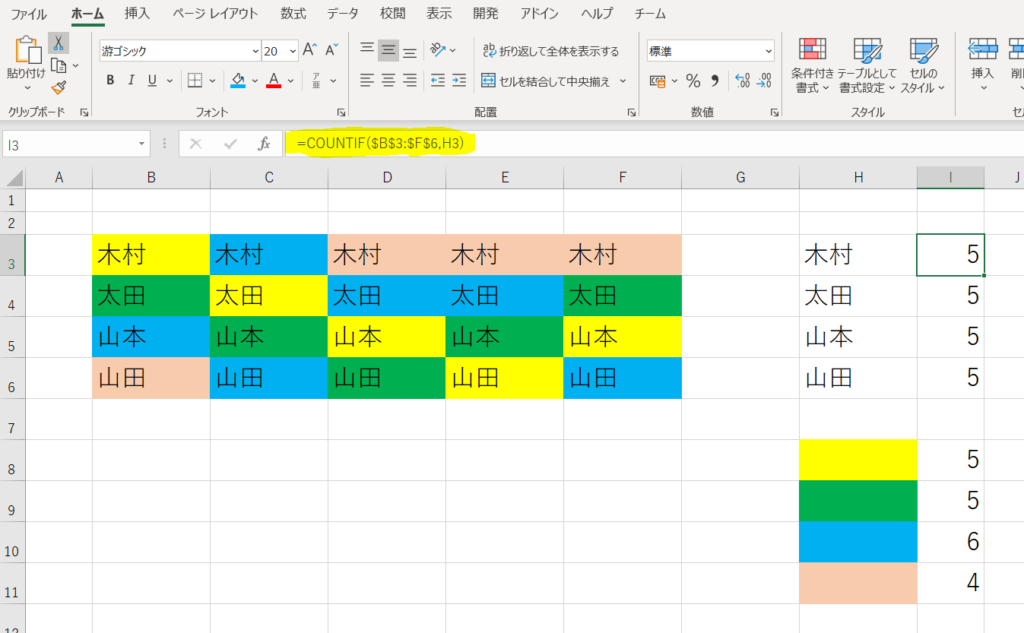
この記事では、Microsoft Excelで色付きセルの数を数える方法について説明します。色付きセルを数えることは、データの分析やレポート作成において非常に重要な作業です。条件付き書式、COUNTIF関数、VBAマクロなど、色付きセルの数を数える方法は複数あります。この記事では、これらの方法を詳しく説明し、実際の例を使用してその使い方を紹介します。
色付きセルを数える方法は、# 色付きセルの数を数えるための便利な方法として、条件付き書式、COUNTIF関数、VBAマクロなどがあります。これらの方法を使用することで、時間を節約し、スプレッドシートの操作をより効率的に行うことができます。色付きセルの数を数えるには、条件付き書式を使用してセルに特定の色を適用し、その色を使用してCOUNTIF関数の基準を指定します。また、VBAマクロを使用して色付きセルの数を数えることもできます。
条件付き書式を使用して色付きセルを数える方法
条件付き書式を使用して色付きセルを数える方法は、セルに特定の色を適用し、その色を使用してセルの数を数えることです。条件付き書式は、セルの値に基づいてセルの色を変更する機能です。たとえば、セルの値が一定の範囲内にある場合にセルの色を変更することができます。
条件付き書式を使用して色付きセルを数えるには、まずセルに条件付き書式を適用する必要があります。条件付き書式を適用するには、セルを選択し、「ホーム」タブの「条件付き書式」ボタンをクリックします。次に、条件付き書式のルールを設定し、セルの色を選択します。
条件付き書式を適用した後、# COUNTIF関数を使用して色付きセルの数を数えることができます。COUNTIF関数は、指定された範囲内のセルの数を数える関数です。条件付き書式で適用した色を使用してCOUNTIF関数の基準を指定することができます。たとえば、条件付き書式で赤色を適用したセルの数を数えるには、=COUNTIF(A1:A10, "*") という式を使用します。ただし、この方法では、条件付き書式で適用した色を正確に指定する必要があります。
COUNTIF関数を使用して色付きセルを数える方法
COUNTIF関数を使用して色付きセルを数える方法は、セルの色を基準として数えることができます。ただし、COUNTIF関数はセルの値を基準として数える関数であるため、セルの色を直接基準として数えることはできません。そこで、条件付き書式を使用してセルに特定の色を適用し、その色を使用してCOUNTIF関数の基準を指定する必要があります。
たとえば、セルA1:A10に条件付き書式を適用して、値が10以上のセルに赤色を適用したい場合、条件付き書式のルールを設定して、セルA1:A10の値が10以上の場合に赤色を適用します。その後、COUNTIF関数を使用して、赤色のセルの数を数えることができます。
COUNTIF関数の書式は=COUNTIF(範囲, 基準)です。範囲にはセル範囲を指定し、基準には条件を指定します。ただし、色を基準として数える場合は、条件付き書式を使用して色を適用した後、COUNTIF関数の基準に色を指定する必要があります。
VBAマクロを使用して色付きセルを数える方法
VBAマクロを使用して色付きセルを数える方法は、Excelの自動化機能を利用して、色付きセルの数を数えることができます。# 色付きセルを数えるVBAマクロを作成するには、Visual Basic Editorを開き、モジュールを挿入して、コードを記述する必要があります。
コードを記述する際には、色付きセルの範囲を指定し、色を判定する条件を設定する必要があります。たとえば、特定の色のセルを数える場合、Interior.ColorIndexプロパティを使用して、セルの色を判定することができます。また、Rangeオブジェクトを使用して、色付きセルの範囲を指定することができます。
VBAマクロを実行すると、色付きセルの数が自動的に数えられ、結果がセルに表示されます。VBAマクロを使用することで、色付きセルの数を数える作業を自動化することができ、時間を節約することができます。
ピボットテーブルを使用して色付きセルを数える方法
ピボットテーブルを使用して色付きセルを数える方法は、データの分析と集計に便利な機能です。ピボットテーブルでは、データを集計し、条件に基づいてフィルタリングすることができます。色付きセルを数えるには、ピボットテーブルのフィールドにセルの色を追加し、その色を基準にフィルタリングします。
ピボットテーブルを使用するには、まずデータを選択し、# ピボットテーブルを作成する必要があります。次に、ピボットテーブルのフィールドにセルの色を追加し、色を基準にフィルタリングします。ピボットテーブルでは、色付きセルの数を自動的に集計し、結果を表示します。
ピボットテーブルを使用する利点は、データの分析と集計を迅速かつ効率的に行うことができることです。また、ピボットテーブルでは、データをさまざまな角度から分析することができ、より深い洞察を得ることができます。ただし、ピボットテーブルを使用するには、データが整理され、正確である必要があります。
Power Queryを使用して色付きセルを数える方法
Power Queryは、データの取得、変換、読み込みを行うための強力なツールです。Power Queryを使用して色付きセルを数えるには、まずデータをPower Queryエディターに読み込みます。次に、条件付き書式を使用してセルに特定の色を適用し、その色を使用してデータをフィルタリングします。
# を使用して色付きセルを数えるための基準を指定することもできます。たとえば、セルに特定の色が適用されている場合、そのセルを数えることができます。Power Queryの「条件付き書式」機能を使用して、色付きセルを簡単に数えることができます。
Power Queryを使用して色付きセルを数える方法は、他の方法に比べて柔軟性が高いという利点があります。たとえば、複数の条件を指定して色付きセルを数えることができます。また、Power Queryの「グループ化」機能を使用して、色付きセルをグループ化して数えることもできます。
サードパーティ製のアドインを使用して色付きセルを数える方法
サードパーティ製のアドインを使用して色付きセルを数える方法は、Microsoft Excelの標準機能では実現できない高度な機能を提供します。# 色付きセルを数えるためのアドインは、多くの場合、無料または有料で提供されており、Excelの機能を拡張することができます。これらのアドインは、色付きセルの数を数えるための専用の関数やツールを提供し、ユーザーが色付きセルを簡単に数えることができるようにします。
サードパーティ製のアドインを使用するには、アドインをダウンロードしてインストールする必要があります。インストール後、アドインを有効化して、色付きセルを数えるための関数やツールを使用することができます。アドインの使用方法は、アドインによって異なるため、ユーザーはアドインのドキュメントを参照して、正しい使用方法を理解する必要があります。
サードパーティ製のアドインを使用する利点は、色付きセルを数えるための高度な機能を提供することです。ただし、アドインを使用するには、インストールと有効化が必要であり、ユーザーはアドインの使用方法を理解する必要があります。
まとめ
色付きセルの数を数える方法は、Microsoft Excelを使用する上で非常に便利な機能です。条件付き書式、COUNTIF関数、VBAマクロなど、色付きセルの数を数える方法は多数あります。
条件付き書式を使用することで、セルに特定の色を適用し、その色を使用してCOUNTIF関数の基準を指定することができます。これにより、色付きセルの数を簡単に数えることができます。また、VBAマクロを使用することで、色付きセルの数を数えるためのカスタム機能を作成することもできます。
色付きセルの数を数える方法は、データの分析やレポート作成に役立ちます。例えば、特定の条件を満たすデータを強調表示するために色付きセルを使用することができます。その後、色付きセルの数を数えることで、データの傾向や特徴を把握することができます。
# 色付きセルの数を数える方法は、Microsoft Excelの機能をより効果的に活用するために不可欠です。条件付き書式、COUNTIF関数、VBAマクロなど、色付きセルの数を数える方法をマスターすることで、データの分析やレポート作成をより効率的に行うことができます。
まとめ
色付きセルの数を数える方法は、Microsoft Excelを使用する上で非常に便利な機能です。条件付き書式、COUNTIF関数、VBAマクロなど、色付きセルの数を数える方法をマスターすることで、データの分析やレポート作成をより効率的に行うことができます。
よくある質問
色付きセルを数える方法は何がありますか?
色付きセルを数える方法は複数あります。条件付き書式を使用する方法が最も簡単です。条件付き書式では、セルの値や式に基づいてセルの色を変更できます。たとえば、セルの値が一定の値以上の場合にセルの色を変更することができます。また、COUNTIF関数を使用して、指定された条件に基づいてセルを数えることもできます。ただし、COUNTIF関数ではセルの色を直接数えることはできません。色付きセルを数えるには、VBAマクロを使用する必要があります。VBAマクロでは、セルの色を直接数えることができるため、より柔軟な方法です。
条件付き書式を使用して色付きセルを数える方法はどうすればよいですか?
条件付き書式を使用して色付きセルを数えるには、まずセルの値や式に基づいてセルの色を変更する必要があります。次に、COUNTIF関数を使用して、指定された条件に基づいてセルを数えることができます。ただし、COUNTIF関数ではセルの色を直接数えることはできません。色付きセルを数えるには、条件付き書式で色を変更したセルを数える必要があります。たとえば、セルの値が一定の値以上の場合にセルの色を変更した場合、COUNTIF関数を使用してその条件に基づいてセルを数えることができます。
VBAマクロを使用して色付きセルを数える方法はどうすればよいですか?
VBAマクロを使用して色付きセルを数えるには、VBAエディターを開いてコードを記述する必要があります。コードでは、セルの色を直接数えることができるため、より柔軟な方法です。たとえば、セルの色が赤の場合にセルを数えることができます。また、セルの色が複数の条件に基づいて変更されている場合にも、VBAマクロを使用して色付きセルを数えることができます。ただし、VBAマクロを使用するには、VBAの知識が必要です。
COUNTIF関数を使用して色付きセルを数える方法はどうすればよいですか?
COUNTIF関数を使用して色付きセルを数えるには、条件付き書式を使用してセルの色を変更する必要があります。次に、COUNTIF関数を使用して、指定された条件に基づいてセルを数えることができます。ただし、COUNTIF関数ではセルの色を直接数えることはできません。色付きセルを数えるには、条件付き書式で色を変更したセルを数える必要があります。たとえば、セルの値が一定の値以上の場合にセルの色を変更した場合、COUNTIF関数を使用してその条件に基づいてセルを数えることができます。
コメントを残す
コメントを投稿するにはログインしてください。
関連ブログ記事