
Excel外部データ接続無効の解除方法:セキュリティ警告解決手順

# Excel外部データ接続無効の解除方法:セキュリティ警告解決手順
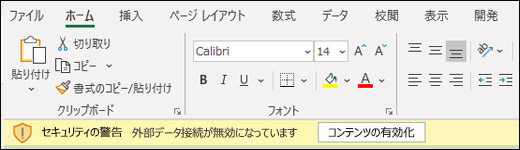
Excelを使用して外部データとの連携を行う場合、セキュリティ警告が表示され、外部データ接続が無効になっていることがあります。この問題は、Excelのセキュリティ設定やファイルの保護設定などが原因となっていることが多く、解決するにはいくつかの手順を実行する必要があります。この記事では、Excel外部データ接続無効の解除方法について詳しく説明し、セキュリティ警告を解決するための手順を紹介します。
Excel外部データ接続が無効になっている場合、外部データとの連携が不可能になり、作業の効率が低下します。さらに、セキュリティ警告が表示され、データの安全性が脅かされる可能性もあります。したがって、Excel外部データ接続無効の解除方法を理解し、セキュリティ警告を解決することが非常に重要です。
この記事では、Excel外部データ接続無効の解除方法について詳しく説明し、セキュリティ警告を解決するための手順を紹介します。Excelのセキュリティ設定やファイルの保護設定などについて詳しく説明し、外部データ接続をブロックしている要因を特定する方法を紹介します。さらに、Excelの更新やAdd-insの確認など、外部データ接続を有効にするための追加の手順についても説明します。
Excel外部データ接続無効の原因と影響
Excel外部データ接続無効の原因は、主にセキュリティ設定の制限やファイルの保護設定によるものです。Excelでは、外部データ接続を許可することで、外部データとの連携が可能になりますが、セキュリティリスクも高まります。したがって、Excelではデフォルトで外部データ接続を無効にしており、ユーザーが明示的に許可しない限り、外部データ接続は許可されません。
このようなセキュリティ設定の制限により、外部データ接続が無効になっている場合、# セキュリティ警告が表示され、外部データとの連携が不可能になります。さらに、外部データ接続が無効になっている場合、データの更新やデータの読み込みも不可能になります。したがって、Excel外部データ接続無効の解除方法を知ることは、Excelを効率的に使用するために非常に重要です。
Excel外部データ接続無効の影響は、データの更新やデータの読み込みが不可能になることだけではありません。外部データ接続が無効になっている場合、データの分析やデータの可視化も不可能になります。したがって、Excel外部データ接続無効の解除方法を知ることは、データの分析やデータの可視化を行うために非常に重要です。
セキュリティ設定の確認と変更
Excelで外部データ接続が無効になっている場合、セキュリティ警告が表示され、外部データとの連携が不可能になります。まず、セキュリティ設定を確認し、外部データ接続が無効になっているかどうかを確認する必要があります。Excelのセキュリティ設定は、ファイルメニューのオプションからアクセスできます。オプションウィンドウでセキュリティセンターを選択し、セキュリティセンターの設定をクリックします。
ここで、外部コンテンツの設定を確認します。外部データ接続が無効になっている場合、外部コンテンツの有効化のチェックボックスがオフになっている可能性があります。このチェックボックスをオンにすることで、外部データ接続を有効にすることができます。また、信頼済みソースの設定も確認し、外部データ接続先を信頼済みソースに追加する必要があります。
セキュリティ設定を変更した後、Excelを再起動する必要があります。再起動後、外部データ接続が有効になっているかどうかを確認します。セキュリティ警告が表示されなくなり、外部データとの連携が可能になっているはずです。
信頼済みソースの追加方法
Excelで外部データ接続が無効になっている場合、信頼済みソースに外部データ接続先を追加する必要があります。信頼済みソースとは、Excelが安全と判断した外部データ接続先です。信頼済みソースに追加することで、Excelは外部データ接続を許可し、セキュリティ警告が表示されなくなります。
信頼済みソースの追加方法は、Excelのバージョンによって異なりますが、一般的には以下の手順で追加できます。まず、Excelの「ファイル」メニューを開き、「オプション」を選択します。次に、「セキュリティセンター」を選択し、「信頼済みソース」をクリックします。ここで、外部データ接続先のURLまたはファイルパスを入力し、「追加」をクリックします。
# セキュリティ設定の変更には管理者権限が必要な場合があります。管理者権限がない場合は、管理者に連絡してください。また、信頼済みソースに追加する外部データ接続先が安全であることを確認してください。安全でない外部データ接続先を追加すると、セキュリティリスクが高まります。
ファイルの保護設定の確認と変更
Excelで外部データ接続が無効になっている場合、ファイルの保護設定が原因である可能性があります。ファイルの保護設定は、Excelファイルのセキュリティを高めるために使用されますが、外部データ接続をブロックする場合があります。ファイルの保護設定を確認するには、Excelファイルを開き、ファイルメニューから情報を選択します。次に、ファイルの保護をクリックし、保護設定を選択します。
ここで、ファイルの保護設定が外部データ接続を許可しているかどうかを確認します。許可されていない場合は、設定を変更して外部データ接続を許可する必要があります。ファイルの保護設定を変更するには、保護設定ウィンドウで編集をクリックし、外部データ接続の許可を選択します。次に、OKをクリックして設定を保存します。
ファイルの保護設定を変更すると、外部データ接続が可能になります。ただし、ファイルの保護設定は、Excelファイルのセキュリティを高めるために使用されるため、変更する前に注意が必要です。変更する前に、ファイルの保護設定が外部データ接続を許可することによるリスクを理解する必要があります。
Add-insの確認と無効化
Excel外部データ接続無効の解除方法において、Add-insの確認と無効化は重要なステップです。Add-insは、Excelの機能を拡張するために使用されるプログラムですが、一部のAdd-insは外部データ接続をブロックする可能性があります。したがって、外部データ接続が無効になっている場合、Add-insが原因である可能性があります。
# ExcelのAdd-insを確認するには、まず「ファイル」メニューを開き、「オプション」を選択します。次に、「Add-ins」を選択し、インストールされているAdd-insの一覧を表示します。この一覧から、外部データ接続をブロックしている可能性のあるAdd-insを特定し、無効化することができます。
Add-insを無効化するには、該当するAdd-insを選択し、「無効化」をクリックします。無効化されたAdd-insは、Excelの機能に影響を与えなくなります。ただし、無効化されたAdd-insを再度有効化する必要がある場合は、「有効化」をクリックすることで元に戻すことができます。
Excelの更新方法
Excelの更新方法は、Excelのバージョンによって異なります。# Excelの更新が必要かどうかを確認するには、Excelの「ファイル」メニューを開き、「アカウント」または「ヘルプ」を選択します。ここで、Excelのバージョン情報と更新の有無が表示されます。
Excelの更新が必要な場合は、「更新の確認」をクリックして、最新版のExcelをダウンロードしてインストールします。更新が完了したら、Excelを再起動して、外部データ接続が正常に動作するかどうかを確認します。
Excelの更新は、セキュリティ警告の解決に役立ちます。最新版のExcelには、セキュリティの脆弱性に対する修正や新しいセキュリティ機能が含まれているため、外部データ接続の問題を解決するのに役立ちます。
まとめ
Excel外部データ接続無効の解除方法は、セキュリティ設定の確認から始めます。Excelのセキュリティ設定を確認し、外部データ接続が無効になっているかどうかを確認する必要があります。外部データ接続が無効になっている場合、セキュリティ警告が表示され、外部データとの連携が不可能になります。
この問題を解決するには、信頼済みソースに外部データ接続先を追加する必要があります。信頼済みソースに追加することで、Excelは外部データ接続を許可し、セキュリティ警告が表示されなくなります。また、ファイルの保護設定を確認し、外部データ接続が許可されているかどうかを確認する必要があります。
ファイルの保護設定が厳しすぎると、外部データ接続がブロックされる可能性があります。したがって、ファイルの保護設定を適切に設定する必要があります。さらに、Add-insが有効かどうかを確認し、外部データ接続をブロックしているAdd-insを確認する必要があります。Add-insが外部データ接続をブロックしている場合、Add-insを無効にする必要があります。
最後に、Excelの更新が必要かどうかを確認し、最新版に更新する必要があります。Excelの更新により、セキュリティの脆弱性が修正され、外部データ接続の問題が解決される可能性があります。
# を使用して検索することで、Excel外部データ接続無効の解除方法に関する情報を簡単に見つけることができます。
まとめ
Excel外部データ接続無効の解除方法は、セキュリティ設定の確認、信頼済みソースの追加、ファイルの保護設定の確認、Add-insの確認、Excelの更新の確認など、複数のステップを実行する必要があります。ただし、これらのステップを実行することで、Excelで外部データ接続が無効になっている問題を解決し、外部データとの連携を可能にすることができます。
よくある質問
Excel外部データ接続が無効になっているのはなぜですか?
Excel外部データ接続が無効になっているのは、セキュリティ警告のためです。Excelでは、外部データ接続を使用すると、データが外部のソースから取得されるため、セキュリティのリスクが高まります。したがって、Excelでは、外部データ接続を無効にすることで、ユーザーのデータを保護するためのセキュリティ対策を講じています。ただし、外部データ接続を使用する必要がある場合は、セキュリティ警告を解決するための手順を実行する必要があります。
Excel外部データ接続の無効を解除するにはどうすればよいですか?
Excel外部データ接続の無効を解除するには、「ファイル」メニューから「オプション」を選択し、「セキュリティセンター」をクリックします。次に、「セキュリティセンターの設定」をクリックし、「外部コンテンツ」を選択します。ここで、「外部データ接続の警告を表示する」のチェックボックスをオフにすると、外部データ接続の無効が解除されます。
セキュリティ警告を解決するための手順は何ですか?
セキュリティ警告を解決するための手順は、「セキュリティセンター」から「外部コンテンツ」を選択し、「信頼できる場所」をクリックすることです。ここで、「新しい場所を追加する」をクリックし、外部データ接続のソースを指定します。次に、「OK」をクリックすると、セキュリティ警告が解決されます。
Excel外部データ接続の無効を解除しても安全ですか?
Excel外部データ接続の無効を解除しても、安全性が低下する可能性があります。外部データ接続を使用すると、データが外部のソースから取得されるため、セキュリティのリスクが高まります。したがって、外部データ接続を使用する必要がある場合は、セキュリティ対策を講じる必要があります。たとえば、外部データ接続のソースを信頼できる場所に限定する、データを暗号化するなどです。
コメントを残す
コメントを投稿するにはログインしてください。
関連ブログ記事