
Excel外部データ接続エラー解消方法:無効の原因と対策

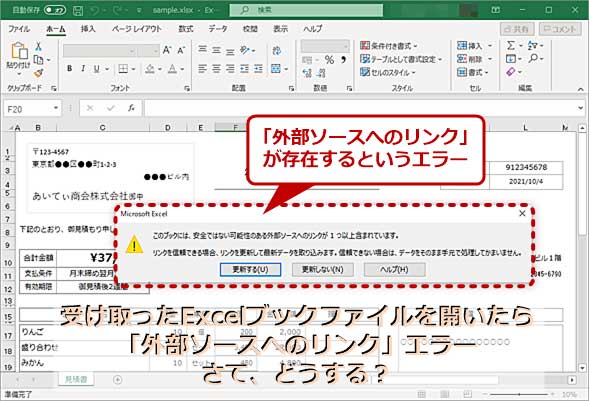
# Excel外部データ接続エラー解消方法:無効の原因と対策
Excelを使用しているときに、外部データ接続エラーが発生することがあります。このエラーは、外部データのリンクが切断された状態になっている可能性があります。この記事では、Excel外部データ接続エラーの原因と対策について説明します。
Excel外部データ接続エラーは、外部データソースからのデータをインポートする際に発生することがあります。このエラーは、セキュリティ上の理由や、外部データソースの設定が不正であることなどが原因となっています。外部データ接続エラーを解消するためには、Excelの設定を変更し、外部データソースの設定を確認する必要があります。
この記事では、Excel外部データ接続エラーの原因と対策について詳しく説明します。外部データ接続エラーの解消方法を理解することで、Excelをより効率的に使用することができます。
Excel外部データ接続エラーの原因
Excel外部データ接続エラーは、外部データソースとの接続が切断された状態になっている場合に発生します。このエラーは、外部データソースの変更や、Excelの設定の変更によって発生することがあります。外部データソースとの接続が切断された場合、Excelは外部データを更新できなくなり、エラーが発生します。
# Excelの設定が原因の場合、Trust Centerの設定を確認する必要があります。Trust Centerは、Excelのセキュリティ設定を管理する機能です。外部データソースとの接続を許可するかどうかを設定することができます。Trust Centerの設定が厳しすぎると、外部データソースとの接続が切断される可能性があります。
外部データソース自体の問題も、Excel外部データ接続エラーの原因となることがあります。外部データソースのサーバーがダウンしている場合や、データベースの設定が変更された場合など、外部データソースに問題があると、Excelは外部データを更新できなくなります。
Excelの設定を確認する
Excelで外部データ接続エラーが発生した場合、まずはExcelの設定を確認する必要があります。Excelの設定で外部データ接続が無効になっている場合、エラーが発生する可能性があります。Excelの設定を確認することで、外部データ接続が有効になっているかどうかを確認できます。
Excelの設定を確認するには、Excelの「ファイル」メニューを開き、「オプション」を選択します。次に、「セキュリティセンター」の設定を開き、「外部データ」の設定を確認します。ここで、外部データ接続が有効になっているかどうかを確認できます。無効になっている場合は、設定を変更して外部データ接続を有効にします。
また、Excelのバージョンによっては、設定の場所が異なる場合があります。Excelのヘルプを参照することで、設定の場所を確認できます。Excelの設定を確認することで、外部データ接続エラーの原因を特定し、解消することができます。
Trust Centerの設定を確認する
Trust Centerの設定を確認することで、外部データ接続の問題を解消することができます。Trust Centerは、Excelのセキュリティ設定を管理する機能です。外部データ接続が無効になっている場合、Trust Centerの設定が原因である可能性があります。
Trust Centerの設定を確認するには、Excelの「ファイル」メニューから「オプション」を選択し、「Trust Center」をクリックします。Trust Centerの設定画面が表示されます。この画面で、外部データ接続の設定を確認し、必要に応じて変更します。特に、「外部コンテンツ」の設定を確認し、外部データ接続を許可するように設定してください。
Trust Centerの設定を変更した後、Excelを再起動し、外部データ接続の問題が解消されたかを確認します。問題が解消されない場合は、他の設定や原因を確認する必要があります。
外部データのリンクを修正する
外部データのリンクを修正するには、Excelの設定を確認し、外部データのリンクが有効になっているかを確認する必要があります。外部データのリンクが無効になっている場合、データの更新ができなくなり、エラーが発生する可能性があります。外部データのリンクを修正するには、Excelの「データ」タブを開き、「外部データのリンクを更新」ボタンをクリックします。
このボタンをクリックすると、外部データのリンクが更新され、データの更新が可能になります。ただし、外部データのリンクが正しく設定されていない場合、エラーが発生する可能性があります。外部データのリンクを正しく設定するには、外部データソースのパスを確認し、正しいパスを入力する必要があります。
外部データのリンクを修正することで、データの更新が可能になり、エラーが解消されます。ただし、外部データ接続が無効になっている場合、セキュリティ上の理由が挙げられます。外部データソースからの不正アクセスや、悪意のあるデータのインポートを防ぐために、外部データ接続が制限されることがあります。
Excelを再起動する
Excel外部データ接続エラーが発生した場合、まずはExcelを再起動することをお勧めします。再起動することで、Excelの内部状態がリセットされ、エラーが解消される可能性があります。Excelを再起動するには、Excelのウィンドウを閉じてから、再度Excelを起動します。
Excelを再起動してもエラーが解消されない場合は、外部データ接続の設定に問題がある可能性があります。この場合、外部データ接続の設定を確認し、必要に応じて設定を変更する必要があります。外部データ接続の設定は、Excelのメニューからアクセスできます。
# Excelの設定を確認する際には、Trust Centerの設定も確認する必要があります。Trust Centerの設定は、Excelのセキュリティ設定を管理するための機能です。外部データ接続の設定がTrust Centerの設定によって制限されている場合、エラーが発生する可能性があります。Trust Centerの設定を確認し、必要に応じて設定を変更する必要があります。
VBAを使用して外部データのリンクを有効にする
VBAを使用して外部データのリンクを有効にするには、Visual Basic Editorを開き、モジュールを挿入します。モジュールに以下のコードを入力し、実行すると外部データのリンクが有効になります。
外部データのリンクを有効にするコードは、WorkbookOpenイベントに記述する必要があります。WorkbookOpenイベントは、ワークブックを開いたときに実行されるイベントです。このイベントにコードを記述することで、ワークブックを開いたときに外部データのリンクが自動的に有効になります。
コードを実行すると、外部データのリンクが有効になり、データの更新が可能になります。ただし、セキュリティ上の理由から、外部データのリンクを有効にするには、Excelの設定を変更する必要があります。Trust Centerの設定を変更し、外部データのリンクを有効にする必要があります。
セキュリティ上の理由による外部データ接続制限
Excelで外部データ接続が無効になっている場合、セキュリティ上の理由が挙げられます。外部データソースからの不正アクセスや、悪意のあるデータのインポートを防ぐために、外部データ接続が制限されることがあります。この制限は、Excelの設定によって行われます。
Excelの設定では、外部データ接続を制限するためのオプションが用意されています。このオプションを有効にすると、外部データソースからのデータのインポートが制限されます。ただし、この制限は、外部データ接続を必要とする場合には不便なものとなります。
外部データ接続を有効にするためには、Excelの設定を変更する必要があります。具体的には、Trust Centerの設定を変更し、外部データ接続を有効にする必要があります。この設定を変更することで、外部データソースからのデータのインポートが可能になります。ただし、セキュリティ上のリスクを考慮し、外部データ接続を有効にする場合は、十分な注意が必要です。
まとめ
Excel外部データ接続エラーは、外部データのリンクが切断された状態になっている可能性があります。この問題を解消するためには、Excelの設定を確認し、外部データのリンクが有効になっているかを確認する必要があります。Trust Centerの設定も確認し、外部データのリンクが有効になっているかを確認する必要があります。
外部データ接続が無効になっている場合、セキュリティ上の理由が挙げられます。外部データソースからの不正アクセスや、悪意のあるデータのインポートを防ぐために、外部データ接続が制限されることがあります。外部データ接続を有効にするためには、Excelの設定を変更する必要があります。
外部データ接続エラーを解消するには、Excelのバージョンや設定によって異なる場合があります。ただし、基本的な手順は同じです。外部データのリンクを確認し、問題がある場合は修正する必要があります。Excelを再起動し、問題が解消されるかを確認する必要があります。
# を使用して、外部データ接続エラーの解消方法を検索することもできます。多くの場合、解決策はオンラインで見つけることができます。ただし、セキュリティ上の理由から、外部データ接続を有効にするには注意が必要です。
まとめ
外部データ接続エラーを解消するには、Excelの設定を確認し、外部データのリンクが有効になっているかを確認する必要があります。セキュリティ上の理由から、外部データ接続を有効にするには注意が必要です。基本的な手順を実行することで、外部データ接続エラーを解消することができます。
よくある質問
Excel外部データ接続エラーの原因は何ですか?
Excel外部データ接続エラーは、データソースの設定や接続文字列の問題が原因で発生することがあります。具体的には、データソースのパスやファイル名が正しく設定されていない場合、または接続文字列の構文が間違っている場合にエラーが発生します。また、データベースやサーバーの設定が正しくされていない場合もエラーの原因となります。したがって、エラーの原因を特定するには、データソースの設定や接続文字列を確認する必要があります。
Excel外部データ接続エラーを解消する方法はありますか?
Excel外部データ接続エラーを解消するには、データソースの設定を確認することから始めます。データソースのパスやファイル名が正しく設定されていることを確認し、必要に応じて修正します。また、接続文字列の構文が正しいことを確認し、必要に応じて修正します。さらに、データベースやサーバーの設定が正しくされていることを確認し、必要に応じて設定を更新します。エラーが解消されない場合は、エラーメッセージを確認して、より具体的な解決策を探すことができます。
Excel外部データ接続エラーを防止する方法はありますか?
Excel外部データ接続エラーを防止するには、データソースの設定を正しく行うことが重要です。データソースのパスやファイル名を正しく設定し、接続文字列の構文を正しく記述する必要があります。また、データベースやサーバーの設定を正しく行う必要があります。さらに、定期的にデータソースの設定を確認することで、エラーを防止することができます。エラーが発生した場合は、エラーメッセージを確認して、すぐに解決策を探すことができます。
Excel外部データ接続エラーの解決策を探すにはどうすればよいですか?
Excel外部データ接続エラーの解決策を探すには、エラーメッセージを確認することから始めます。エラーメッセージには、エラーの原因や解決策に関する情報が含まれていることがあります。また、オンラインのリソースを活用することもできます。Microsoftの公式サイトやオンラインフォーラムには、Excel外部データ接続エラーに関する情報や解決策が掲載されています。さらに、専門家に相談することもできます。Excelの専門家やデータベースの管理者は、エラーの原因や解決策についてのアドバイスを提供することができます。
コメントを残す
コメントを投稿するにはログインしてください。
関連ブログ記事