
Accessでクエリを実行する方法 - クエリ実行ボタンの作成とカスタマイズ

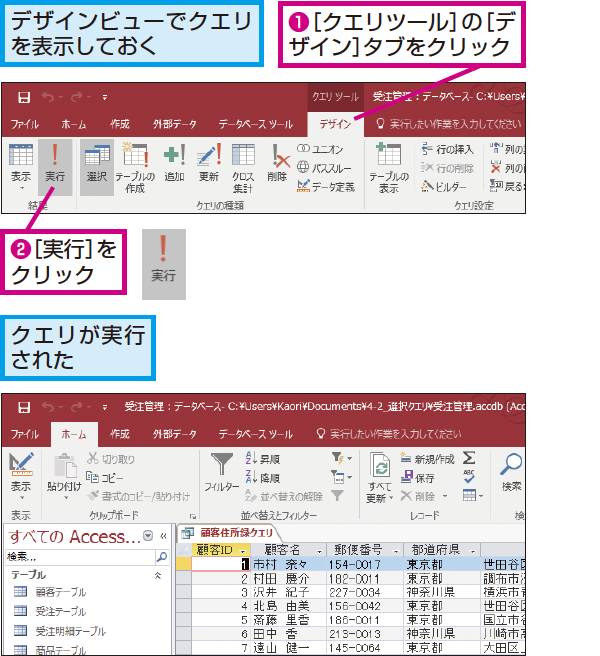
この記事では、Microsoft Accessでクエリを実行する方法について説明します。クエリ実行ボタンの作成とカスタマイズに焦点を当て、Accessの初心者でも簡単にクエリを実行できるようにします。まず、Accessの基本的な知識から始め、Formの作成、ボタンの配置、VBAプログラムの作成の3つのステップに分けて説明します。
Accessは、データベース管理システムとして広く利用されています。クエリを実行することで、データを抽出、加工、分析することができます。ただし、クエリを実行するには、複雑な手順を踏む必要があります。そこで、この記事では、クエリ実行ボタンを作成することで、クエリを簡単に実行できるようにします。
クエリ実行ボタンを作成するには、VBAプログラムを使用します。VBAプログラムは、Accessのイベントに応じて実行されるプログラムです。ボタンのOn ClickイベントにVBAプログラムを設定し、クエリーを実行するようにプログラムを記述します。
Accessの基本的な知識
Accessでクエリ実行ボタンを作成するには、Accessの基本的な知識が必要です。まず、フォームの作成方法を理解する必要があります。フォームは、ユーザーがデータを入力したり、データを表示したりするためのインターフェイスです。フォームを作成するには、Accessのフォーム ビルダーを使用します。
フォーム ビルダーでは、テーブルやクエリを基にフォームを作成できます。フォームにボタンを配置することで、ユーザーがボタンをクリックしてクエリを実行できるようにします。ボタンを配置するには、コントロールを使用します。コントロールは、フォーム上に配置できるオブジェクトで、ボタン、テキスト ボックス、チェック ボックスなどがあります。
フォームとボタンを作成したら、VBA プログラムを使用してボタンの動作を定義する必要があります。VBA プログラムは、AccessのVisual Basic エディターで作成できます。Visual Basic エディターでは、On Click イベントを使用してボタンがクリックされたときに実行されるコードを記述できます。
クエリ実行ボタンの作成手順
クエリ実行ボタンの作成には、Accessの基本的な知識が必要です。まず、Formの作成から始めます。Formを作成するには、Accessのメニューから「フォーム」を選択し、「フォームの作成」をクリックします。次に、フォームのデザインビューで、ボタンの配置を行います。ボタンを配置するには、ツールボックスから「コマンド ボタン」を選択し、フォーム上にドラッグ&ドロップします。
ボタンを配置したら、VBAプログラムの作成に移ります。VBAプログラムを作成するには、ボタンの「On Click」イベントにプログラムを設定する必要があります。ボタンのプロパティから「On Click」イベントを選択し、「コードの作成」をクリックします。次に、VBAエディターでクエリーを実行するためのプログラムを記述します。クエリーを実行するには、DoCmd.OpenQuery メソッドを使用します。このメソッドを使用することで、指定したクエリーを実行することができます。
クエリーを実行するプログラムを記述したら、デバッグを行います。デバッグを行うことで、プログラムにエラーがないかを確認することができます。エラーが発生した場合は、エラーメッセージを確認し、プログラムを修正します。
Formの作成とボタンの配置
Accessでクエリ実行ボタンを作成するには、まずFormを作成する必要があります。Formは、ユーザーがデータを入力したり、ボタンをクリックしたりするためのインターフェイスです。Formを作成するには、Accessのナビゲーション ウィンドウで、フォームタブをクリックし、フォームの作成ボタンをクリックします。
次に、フォーム デザイナーで、ボタンを配置します。ボタンは、ツールボックスからドラッグ アンド ドロップで配置できます。ボタンを配置したら、プロパティ シートで、ボタンのキャプションや名前を設定します。ボタンの名前は、後でVBAプログラムで使用するため、わかりやすい名前を設定することが重要です。
ボタンを配置したら、On ClickイベントにVBAプログラムを設定する必要があります。On Clickイベントは、ボタンがクリックされたときに発生するイベントです。このイベントにVBAプログラムを設定することで、ボタンがクリックされたときにクエリを実行することができます。
VBAプログラムの作成と設定
VBAプログラムの作成は、Accessでクエリ実行ボタンを作成する上で重要なステップです。まず、Visual Basic Editorを開きます。Visual Basic Editorは、Accessのメニューから「開発」タブを選択し、「Visual Basic」ボタンをクリックすることで開くことができます。
Visual Basic Editorが開いたら、新しいモジュールを作成します。モジュールを作成するには、「挿入」メニューから「モジュール」を選択します。モジュールが作成されたら、VBAプログラムを記述します。クエリ実行ボタンの場合は、ボタンのOn Clickイベントにプログラムを設定する必要があります。
ボタンのOn Clickイベントにプログラムを設定するには、ボタンを選択し、「プロパティ」ウィンドウを開きます。On Clickイベントのプロパティを選択し、「...」ボタンをクリックして、VBAプログラムを設定します。ここで、クエリを実行するためのVBAプログラムを記述します。例えば、クエリを実行するには、DoCmd.OpenQueryメソッドを使用します。
クエリ実行ボタンのカスタマイズ
クエリ実行ボタンのカスタマイズは、ボタンのデザインや表示テキストを変更することで実現できます。ボタンのデザインを変更するには、ボタンコントロールを選択し、プロパティシートを開きます。ここで、フォントや背景色などのプロパティを変更することで、ボタンのデザインをカスタマイズできます。
また、ボタンの表示テキストを変更するには、キャプションプロパティを変更します。キャプションプロパティは、ボタンに表示されるテキストを指定するプロパティです。このプロパティを変更することで、ボタンの表示テキストをカスタマイズできます。
さらに、VBAプログラムを使用して、ボタンの動作をカスタマイズすることもできます。ボタンのOn ClickイベントにVBAプログラムを設定し、クエリーを実行する前に特定の処理を実行するようにプログラムを記述できます。このようにして、クエリ実行ボタンのカスタマイズを実現できます。
トラブルシューティング
クエリ実行ボタンを作成して実行した際に、エラーが発生する場合があります。エラーの原因は、クエリの文法やデータベースの設定など、さまざまな要因によって発生する可能性があります。まず、クエリの文法を確認し、SQL文の構文が正しいかどうかを確認します。
また、データベースの設定も確認する必要があります。データベースのパスワードやユーザー権限などが正しく設定されていない場合、クエリの実行に失敗する可能性があります。データベースの設定を確認し、必要に応じて設定を変更する必要があります。
クエリ実行ボタンが正常に動作しない場合、デバッグを行う必要があります。デバッグでは、VBAプログラムのコードを確認し、エラーの原因を特定します。エラーの原因が特定されたら、コードを修正し、クエリ実行ボタンを再度実行します。
まとめ
Access でクエリを実行する方法については、基本的な知識が必要です。まず、Form の作成から始めます。Form では、ボタンを配置し、VBA プログラム を作成します。ボタンの On Click イベント に VBA プログラム を設定し、クエリーを実行するようにプログラムを記述します。
クエリ実行ボタンの作成は、Access の Form 上で行います。まず、Form を開き、デザイン ビュー に切り替えます。次に、ツールボックス から コマンド ボタン を選択し、Form 上に配置します。ボタンの On Click イベント に VBA プログラム を設定するには、プロパティ シート を開き、イベント タブを選択します。
クエリ実行ボタンのカスタマイズも可能です。ボタンの テキスト や 色 を変更することで、ユーザーに合わせたデザインを作成できます。また、VBA プログラム を使用して、ボタンの動作をカスタマイズすることもできます。例えば、ボタンをクリックしたときに、特定のクエリーを実行するようにプログラムを記述できます。
よくある質問
Accessでクエリを実行する方法は何ですか?
Accessでクエリを実行するには、クエリ実行ボタンを作成する必要があります。クエリ実行ボタンは、フォームやレポートに配置することができます。まず、クエリを作成し、次にフォームまたはレポートを開きます。そこで、コントロールを追加し、クエリ実行ボタンを選択します。クエリ実行ボタンをクリックすると、指定されたクエリが実行されます。また、マクロを使用してクエリを実行することもできます。
クエリ実行ボタンをカスタマイズする方法は何ですか?
クエリ実行ボタンをカスタマイズするには、プロパティシートを使用します。プロパティシートでは、ボタンのテキスト、フォント、色などを変更することができます。また、イベントプロシージャを使用して、ボタンをクリックしたときに実行されるアクションを指定することもできます。たとえば、クエリ実行ボタンをクリックしたときに、メッセージボックスを表示することができます。
Accessでクエリを実行する際の注意点は何ですか?
Accessでクエリを実行する際には、データの整合性に注意する必要があります。クエリを実行すると、データが変更される可能性があります。したがって、クエリを実行する前に、データのバックアップを取ることが重要です。また、クエリを実行する際には、パフォーマンスに注意する必要があります。クエリが複雑すぎると、処理時間が長くなります。
Accessでクエリを実行するためのセキュリティ対策は何ですか?
Accessでクエリを実行する際には、セキュリティに注意する必要があります。クエリを実行するには、パーミッションが必要です。したがって、クエリを実行するユーザーには、適切なパーミッションを割り当てる必要があります。また、クエリを実行する際には、SQL インジェクションに注意する必要があります。SQL インジェクションは、セキュリティの脆弱性を悪用して、データを盗んだり、システムを破壊したりする攻撃です。
コメントを残す
コメントを投稿するにはログインしてください。
関連ブログ記事