
エクセル プレビュー表示されない原因と対処法まとめ

# エクセル プレビュー表示されない原因と対処法まとめ
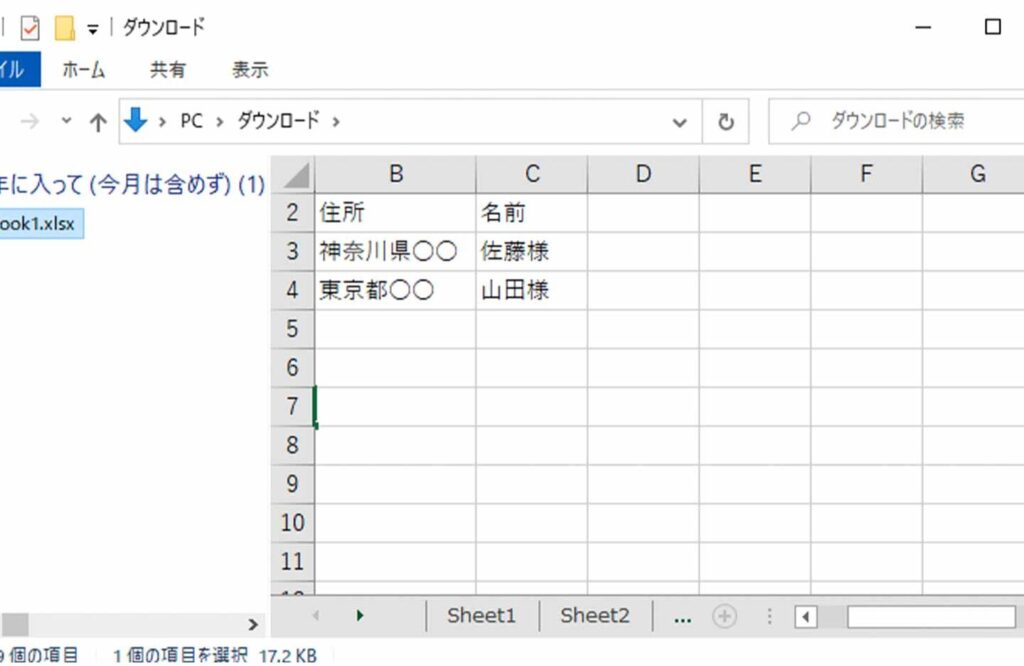
エクセルのプレビューが表示されないことは、多くのユーザーが経験する問題です。この問題は、設定の問題、ソフトウェアのバグ、ファイルの損傷など、さまざまな原因によって発生する可能性があります。この記事では、エクセルのプレビューが表示されない原因と対処法を詳しく解説します。
エクセルのプレビューは、ユーザーがデータを簡単に確認できるようにする便利な機能です。しかし、プレビューが表示されない場合、ユーザーはデータの確認に困難を経験する可能性があります。この記事では、エクセルのプレビューを有効にする方法や、プレビューのカスタマイズ方法も解説します。
この記事を読むことで、エクセルのプレビューが表示されない原因と対処法を理解し、エクセルをより効率的に使用することができるようになります。
エクセル プレビュー表示されない原因
エクセルのプレビューが表示されない原因としては、設定の問題、ソフトウェアのバグ、ファイルの損傷などがあります。エクセルのプレビューは、# エクセルファイルの内容を簡単に確認できる機能です。しかし、エクセルのプレビューが表示されない場合、ユーザーはエクセルファイルの内容を確認できず、作業効率が低下します。
エクセルのプレビューが表示されない原因としては、エクセルの設定が原因である場合があります。エクセルの設定でプレビューのチェックボックスがオフになっている場合、プレビューは表示されません。また、エクセルのバージョンが古い場合や、ソフトウェアのバグがある場合も、プレビューが表示されない場合があります。
エクセルのプレビューが表示されない原因としては、ファイルの損傷も原因である場合があります。エクセルファイルが破損している場合、プレビューは表示されません。また、エクセルファイルの形式が古い場合や、エクセルファイルのサイズが大きすぎる場合も、プレビューが表示されない場合があります。
設定の問題と対処法
エクセルのプレビューが表示されない原因として、設定の問題が考えられます。エクセルの設定でプレビューを無効にしている場合、プレビューは表示されません。対処法としては、エクセルの設定を確認し、プレビューのチェックボックスをオンにする必要があります。
エクセルの設定を確認するには、エクセルのメニューから「ファイル」>「オプション」を選択し、「詳細設定」をクリックします。次に、「表示」タブを選択し、「プレビュー」のチェックボックスをオンにします。これで、エクセルのプレビューが有効になります。
また、エクセルのプレビューの設定は、エクセルのバージョンによって異なる場合があります。エクセルのバージョンを確認し、該当する設定方法を確認する必要があります。エクセルのプレビューの設定を正しく行うことで、プレビューが表示されない問題を解決できます。
ソフトウェアのバグと対処法
エクセルのプレビューが表示されない原因として、ソフトウェアのバグが考えられます。ソフトウェアのバグは、プログラムのエラーによって発生し、正常に機能しないことを引き起こします。エクセルのプレビューが表示されない場合、ソフトウェアのバグが原因である可能性があります。
このような場合、ソフトウェアの更新を確認することが重要です。最新バージョンのソフトウェアに更新することで、バグが修正され、プレビューが正常に表示されるようになります。また、ソフトウェアのバグを修正するために、ソフトウェアの開発元が提供するパッチやアップデートを適用することも有効です。
エクセルのプレビューが表示されない場合、ソフトウェアの設定も確認する必要があります。ソフトウェアの設定が正しくないと、プレビューが表示されない場合があります。特に、# プレビューのチェックボックス がオフになっている場合、プレビューは表示されません。したがって、ソフトウェアの設定を確認し、プレビューのチェックボックスをオンにする必要があります。
ファイルの損傷と対処法
エクセルのプレビューが表示されない原因として、ファイルの損傷が考えられます。ファイルの損傷は、エクセルのファイルが破損したり、保存時にエラーが発生したりすることで発生します。この場合、プレビューを表示することができません。
ファイルの損傷を修復するには、まずファイルを閉じてから再度開きます。ファイルが正常に開かれない場合は、ファイルのバックアップを確認します。バックアップが存在する場合は、バックアップからファイルを復元します。バックアップが存在しない場合は、ファイルの修復ツールを使用して修復を試みます。
ファイルの修復ツールとしては、Microsoft の修復ツールやサードパーティの修復ツールがあります。これらのツールを使用してファイルを修復することができます。ただし、ファイルの修復には時間がかかる場合があります。また、ファイルの修復が不可能な場合もあります。その場合は、ファイルを再作成する必要があります。
エクセル プレビューを有効にする方法
エクセル プレビューを有効にするには、まずエクセルの設定を確認する必要があります。エクセルの設定でプレビューを有効にするには、ファイル メニューを開き、オプション を選択します。次に、詳細設定 タブを開き、プレビュー セクションまでスクロールします。ここで、プレビューを有効にする チェックボックスをオンにします。
プレビューを有効にした後、エクセルを再起動する必要があります。エクセルを再起動すると、プレビューが有効になります。ただし、プレビューが表示されない場合は、他の原因がある可能性があります。その場合は、他の対処法を試す必要があります。
エクセル プレビューを有効にする方法は、エクセルのバージョンによって異なる場合があります。最新バージョンのエクセルを使用している場合は、ファイル メニューを開き、オプション を選択し、詳細設定 タブを開きます。古いバージョンのエクセルを使用している場合は、ツール メニューを開き、オプション を選択し、プレビュー タブを開きます。どちらの場合も、プレビューを有効にする チェックボックスをオンにする必要があります。
プレビューのカスタマイズ方法
エクセルのプレビュー機能は、ユーザーがデータを簡単に確認できるように設計されています。しかし、プレビューの表示形式をカスタマイズする必要がある場合もあります。# エクセルのプレビューのカスタマイズ方法を解説します。
プレビューのカスタマイズを行うには、まずエクセルの「ファイル」メニューを開き、「オプション」を選択します。次に、「詳細設定」を選択し、「プレビュー」のセクションに移動します。このセクションでは、プレビューの表示形式を変更することができます。たとえば、プレビューのサイズやレイアウトを変更することができます。
また、プレビューの表示形式を変更するだけでなく、プレビューの内容もカスタマイズすることができます。たとえば、特定の列や行を非表示にすることができます。さらに、プレビューの更新頻度も設定することができます。これにより、ユーザーは必要な情報を素早く確認することができます。
よくある質問と回答
よくある質問と回答
エクセルのプレビューが表示されない場合、多くのユーザーが同じような質問をします。このセクションでは、よくある質問とその回答を提供します。
エクセルのプレビューが表示されない原因としては、設定の問題、ソフトウェアのバグ、ファイルの損傷などがあります。ユーザーは、画面の設定を確認し、プレビューのチェックボックスをオンにすることで、プレビューを有効にすることができます。また、ハードウェアの問題を確認し、グラフィックカードを更新することで、プレビューの表示を改善することができます。
エクセルのプレビューを有効にする方法については、ユーザーはエクセルの設定メニューを開き、プレビューのオプションを選択することで、プレビューを有効にすることができます。また、ユーザーはプレビューのカスタマイズも行うことができます。例えば、プレビューのサイズやレイアウトを変更することで、プレビューの表示をカスタマイズすることができます。
まとめ
エクセルのプレビューが表示されない原因と対処法を解説します。プレビューが表示されない原因としては、設定の問題、ソフトウェアのバグ、ファイルの損傷などがあります。対処法としては、画面の設定を確認し、プレビューのチェックボックスをオンにすることで解決できる場合があります。
また、ハードウェアの問題を確認し、グラフィックカードを更新することも効果的です。ソフトウェアの更新を確認し、最新バージョンに更新することも大切です。プレビューの設定を確認し、プレビューのチェックボックスをオンにすることで、プレビューを有効にすることができます。
さらに、互換性の問題を確認し、最新バージョンに更新することも必要です。エクセルのプレビューを有効にする方法や、プレビューのカスタマイズ方法についても、詳しく解説します。よくある質問とその回答も提供します。
# エクセル プレビュー表示されない原因と対処法まとめの内容をまとめると、エクセルのプレビューが表示されない原因は設定の問題、ソフトウェアのバグ、ファイルの損傷などであり、対処法としては画面の設定を確認し、プレビューのチェックボックスをオンにする、ハードウェアの問題を確認し、グラフィックカードを更新する、ソフトウェアの更新を確認し、最新バージョンに更新するなどがあります。
よくある質問
エクセル プレビュー表示されない原因は何ですか
エクセル プレビュー表示されない原因は、ファイルの破損やエクセルのバージョンの問題が考えられます。ファイルの破損の場合、ファイルを開くことができず、プレビューも表示されません。エクセルのバージョンの問題の場合、古いバージョンのエクセルでは、新しいバージョンのエクセルで作成されたファイルを正常に表示できないことがあります。また、ファイルの形式も原因の1つです。エクセルでは、xls、xlsx、xlsmなどのファイル形式をサポートしていますが、他の形式のファイルは正常に表示できないことがあります。
エクセル プレビュー表示されない場合の対処法は何ですか
エクセル プレビュー表示されない場合の対処法としては、まずファイルのバックアップを確認することです。ファイルのバックアップがあれば、元のファイルを復元することができます。また、エクセルのバージョンを更新することも効果的です。最新のバージョンのエクセルでは、ファイルの破損や形式の問題を自動的に修復する機能があります。さらに、ファイルの形式を変換することもできます。エクセルでは、ファイルの形式を変換する機能がありますので、ファイルの形式を変更することで、正常に表示できることがあります。
エクセル プレビュー表示されない場合に、ファイルの破損を修復する方法は何ですか
エクセル プレビュー表示されない場合に、ファイルの破損を修復する方法としては、Microsoft Officeの修復ツールを使用することができます。このツールは、Microsoft Officeに付属しているツールで、ファイルの破損を自動的に修復することができます。また、ファイルのバックアップから復元することもできます。ファイルのバックアップがあれば、元のファイルを復元することができます。さらに、エクセルの自動修復機能を使用することもできます。エクセルでは、ファイルの破損を自動的に修復する機能がありますので、この機能を使用することで、ファイルの破損を修復することができます。
エクセル プレビュー表示されない場合に、エクセルの設定を変更する方法は何ですか
エクセル プレビュー表示されない場合に、エクセルの設定を変更する方法としては、エクセルのオプションから設定を変更することができます。エクセルのオプションでは、ファイルの表示設定や、プレビューの設定を変更することができます。また、エクセルのレジストリを変更することもできます。エクセルのレジストリでは、エクセルの設定を変更することができますが、レジストリを変更するには、管理者権限が必要です。さらに、エクセルのアドインを無効にすることもできます。エクセルのアドインでは、エクセルの機能を拡張することができますが、アドインが原因で、プレビューが表示されないことがあります。
コメントを残す
コメントを投稿するにはログインしてください。
関連ブログ記事