
Excelでセルが表示されない?サイズ、フォーマット、設定を確認する解決方法

# Excelでセルが表示されない?サイズ、フォーマット、設定を確認する解決方法
Excelを使用しているとき、セルが表示されないという問題に遭遇することがあります。この問題は、データの入力や編集、印刷など、Excelの基本的な機能を使用する上で大きな障害となります。セルが表示されない原因は、セルのサイズ、フォーマット、設定など、さまざまな要因によって引き起こされる可能性があります。この記事では、セルが表示されない問題を解決するための方法を紹介します。
セルが表示されない問題は、多くのユーザーが遭遇する一般的な問題です。セルの内容が表示されない場合、データの欠損、セル書式、表示設定など、さまざまな要因を確認する必要があります。また、Excelのバージョンやコンピュータの環境も、セルが表示されない問題の原因となる可能性があります。この記事では、これらの要因を確認し、セルが表示されない問題を解決するための方法を紹介します。
Excelでセルが表示されない原因
Excelでセルが表示されない問題は、多くのユーザーが遭遇する一般的な問題です。この問題は、セルのサイズ、文字のサイズ、セルの内容、フォーマット、画面のズームなど、さまざまな要因によって発生する可能性があります。セルの内容が表示されない場合は、データの欠損、セル書式、表示設定を確認する必要があります。
セルのサイズが小さすぎると、セルの内容が表示されない場合があります。セルのサイズを調整することで、セルの内容が表示されるようになる可能性があります。また、文字のサイズも重要です。文字のサイズが小さすぎると、読みにくくなり、セルの内容が表示されない場合があります。セルの内容が表示されない場合は、文字のサイズを大きくすることで、セルの内容が表示されるようになる可能性があります。
セルのフォーマットも重要です。セルのフォーマットが不正確であると、セルの内容が表示されない場合があります。セルのフォーマットを確認し、必要に応じて変更することで、セルの内容が表示されるようになる可能性があります。また、画面のズームも重要です。画面のズームが小さすぎると、セルの内容が表示されない場合があります。画面のズームを大きくすることで、セルの内容が表示されるようになる可能性があります。
セルのサイズと文字のサイズを確認する
Excelでセルが表示されない場合、まずセルのサイズと文字のサイズを確認する必要があります。セルのサイズが小さすぎると、セルの内容が表示されない可能性があります。同様に、文字のサイズが小さすぎると、読みにくくなります。セルのサイズを調整するには、セルを選択し、セルの高さと幅を調整することができます。また、文字のサイズを変更するには、セルを選択し、フォントサイズを変更することができます。
セルのサイズと文字のサイズを確認することで、セルの内容が表示されない問題を解決できる場合があります。ただし、セルの内容が表示されない問題は、セルのサイズと文字のサイズだけに限ったものではありません。セルの内容、フォーマット、画面のズーム、Excelの表示設定、セルのプロテクション、Excelのバージョンなど、他の要因も関係している可能性があります。
したがって、セルのサイズと文字のサイズを確認した後も、問題が解決されない場合は、他の要因を確認する必要があります。たとえば、セルの内容が表示されない場合は、データの欠損、セル書式、表示設定を確認する必要があります。また、Excelで見えない文字を表示する方法、エクセルで表示されない行を確認する方法も確認する必要があります。
セルの内容とフォーマットを確認する
セルの内容とフォーマットを確認することは、Excelでセルが表示されない問題を解決するための重要なステップです。セルの内容が表示されない場合、データの欠損、セル書式、表示設定を確認する必要があります。たとえば、セルの内容が白い背景に白い文字で表示されている場合、文字が見えなくなります。また、セルの内容が他のセルに隠れている場合も、表示されません。
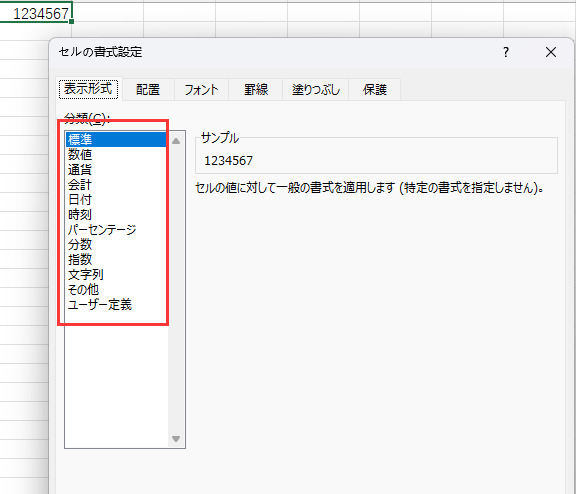
セルのフォーマットを確認するには、セルを選択し、ホームタブの「セルの書式設定」グループで「セルの書式設定」をクリックします。ここで、セルの背景色、文字色、フォントサイズなどを確認できます。必要に応じて、セルのフォーマットを変更して、内容を表示できるようにします。
セルの内容が表示されない場合、データの欠損も原因の1つです。データの欠損は、セルの内容が空白であるか、データが存在しないことを意味します。この場合、データを再入力するか、データソースを確認する必要があります。データソースが正しい場合、データを再読み込みすることで、セルの内容を表示できるようになります。
画面のズームと表示設定を確認する
Excelでセルが表示されない場合、まず画面のズームと表示設定を確認する必要があります。Excelの画面のズームは、# キーボードのショートカットキーを使用して変更できます。また、画面のズームを変更することで、セルの内容が表示されるかどうかを確認できます。
さらに、Excelの表示設定も確認する必要があります。Excelの表示設定は、ファイルメニューの「オプション」から変更できます。表示設定では、セルの内容を表示するかどうか、セルの境界線を表示するかどうかなどを設定できます。表示設定を変更することで、セルの内容が表示されるかどうかを確認できます。
また、Excelのバージョンによっては、表示設定のオプションが異なる場合があります。したがって、Excelのバージョンを確認し、表示設定を変更する必要があります。表示設定を変更することで、セルの内容が表示されるかどうかを確認できます。
セルのプロテクションとExcelのバージョンを確認する
セルのプロテクションとExcelのバージョンを確認することは、セルが表示されない問題を解決する上で重要なステップです。セルのプロテクションは、セルの内容を保護する機能であり、ユーザーがセルの内容を変更または削除することを防止します。ただし、セルのプロテクションが有効になっている場合、セルの内容が表示されない可能性があります。
# セルのプロテクションを確認するには、セルを選択し、「ホーム」タブの「セルのプロテクション」グループの「セルのプロテクション」ボタンをクリックします。セルのプロテクションが有効になっている場合、「セルのプロテクションを解除」ボタンをクリックしてプロテクションを解除します。
Excelのバージョンも、セルが表示されない問題の原因となる可能性があります。古いバージョンのExcelを使用している場合、セルの内容が表示されない可能性があります。Excelのバージョンを確認するには、「ファイル」タブの「アカウント」セクションの「バージョン情報」ボタンをクリックします。最新のバージョンのExcelを使用していることを確認し、必要に応じて更新してください。
データの欠損とセル書式を確認する
# Excelでセルが表示されない場合、データの欠損やセル書式が原因である可能性があります。セルの内容が空白の場合、セルは表示されません。また、セルの書式が不正確である場合、セルの内容が表示されないこともあります。たとえば、セルの書式が「数字」に設定されている場合、文字列は表示されません。
セルの内容を確認するには、セルを選択し、ホームタブの「数値」グループの「書式設定」ボタンをクリックします。ここで、セルの書式を確認し、必要に応じて変更することができます。また、セルの内容が空白の場合、データの入力を確認する必要があります。
セルの書式を変更してもセルの内容が表示されない場合は、セルのプロテクションを確認する必要があります。セルのプロテクションが有効になっている場合、セルの内容は表示されません。セルのプロテクションを解除するには、セルを選択し、ホームタブの「セル」グループの「プロテクション」ボタンをクリックします。ここで、セルのプロテクションを解除することができます。
Excelで見えない文字を表示する方法
Excelで見えない文字を表示する方法は、セルの内容が空白やスペースで埋められている場合や、文字の色が背景色と同じである場合などに発生します。このような問題を解決するには、まずセルの内容を確認する必要があります。セルの内容が空白やスペースで埋められている場合は、セルの内容を編集して空白やスペースを削除することで解決できます。
また、文字の色が背景色と同じである場合、文字が見えなくなります。このような場合、文字の色を変更することで解決できます。文字の色を変更するには、セルを選択し、ホームタブの「フォント」グループの「色」ボタンをクリックして、任意の色を選択します。
さらに、セルの内容が表示されない場合は、セルの書式を確認する必要があります。セルの書式が「テキスト」である場合、セルの内容が表示されないことがあります。このような場合、セルの書式を「一般」に変更することで解決できます。セルの書式を変更するには、セルを選択し、ホームタブの「数値」グループの「書式」ボタンをクリックして、任意の書式を選択します。
エクセルで表示されない行を確認する方法
エクセルで表示されない行を確認するには、まず行の高さを確認する必要があります。行の高さが小さすぎると、セルの内容が表示されない可能性があります。行の高さを調整するには、行番号を選択し、右クリックして「行の高さ」を選択します。行の高さを調整すると、セルの内容が表示される可能性があります。
また、行が非表示になっている可能性もあります。行が非表示になっている場合は、行番号を選択し、右クリックして「非表示の行を表示」を選択します。非表示になっていた行が表示され、セルの内容を確認できるようになります。
さらに、行が折り畳まれている可能性もあります。行が折り畳まれている場合は、行番号を選択し、右クリックして「行を展開」を選択します。折り畳まっていた行が展開され、セルの内容を確認できるようになります。エクセルで表示されない行を確認するには、これらの方法を試してみる必要があります。
よくある質問と解決方法
# Excelでセルが表示されないという問題は、多くのユーザーが遭遇する一般的な問題です。この問題は、セルのサイズ、文字のサイズ、セルの内容、フォーマット、画面のズームなど、さまざまな要因によって発生する可能性があります。したがって、問題を解決するためには、セルのサイズ、文字のサイズ、セルの内容、フォーマット、画面のズームを確認する必要があります。
Excelでセルが表示されない場合、まずセルのサイズを確認する必要があります。セルのサイズが小さすぎると、セルの内容が表示されない可能性があります。セルのサイズを調整するには、セルを選択し、セルの境界線をドラッグしてサイズを変更します。また、セルの内容が長すぎると、セルの内容が表示されない可能性があります。この場合、セルの内容を編集して短くするか、セルのサイズを拡大する必要があります。
セルのサイズと内容を確認した後、フォーマットを確認する必要があります。セルのフォーマットが不正確である場合、セルの内容が表示されない可能性があります。フォーマットを確認するには、セルを選択し、ホームタブの「セルの書式設定」グループでフォーマットを確認します。必要に応じて、フォーマットを変更してセルの内容を表示します。
まとめ
Excelでセルが表示されない問題は、多くのユーザーが遭遇する一般的な問題です。この問題を解決するためには、セルのサイズ、文字のサイズ、セルの内容、フォーマット、画面のズームを確認する必要があります。セルのサイズが小さすぎると、セルの内容が表示されない可能性があります。また、文字のサイズが大きすぎると、セルの内容が表示されない可能性もあります。
セルの内容が表示されない場合は、データの欠損、セル書式、表示設定を確認する必要があります。データの欠損は、セルの内容が空白であることを意味します。セル書式は、セルの内容の表示形式を決定します。表示設定は、セルの内容の表示方法を決定します。Excelの表示設定、セルのプロテクション、Excelのバージョンを確認することも重要です。
Excelで見えない文字を表示する方法もあります。たとえば、セルの内容が空白である場合、セルの内容を表示するために、セルの書式を変更することができます。また、セルの内容が表示されない場合は、セルの内容を表示するために、セルのサイズを変更することができます。エクセルで表示されない行を確認する方法もあります。たとえば、行が非表示である場合、行を表示するために、行の表示設定を変更することができます。
# Excelでセルが表示されない問題を解決するには、セルのサイズ、文字のサイズ、セルの内容、フォーマット、画面のズームを確認する必要があります。また、Excelの表示設定、セルのプロテクション、Excelのバージョンを確認することも重要です。セルの内容が表示されない場合は、データの欠損、セル書式、表示設定を確認する必要があります。さらに、Excelで見えない文字を表示する方法、エクセルで表示されない行を確認する方法もあります。
まとめ
Excelでセルが表示されない問題は、多くのユーザーが遭遇する一般的な問題です。この問題を解決するためには、セルのサイズ、文字のサイズ、セルの内容、フォーマット、画面のズームを確認する必要があります。また、Excelの表示設定、セルのプロテクション、Excelのバージョンを確認することも重要です。セルの内容が表示されない場合は、データの欠損、セル書式、表示設定を確認する必要があります。
よくある質問
Excelでセルが表示されない原因は何ですか?
Excelでセルが表示されない場合、セルのサイズやフォーマット、設定が原因であることが多いです。セルのサイズが小さすぎると、セルの内容が表示されない場合があります。また、セルのフォーマットが不正確である場合も、セルの内容が表示されない場合があります。さらに、Excelの設定が不正確である場合も、セルの内容が表示されない場合があります。したがって、セルのサイズ、フォーマット、設定を確認する必要があります。
セルのサイズを確認する方法は何ですか?
セルのサイズを確認するには、セルの幅とセルの高さを確認する必要があります。セルの幅が小さすぎると、セルの内容が表示されない場合があります。また、セルの高さが小さすぎると、セルの内容が表示されない場合があります。セルの幅と高さを確認するには、セルを選択し、「ホーム」タブの「セルの幅と高さ」をクリックします。ここで、セルの幅と高さを調整することができます。
セルのフォーマットを確認する方法は何ですか?
セルのフォーマットを確認するには、セルのデータ型とセルの書式を確認する必要があります。セルのデータ型が不正確である場合、セルの内容が表示されない場合があります。また、セルの書式が不正確である場合も、セルの内容が表示されない場合があります。セルのデータ型と書式を確認するには、セルを選択し、「ホーム」タブの「セルの書式」をクリックします。ここで、セルのデータ型と書式を調整することができます。
Excelの設定を確認する方法は何ですか?
Excelの設定を確認するには、「ファイル」タブの「オプション」をクリックします。ここで、Excelの設定を確認することができます。特に、「表示」の設定を確認する必要があります。表示の設定が不正確である場合、セルの内容が表示されない場合があります。表示の設定を確認し、必要に応じて調整する必要があります。
コメントを残す
コメントを投稿するにはログインしてください。
関連ブログ記事