
Accessで行番号を追加する方法:VBA Macroを使用した連番割り当て

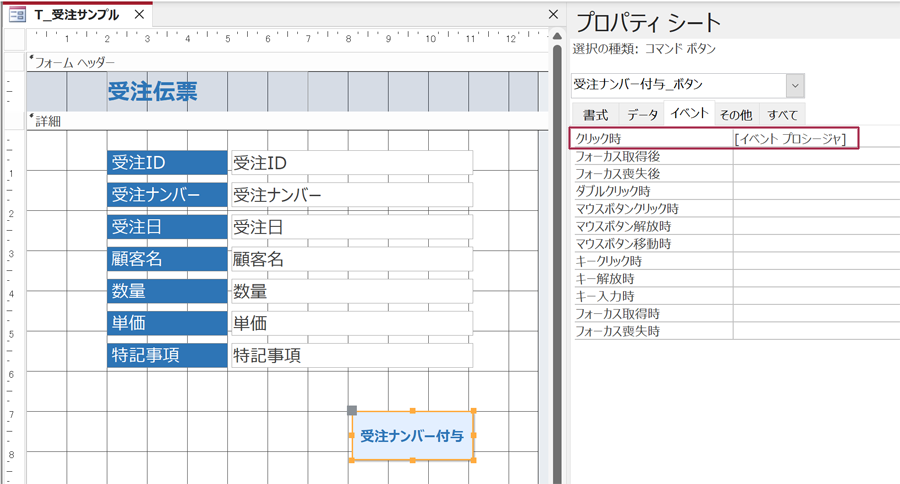
# Accessで行番号を追加する方法について解説します。この記事では、Accessのデータベース管理ソフトウェアで行番号を追加する方法を紹介します。行番号を追加するには、VBA Macroを使用する必要があります。この記事では、VBA Macroを使用して行番号を追加する方法を詳しく解説します。
Accessは、データベース管理ソフトウェアとして広く使用されています。データベース管理では、行番号を追加することが重要です。行番号を追加することで、データの管理が容易になり、データの分析や加工が簡単になります。ただし、Accessでは行番号を自動的に追加する機能はありません。したがって、VBA Macroを使用して行番号を追加する必要があります。
この記事では、VBA Macroを使用して行番号を追加する方法を詳しく解説します。まず、VBA Editorを開き、新しいモジュールを追加する方法を紹介します。次に、モジュールにコードを貼り付ける方法を解説します。最後に、VBA Macroを実行して行番号を追加する方法を紹介します。
Accessで行番号を追加する必要性
Accessでデータを管理する場合、行番号を追加する必要性が生じることがあります。行番号を追加することで、データの管理が容易になり、レコードの特定や並べ替えが簡単になります。特に、大量のデータを扱う場合、行番号を追加することで、データの整理や分析が効率化されます。
データベース管理では、行番号を追加することは一般的な作業です。行番号を追加することで、データの一意性が保証され、データの重複や紛失を防ぐことができます。また、行番号を追加することで、データの更新や削除が容易になり、データの管理が安全になります。
# を使用して行番号を追加する方法は、VBA Macroを使用する方法です。VBA Macroを使用することで、Accessで行番号を自動的に追加することができます。次の段落では、VBA Macroを使用して行番号を追加する方法について解説します。
VBA Macroを使用した行番号の追加方法
# Accessで行番号を追加する方法を解説します。Accessは、データベース管理ソフトウェアであり、行番号を追加することができます。行番号を追加するには、VBA Macroを使用する必要があります。VBA Macroを使用することで、テーブルに新しいフィールドを追加し、各レコードに連番を割り当てることができます。
VBA Macroを使用した行番号の追加方法は、比較的簡単です。まず、VBA Editorを開き、新しいモジュールを追加します。次に、モジュールにコードを貼り付けます。コードでは、テーブルの名前を指定し、行番号を追加するフィールドを指定します。最後に、VBA Macroを実行すると、テーブルに新しいフィールドが追加され、各レコードに連番が割り当てられます。
注意点として、テーブルに既に行番号フィールドが存在する場合、エラーが発生します。したがって、VBA Macroを実行する前に、テーブルに行番号フィールドが存在しないことを確認する必要があります。また、VBA Macroを使用するには、Accessのバージョンが2007以降である必要があります。
VBA Editorの開き方とモジュールの追加
VBA Editorを開くには、Accessのメニューから「開発」タブを選択し、「Visual Basic」ボタンをクリックします。VBA Editorが開いたら、「挿入」メニューから「モジュール」を選択し、新しいモジュールを追加します。モジュールが追加されたら、モジュールにコードを貼り付けます。
モジュールにコードを貼り付ける前に、テーブルの名前を指定し、行番号を追加するフィールドを指定する必要があります。たとえば、テーブルの名前が「データ」で、行番号を追加するフィールドが「行番号」である場合、コードは次のようになります。
# を使用して、行番号を追加するフィールドを指定します。フィールドの名前は、テーブルのフィールド名と同じである必要があります。フィールドの名前が異なる場合、エラーが発生します。したがって、フィールドの名前を正しく指定する必要があります。
モジュールにコードを貼り付けたら、VBA Macroを実行する準備が整いました。VBA Macroを実行すると、テーブルに新しいフィールドが追加され、各レコードに連番が割り当てられます。
行番号追加コードの作成と実行
# 行番号追加コードの作成と実行では、VBA Editorを使用します。まず、Accessを起動し、対象のデータベースを開きます。次に、VBA Editorを開きます。VBA Editorを開くには、キーボードの「Alt」キーと「F11」キーを同時に押すか、Accessの「開発」タブの「Visual Basic」ボタンをクリックします。
VBA Editorが開いたら、新しいモジュールを追加します。モジュールを追加するには、「挿入」メニューの「モジュール」ボタンをクリックします。新しいモジュールが追加されたら、モジュールにコードを貼り付けます。コードでは、テーブルの名前を指定し、行番号を追加するフィールドを指定します。
コードを貼り付けたら、VBA Macroを実行します。VBA Macroを実行するには、「実行」メニューの「実行」ボタンをクリックするか、キーボードの「F5」キーを押します。VBA Macroが実行されると、テーブルに新しいフィールドが追加され、各レコードに連番が割り当てられます。
注意点とエラーの回避方法
# Accessで行番号を追加する際には、注意点がいくつかあります。まず、テーブルに既に行番号フィールドが存在する場合、VBA Macroを実行するとエラーが発生します。したがって、VBA Macroを実行する前に、テーブルに行番号フィールドが存在しないことを確認する必要があります。
また、VBA Macroを実行する際には、テーブルのデータが変更されないようにする必要があります。テーブルのデータが変更されている場合、行番号が正しく割り当てられない可能性があります。したがって、VBA Macroを実行する前に、テーブルのデータが保存されていることを確認する必要があります。
エラーが発生した場合には、VBA Editorのデバッグ機能を使用して、エラーの原因を特定することができます。エラーの原因が特定されたら、VBA Macroのコードを修正して、再度実行することができます。
まとめ
# Accessで行番号を追加する方法を解説します。Accessは、データベース管理ソフトウェアであり、行番号を追加することができます。行番号を追加するには、VBA Macroを使用する必要があります。VBA Macroを使用することで、テーブルに新しいフィールドを追加し、各レコードに連番を割り当てることができます。
VBA Macroを使用するには、まずVBA Editorを開き、新しいモジュールを追加します。次に、モジュールにコードを貼り付けます。コードでは、テーブルの名前を指定し、行番号を追加するフィールドを指定します。最後に、VBA Macroを実行すると、テーブルに新しいフィールドが追加され、各レコードに連番が割り当てられます。
注意点として、テーブルに既に行番号フィールドが存在する場合、エラーが発生します。したがって、VBA Macroを実行する前に、テーブルに行番号フィールドが存在しないことを確認する必要があります。また、VBA Macroを使用するには、Accessのバージョンが2007以降である必要があります。
まとめ
この記事では、Accessで行番号を追加する方法を解説しました。VBA Macroを使用することで、テーブルに新しいフィールドを追加し、各レコードに連番を割り当てることができます。ただし、テーブルに既に行番号フィールドが存在する場合、エラーが発生するため、事前に確認する必要があります。
よくある質問
Accessで行番号を追加する方法は何ですか?
Accessで行番号を追加する方法は、VBA Macroを使用した連番割り当てです。まず、テーブルにAutoNumber型のフィールドを追加します。次に、VBAエディターを開き、モジュールを挿入します。モジュールに、行番号を割り当てるためのマクロを記述します。マクロでは、DAOオブジェクトを使用して、テーブルのレコードを操作します。レコードをループして、行番号を割り当てます。最後に、マクロを実行して、行番号を追加します。
連番割り当てのマクロはどのように記述しますか?
連番割り当てのマクロは、VBAで記述します。まず、DAOオブジェクトを宣言します。次に、テーブルのレコードをループして、行番号を割り当てます。行番号は、AutoNumber型のフィールドに割り当てます。マクロでは、Errorハンドリングも実装して、エラーが発生した場合に、適切な処理を実行します。マクロを記述したら、デバッグして、正しく動作することを確認します。
Accessで行番号を追加する方法は、テーブルに直接行番号を追加する方法もありますか?
はい、Accessで行番号を追加する方法は、テーブルに直接行番号を追加する方法もあります。テーブルデザインで、AutoNumber型のフィールドを追加します。次に、フィールドのプロパティで、AutoNumberの種類を連続に設定します。これで、テーブルに直接行番号を追加できます。ただし、この方法では、行番号を任意の値に変更することはできません。
AccessのVBA Macroを使用した連番割り当ては、複数のテーブルに適用できますか?
はい、AccessのVBA Macroを使用した連番割り当ては、複数のテーブルに適用できます。マクロでは、DAOオブジェクトを使用して、テーブルのレコードを操作します。複数のテーブルに適用する場合は、テーブル名を変数化して、マクロ内でループして、各テーブルに適用します。ただし、各テーブルの構造が異なる場合は、マクロの修正が必要になる場合があります。
コメントを残す
コメントを投稿するにはログインしてください。
関連ブログ記事