
エクセルでグラフを降順に表示する方法と自動並べ替えの設定

# エクセルでグラフを降順に表示する方法と自動並べ替えの設定
この記事では、エクセルでグラフを降順に表示する方法と自動並べ替えの設定について説明します。エクセルは、データの分析と可視化に広く使用されているツールであり、グラフを使用してデータの傾向やパターンを把握することができます。ただし、グラフを降順に表示する方法や自動並べ替えの設定については、初心者にとってはわかりにくい場合があります。この記事では、エクセルでグラフを降順に表示する方法と自動並べ替えの設定について詳しく説明します。
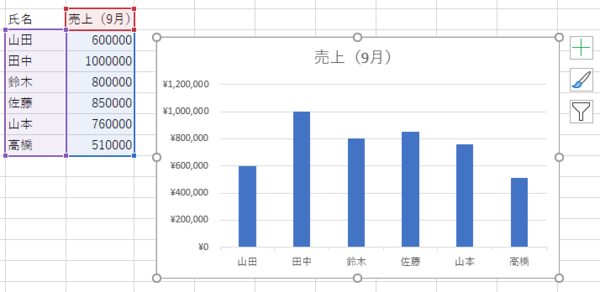
エクセルでグラフを降順に表示する方法は、グラフのデータをソートすることで実現できます。グラフを作成し、次にグラフのデータを選択してソートボタンをクリックします。ソートの順序を降順に設定し、「OK」ボタンをクリックすると、グラフが降順に表示されます。また、グラフのシリーズ順序を変更することで、グラフの表示順序を自由に変更できます。
エクセルの表を降順に並べ替えるには、並べ替えたい列を選択し、データタブの並べ替えボタンをクリックして降順を選択します。これにより、表のデータが降順に並べ替えられます。また、自動並べ替えの設定を行うことで、データが更新されたときに自動的に表が並べ替えられるようにすることもできます。
エクセルでグラフを作成する方法
エクセルでグラフを作成するには、まずデータを選択する必要があります。データを選択したら、「挿入」タブの「グラフ」グループからグラフの種類を選択し、「グラフの作成」ボタンをクリックします。グラフの種類には、棒グラフ、折れ線グラフ、円グラフなどがあります。
グラフを作成したら、グラフのデータを選択してソートボタンをクリックします。ソートの順序を降順に設定し、「OK」ボタンをクリックすると、グラフが降順に表示されます。また、グラフのシリーズ順序を変更することで、グラフの表示順序を自由に変更できます。
グラフの表示順序を自動的に変更することもできます。エクセルの表を降順に並べ替えるには、並べ替えたい列を選択し、データタブの並べ替えボタンをクリックして降順を選択します。グラフのデータが自動的に更新され、グラフが降順に表示されます。グラフのデータを更新するには、# エクセルの自動計算機能を有効にする必要があります。
グラフのデータを降順にソートする方法
グラフのデータを降順にソートするには、まずグラフを作成し、次にグラフのデータを選択する必要があります。データを選択したら、データタブのソートボタンをクリックし、ソートの順序を降順に設定します。# をクリックしてソートのオプションを選択し、「OK」ボタンをクリックすると、グラフが降順に表示されます。
グラフのデータを降順にソートすることで、グラフの表示順序を自由に変更できます。たとえば、グラフのシリーズ順序を変更することで、グラフの表示順序を変更できます。また、グラフの表示順序を自動的に変更することもできます。
グラフのデータを降順にソートする方法は、エクセルのバージョンによって異なる場合があります。エクセルの最新バージョンでは、データタブのソートボタンをクリックしてソートの順序を降順に設定することで、グラフのデータを降順にソートできます。
グラフのシリーズ順序を変更する方法
グラフのシリーズ順序を変更することで、グラフの表示順序を自由に変更できます。グラフのシリーズ順序を変更するには、グラフを選択し、右クリックして「データの選択」をクリックします。次に、「データの選択」ウィンドウでシリーズを選択し、「上へ移動」または「下へ移動」ボタンをクリックしてシリーズの順序を変更します。
グラフのシリーズ順序を変更すると、グラフの表示順序も自動的に変更されます。たとえば、グラフのシリーズ順序を降順に変更すると、グラフの表示順序も降順になります。グラフのシリーズ順序を変更することで、グラフの表示をよりわかりやすくすることができます。
グラフのシリーズ順序を変更する方法は、グラフの種類によって異なります。たとえば、棒グラフや折れ線グラフでは、シリーズ順序を変更することでグラフの表示順序を変更できますが、円グラフではシリーズ順序を変更してもグラフの表示順序は変更されません。グラフのシリーズ順序を変更する前に、グラフの種類を確認する必要があります。
グラフの表示順序を自動的に変更する方法
グラフの表示順序を自動的に変更するには、エクセルのデータを自動的に並べ替える機能を利用します。まず、グラフのデータを選択し、データタブの並べ替えボタンをクリックします。次に、並べ替えのオプションを選択し、# 値を選択して自動的に並べ替えるように設定します。自動的に並べ替える条件を設定することで、グラフの表示順序が自動的に変更されます。
また、エクセルの表を自動的に並べ替える機能を利用することもできます。表のデータを選択し、データタブの並べ替えボタンをクリックして、並べ替えのオプションを選択します。次に、# 値を選択して自動的に並べ替えるように設定します。自動的に並べ替える条件を設定することで、表のデータが自動的に並べ替えられ、グラフの表示順序も自動的に変更されます。
この機能を利用することで、グラフの表示順序を自動的に変更することができ、データの更新に伴うグラフの表示順序の変更を自動化することができます。
エクセルの表を降順に並べ替える方法
エクセルの表を降順に並べ替えるには、並べ替えたい列を選択し、データタブの並べ替えボタンをクリックして降順を選択します。# をクリックして降順を選択すると、選択した列のデータが降順に並べ替えられます。また、並べ替えの条件を複数指定することもできます。たとえば、複数の列を選択し、並べ替えの順序を指定することで、複雑な並べ替えを実現できます。
エクセルの表を降順に並べ替える方法は、データの分析やグラフの作成に役立ちます。たとえば、データを降順に並べ替えることで、最大値や最小値を簡単に見つけることができます。また、グラフを作成する際に、データを降順に並べ替えることで、グラフの表示順序を自由に変更できます。
エクセルの表を降順に並べ替える方法は、自動並べ替えの設定にも役立ちます。たとえば、データを降順に並べ替えることで、自動的にグラフの表示順序を変更できます。また、データの更新時に自動的に並べ替えを実行することもできます。
自動並べ替えの設定方法
エクセルでグラフを降順に表示する方法を紹介しましたが、グラフのデータが更新された場合、再度ソートする必要があります。そこで、エクセルの自動並べ替え機能を使用して、グラフのデータが更新された場合に自動的に降順に並べ替える方法を紹介します。
エクセルの自動並べ替え機能を使用するには、データタブの「並べ替え」ボタンをクリックし、「並べ替えのオプション」を選択します。次に、「データの範囲が変更されたときに自動的に並べ替える」チェックボックスにチェックを入れて、「OK」ボタンをクリックします。これで、グラフのデータが更新された場合に自動的に降順に並べ替えられます。
# を使用して指定したセル範囲を自動並べ替えの対象に設定することもできます。たとえば、A1セルからB10セルまでのデータを自動並べ替えの対象に設定するには、「=A1:B10」と入力します。次に、「データの範囲が変更されたときに自動的に並べ替える」チェックボックスにチェックを入れて、「OK」ボタンをクリックします。これで、指定したセル範囲のデータが更新された場合に自動的に降順に並べ替えられます。
まとめ
エクセルでグラフを降順に表示する方法は、グラフのデータをソートすることで実現できます。まず、グラフを作成し、次にグラフのデータを選択してソートボタンをクリックします。ソートの順序を降順に設定し、「OK」ボタンをクリックすると、グラフが降順に表示されます。また、グラフのシリーズ順序を変更することで、グラフの表示順序を自由に変更できます。
グラフの表示順序を自動的に変更することもできます。エクセルの表を降順に並べ替えるには、並べ替えたい列を選択し、データタブの並べ替えボタンをクリックして降順を選択します。これにより、表のデータが降順に並べ替えられ、グラフも自動的に更新されます。
エクセルでは、グラフのデータを自動的に並べ替える機能もあります。データタブの「並べ替え」ボタンをクリックし、「並べ替えオプション」を選択すると、並べ替えの設定画面が表示されます。ここで、並べ替えの条件を設定し、「OK」ボタンをクリックすると、グラフのデータが自動的に並べ替えられます。
# を使用して、グラフのデータを降順に表示する方法と自動並べ替えの設定をマスターすれば、エクセルでのグラフ作成がより効率的になります。エクセルの機能を活用して、グラフを作成し、データを分析してみましょう。
まとめ
エクセルでグラフを降順に表示する方法と自動並べ替えの設定について説明しました。グラフのデータをソートすることで、グラフを降順に表示することができます。また、エクセルの表を降順に並べ替えることで、グラフの表示順序を自動的に変更することもできます。エクセルの機能を活用して、グラフを作成し、データを分析してみましょう。
よくある質問
エクセルでグラフを降順に表示する方法は?
エクセルでグラフを降順に表示するには、まずグラフを作成し、次にデータを選択して「データの並べ替え」機能を使用します。データの並べ替えダイアログボックスで、降順を選択し、並べ替えのキーを設定します。並べ替えのキーは、グラフのデータ系列に応じて選択します。たとえば、売上データのグラフを降順に表示するには、売上列を並べ替えのキーとして選択します。並べ替えの設定が完了したら、OKボタンをクリックしてグラフを更新します。
エクセルでグラフの自動並べ替えを設定する方法は?
エクセルでグラフの自動並べ替えを設定するには、データの並べ替え機能を使用します。データの並べ替えダイアログボックスで、自動並べ替えのチェックボックスをオンにします。次に、並べ替えのキーを設定し、並べ替えの順序を選択します。並べ替えの順序は、昇順または降順のいずれかを選択できます。自動並べ替えの設定が完了したら、OKボタンをクリックしてグラフを更新します。
エクセルでグラフのデータ系列を変更する方法は?
エクセルでグラフのデータ系列を変更するには、グラフを選択し、データ系列を右クリックして「データ系列の編集」を選択します。データ系列の編集ダイアログボックスで、データ系列の名前を変更したり、データ系列の値を更新したりできます。データ系列の変更が完了したら、OKボタンをクリックしてグラフを更新します。
エクセルでグラフの表示形式を変更する方法は?
エクセルでグラフの表示形式を変更するには、グラフを選択し、グラフの種類を右クリックして「グラフの種類の変更」を選択します。グラフの種類の変更ダイアログボックスで、グラフの種類を選択し、グラフのスタイルを設定できます。グラフの表示形式の変更が完了したら、OKボタンをクリックしてグラフを更新します。
コメントを残す
コメントを投稿するにはログインしてください。
関連ブログ記事