
Accessで引数が無効です:解決策とVBAデバッグの方法

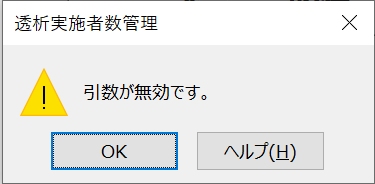
# Accessで引数が無効です:解決策とVBAデバッグの方法
Accessを使用しているときに、突然「引数が無効です」というエラーが表示されることがあります。このエラーは、VBAのコードに問題がある場合や、関数の引数が正しく設定されていない場合などに発生します。この記事では、このエラーの原因を解明し、解決策を紹介します。また、VBAのデバッグ方法についても説明します。
Accessで引数が無効ですと表示された場合、まずは引数の定義を確認する必要があります。関数の構文を検討し、引数の型を確認することで、問題の原因を特定することができます。関数の呼び出し方を確認し、問題が解決されるまでこれらの手順を繰り返す必要があります。
この記事では、VBAのデバッグ、プロシージャのパラメーターチェック、VBAのバージョンアップデート、Add-inの確認、Officeの更新など、Accessで引数が無効ですと表示された場合の解決策について説明します。これらの手順を実行することで、Accessで引数が無効ですと表示された場合の問題を解決することができます。
Accessで引数が無効です:原因と影響
Accessで引数が無効ですと表示された場合、多くの場合、関数やプロシージャの呼び出しに問題があることを示しています。# このエラーは、VBAのコードを実行する際に発生し、開発者にとっては非常に厄介な問題です。引数が無効である場合、関数やプロシージャは正常に動作せず、プログラムの実行が停止してしまいます。
このエラーの原因としては、引数の型が不正であること、引数の数が不正であること、関数やプロシージャの呼び出し方が不正であることなどが挙げられます。たとえば、関数に数値型の引数を渡すべきところに文字列型の引数を渡した場合、このエラーが発生します。また、関数に必要な引数を省略した場合や、余分な引数を渡した場合にもこのエラーが発生します。
このエラーの影響は、プログラムの実行が停止することだけにとどまりません。場合によっては、データの破損やシステムの不安定化など、深刻な問題を引き起こす可能性もあります。したがって、Accessで引数が無効ですと表示された場合には、すぐに原因を特定し、問題を解決する必要があります。
解決策1:引数の定義と関数の構文の確認
Accessで引数が無効ですと表示された場合、まずは引数の定義を確認する必要があります。引数の定義が正しくない場合、関数は正しく動作しません。したがって、関数の構文を確認し、引数の定義が正しいことを確認する必要があります。関数の構文は、関数名、引数リスト、戻り値の型などで構成されます。引数リストには、関数に渡される引数の型と名前が含まれます。引数の型と名前が正しく定義されていない場合、関数は正しく動作しません。
# を使用して定義された引数は、関数内で使用されるローカル変数として扱われます。したがって、引数の定義が正しくない場合、関数内で使用されるローカル変数も正しく定義されません。関数の構文を確認することで、引数の定義が正しいことを確認できます。
引数の定義と関数の構文を確認することで、Accessで引数が無効ですと表示された場合の問題を解決することができます。ただし、問題が解決されない場合は、次の解決策を試す必要があります。
解決策2:引数の型の確認と修正
# Accessで引数が無効ですと表示された場合、引数の型が正しく設定されているかどうかを確認する必要があります。引数の型が間違っている場合、関数は正しく動作しません。したがって、引数の型を確認し、必要に応じて修正する必要があります。
引数の型を確認するには、関数の定義を確認する必要があります。関数の定義には、引数の型が指定されています。引数の型が間違っている場合、関数の定義を修正する必要があります。たとえば、関数の引数が整数型である場合、文字列型の値を渡すとエラーが発生します。
引数の型を修正するには、関数の呼び出し方を変更する必要があります。たとえば、関数の引数が整数型である場合、整数型の値を渡す必要があります。文字列型の値を渡すとエラーが発生します。したがって、引数の型を確認し、必要に応じて修正する必要があります。
解決策3:関数の呼び出し方の確認と修正
# Accessで引数が無効ですと表示された場合、関数の呼び出し方を確認することが重要です。関数の呼び出し方が間違っている場合、引数が無効ですと表示されることがあります。まず、関数の呼び出し方を確認し、関数の定義と一致するように修正します。
関数の呼び出し方を確認するには、VBAエディターを開き、問題のあるコードを検討します。関数の呼び出し方が間違っている場合、エラーが発生する可能性があります。たとえば、関数の引数の型が間違っている場合、引数が無効ですと表示されることがあります。したがって、関数の呼び出し方を修正することで、問題を解決することができます。
関数の呼び出し方を修正するには、関数の定義を確認し、関数の呼び出し方を一致するように修正します。たとえば、関数の引数の型が整数型の場合、関数の呼び出し方で整数型の引数を渡す必要があります。関数の呼び出し方を修正することで、Accessで引数が無効ですと表示された場合の問題を解決することができます。
VBAデバッグの方法
VBAデバッグの方法は、Accessで引数が無効ですと表示された場合の問題を解決するために非常に重要です。VBAデバッグでは、コードの実行を一時停止し、変数の値を確認することができます。# デバッグモードでは、コードの実行をステップごとに進めることができ、問題のある部分を特定することができます。
まず、VBAエディターを開き、デバッグモードを有効にします。次に、問題のあるコードを実行し、デバッグモードでコードの実行を一時停止します。ここで、変数の値を確認し、問題のある部分を特定します。問題のある部分が特定されたら、コードを修正し、再度実行します。
VBAデバッグの方法は、Accessで引数が無効ですと表示された場合の問題を解決するために非常に有効です。デバッグモードでは、コードの実行を一時停止し、変数の値を確認することができます。問題のある部分を特定し、コードを修正することで、Accessで引数が無効ですと表示された場合の問題を解決することができます。
プロシージャのパラメーターチェックと修正
# Accessで引数が無効ですと表示された場合、プロシージャのパラメーターチェックは重要なステップです。プロシージャのパラメーターチェックでは、関数やサブルーチンの引数が正しく定義され、呼び出されているかどうかを確認します。まず、プロシージャの定義を確認し、引数の型と数が正しいかどうかを確認します。次に、プロシージャの呼び出し方を確認し、引数が正しく渡されているかどうかを確認します。
プロシージャのパラメーターチェックで問題が見つかった場合、修正する必要があります。たとえば、引数の型が間違っている場合は、正しい型に変更する必要があります。また、引数の数が間違っている場合は、正しい数の引数を指定する必要があります。修正後、プロシージャを再度呼び出し、問題が解決されたかどうかを確認します。
プロシージャのパラメーターチェックと修正は、Accessで引数が無効ですと表示された場合の解決策として重要なステップです。正しく実行することで、問題を解決し、AccessのVBAコードを正常に実行することができます。
VBAのバージョンアップデートとOfficeの更新
# VBAのバージョンアップデートとOfficeの更新は、Accessで引数が無効ですと表示された場合の解決策として重要なステップです。VBAのバージョンアップデートは、VBAエディターのバージョンを最新に更新することで、既知のバグや問題を解決することができます。Officeの更新も同様に、Officeのバージョンを最新に更新することで、Accessの機能を改善し、問題を解決することができます。
VBAのバージョンアップデートを行うには、VBAエディターを開き、[ヘルプ]メニューから[バージョン情報]を選択します。ここで、VBAエディターのバージョン情報が表示されます。最新のバージョンが利用可能な場合は、[更新]ボタンをクリックして更新を実行します。
Officeの更新を行うには、Officeのアプリケーションを開き、[ファイル]メニューから[アカウント]を選択します。ここで、Officeの更新情報が表示されます。最新の更新が利用可能な場合は、[更新]ボタンをクリックして更新を実行します。これらの更新を実行することで、Accessで引数が無効ですと表示された場合の問題を解決することができます。
まとめ
Accessで引数が無効ですと表示された場合、問題の解決策を探す必要があります。まず、エラーが発生した場所を特定し、そこから解決策を探す必要があります。AccessのVBAエディターを開き、エラーが発生した行に移動します。次に、エラーの原因を分析し、解決策を実行します。
Accessで引数が無効ですと表示された場合の最も一般的な原因は、関数の引数が正しく指定されていないことです。関数の引数は、関数の定義で指定された型と一致する必要があります。たとえば、関数の引数が整数型の場合、文字列型の値を渡すことはできません。引数の型を確認し、関数の引数の型と一致するように修正する必要があります。
VBAのデバッグは、Accessで引数が無効ですと表示された場合の問題を解決するための重要なステップです。VBAエディターのデバッグツールを使用して、コードの実行をステップバイステップで追跡し、エラーの原因を特定できます。# を使用してブレークポイントを設定し、コードの実行を一時停止できます。次に、変数の値を確認し、エラーの原因を分析できます。
最後に、Officeの更新とVBAのバージョンアップデートを実行することで、Accessで引数が無効ですと表示された場合の問題を解決することができます。Microsoft Officeの更新プログラムには、Accessのバグ修正と新機能が含まれています。VBAのバージョンアップデートも、Accessのバグ修正と新機能を提供します。これらの更新を実行することで、Accessで引数が無効ですと表示された場合の問題を解決することができます。
まとめ
Accessで引数が無効ですと表示された場合の問題を解決するには、エラーの原因を分析し、解決策を実行する必要があります。VBAのデバッグ、引数の型の確認、Officeの更新とVBAのバージョンアップデートを実行することで、問題を解決することができます。
よくある質問
Accessで引数が無効ですエラーが発生する原因は何ですか?
Accessで引数が無効ですエラーが発生する原因は、VBAコード内の引数が正しく設定されていないことです。たとえば、プロシージャや関数に渡す引数の型が間違っている場合や、引数の数が不足している場合などにこのエラーが発生します。また、オブジェクトやコントロールのプロパティが正しく設定されていない場合にもこのエラーが発生することがあります。したがって、エラーが発生した場合には、VBAコードを確認し、引数が正しく設定されていることを確認する必要があります。
Accessで引数が無効ですエラーを解決する方法は何ですか?
Accessで引数が無効ですエラーを解決する方法は、VBAデバッグを使用することです。VBAデバッグでは、ブレークポイントを設定し、コードをステップ実行することで、エラーが発生する場所を特定できます。また、ローカル変数やウォッチ式を使用して、変数の値を確認することもできます。エラーが発生する場所を特定したら、コードを修正し、再度実行することでエラーを解決できます。
VBAデバッグの方法は何ですか?
VBAデバッグの方法は、Visual Basic Editorを使用することです。Visual Basic Editorでは、ブレークポイントを設定し、コードをステップ実行することで、エラーが発生する場所を特定できます。また、ローカル変数やウォッチ式を使用して、変数の値を確認することもできます。さらに、ステップ実行やステップオーバーを使用して、コードを実行することもできます。
Accessで引数が無効ですエラーを防止する方法は何ですか?
Accessで引数が無効ですエラーを防止する方法は、VBAコードを正しく書くことです。VBAコードを書く際には、引数の型や引数の数を正しく設定する必要があります。また、オブジェクトやコントロールのプロパティを正しく設定する必要があります。さらに、コードをテストし、エラーが発生しないことを確認する必要があります。
コメントを残す
コメントを投稿するにはログインしてください。
関連ブログ記事