
Excel VBAマクロエラー解決:インデックスが有効範囲にありません

# Excel VBAマクロエラー解決:インデックスが有効範囲にありません
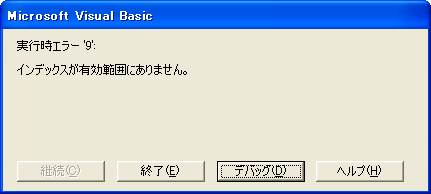
Microsoft Excelのマクロを使用しているときに、エラー「インデックスが有効範囲にありません」が発生することがあります。このエラーは、VBAマクロのArrayのIndexが有効範囲にない場合に発生します。この記事では、このエラーの原因と解決方法について説明します。
インデックスが有効範囲にありませんというエラーは、VBAマクロのコードに問題があることを示しています。具体的には、ArrayのIndexが有効範囲にない場合に発生します。たとえば、Arrayの長さが5の場合、Indexは0から4までの範囲でなければなりません。もしIndexが5以上の値を設定した場合、このエラーが発生します。
このエラーを解決するには、Indexの範囲を確認し、適切な値を設定する必要があります。VBAマクロのコードを確認し、Arrayの長さとIndexの範囲を確認することで、このエラーを解決できます。
インデックスが有効範囲にありません – エラーの原因
インデックスが有効範囲にありませんというエラーは、VBAマクロのArrayのIndexが有効範囲にない場合に発生します。このエラーは、プログラムが配列の範囲外のインデックスにアクセスしようとしたときに発生します。たとえば、配列のサイズが5の場合、インデックスは0から4までの範囲でなければなりません。インデックスが5以上の場合、エラーが発生します。
このエラーの原因は、配列のサイズが不正確に設定されているか、ループのカウンタが不正確に設定されていることです。たとえば、ループのカウンタが配列のサイズを超える場合、エラーが発生します。また、配列のサイズが動的に変更される場合、エラーが発生する可能性があります。
エラーの原因を特定するには、デバッグツールを使用して、エラーが発生する箇所を特定する必要があります。# デバッグツールを使用して、変数の値を確認し、エラーが発生する箇所を特定することができます。また、エラーメッセージを確認して、エラーの原因を特定することができます。
解決方法のステップ
# Excel VBAマクロエラー解決:インデックスが有効範囲にありません
インデックスが有効範囲にありませんというエラーは、VBAマクロのArrayのIndexが有効範囲にない場合に発生します。このエラーを解決するためには、Indexの範囲を確認し、適切な値を設定する必要があります。まず、問題が発生する箇所を特定するために、マクロのデバッグを行う必要があります。
マクロのデバッグを行うことで、問題が発生する箇所を特定し、Indexの範囲を確認することができます。Indexの範囲を確認するには、UBound関数を使用してArrayの上限値を確認します。また、LBound関数を使用してArrayの下限値を確認することもできます。これらの関数を使用して、Indexの範囲を設定し、エラーを解決することができます。
エラー処理を行うことも重要です。On Errorステートメントを使用して、エラーが発生した場合の対処方法を定義することができます。たとえば、エラーが発生した場合にメッセージを表示することができます。また、エラーが発生した場合に別の処理を実行することもできます。これらの方法を使用して、インデックスが有効範囲にない場合のエラーを解決することができます。
ArrayのIndexの範囲を確認する
# Excel VBAマクロエラー解決:インデックスが有効範囲にありません
ArrayのIndexの範囲を確認することは、インデックスが有効範囲にありませんエラーを解決するための重要なステップです。VBAマクロでは、ArrayのIndexは0から始まることが多いですが、必ずしもそうではありません。したがって、Arrayの長さとIndexの範囲を確認する必要があります。
Arrayの長さを確認するには、UBound関数を使用します。UBound関数は、Arrayの上限値を返します。たとえば、Dim myArray(10)と宣言されたArrayの場合、UBound(myArray)は10を返します。LBound関数を使用してArrayの下限値を確認することもできます。LBound関数は、Arrayの下限値を返します。通常、LBound関数は0を返しますが、Arrayの宣言方法によっては異なる場合があります。
ArrayのIndexの範囲を確認することで、インデックスが有効範囲にありませんエラーを回避することができます。たとえば、myArray(11)にアクセスしようとした場合、インデックスが有効範囲にありませんエラーが発生します。UBound関数を使用してArrayの上限値を確認し、適切なIndexを使用することで、このエラーを回避することができます。
UBound関数とLBound関数を使用する
UBound関数とLBound関数は、VBAマクロでArrayのIndexの範囲を確認するために使用されます。UBound関数は、Arrayの上限値を返します。一方、LBound関数は、Arrayの下限値を返します。これらの関数を使用することで、Indexが有効範囲にない場合のエラーを防止することができます。
たとえば、次のコードはUBound関数とLBound関数を使用してArrayのIndexの範囲を確認しています。
```vb
Dim myArray(1 To 10) As Integer
Dim i As Integer
For i = LBound(myArray) To UBound(myArray)
myArray(i) = i
Next i
```
このコードでは、LBound関数とUBound関数を使用してArrayの下限値と上限値を取得し、ForループでArrayのIndexをループしています。このようにすることで、Indexが有効範囲にない場合のエラーを防止することができます。
UBound関数とLBound関数を使用することで、VBAマクロでArrayのIndexの範囲を確認し、エラーを防止することができます。これらの関数は、VBAマクロの開発において非常に役立ちます。
マクロのデバッグとエラー処理
マクロのデバッグとエラー処理は、VBAマクロのエラーを解決する上で非常に重要なステップです。デバッグとは、プログラムのコードを調べ、エラーの原因を特定することです。エラー処理とは、エラーが発生した場合に、プログラムが適切に反応するようにすることです。
マクロのデバッグを行うには、VBAエディターのデバッグツールを使用します。デバッグツールでは、ブレークポイントを設定し、変数の値を確認することができます。また、ステップ実行機能を使用して、コードを1行ずつ実行し、エラーの原因を特定することができます。
エラー処理を行うには、On Error ステートメントを使用します。On Error ステートメントでは、エラーが発生した場合に、プログラムが実行するコードを指定することができます。たとえば、エラーが発生した場合に、エラーメッセージを表示するコードを指定することができます。また、エラーが発生した場合に、プログラムが続行するかどうかを指定することもできます。
エラー処理を行うことで、VBAマクロのエラーを解決し、プログラムの安定性を向上させることができます。また、エラー処理を行うことで、ユーザーにエラーメッセージを表示し、エラーの原因を通知することができます。
まとめ
Excel VBAマクロエラー解決:インデックスが有効範囲にありません
インデックスが有効範囲にありませんというエラーは、VBAマクロのArrayのIndexが有効範囲にない場合に発生します。このエラーは、プログラムの実行を停止させ、エラー メッセージを表示します。エラーの原因を特定し、適切な対処方法を講じる必要があります。
インデックスが有効範囲にありませんエラーの原因は、ArrayのIndexが有効範囲にない場合に発生します。ArrayのIndexは、LBound関数とUBound関数を使用して設定する必要があります。LBound関数は、Arrayの下限値を返し、UBound関数は、Arrayの上限値を返します。インデックスが有効範囲にありませんエラーを解決するには、LBound関数とUBound関数を使用してIndexの範囲を設定する必要があります。
また、On Error関数を使用してエラー処理を行うこともできます。On Error関数は、エラーが発生した場合に指定された処理を実行します。インデックスが有効範囲にありませんエラーを解決するには、On Error関数を使用してエラー処理を行い、適切な対処方法を講じる必要があります。
# を使用して指定された行に移動することもできます。エラーが発生した場合、# を使用してエラーが発生した行に移動し、エラーの原因を特定することができます。
まとめ
インデックスが有効範囲にありませんエラーは、VBAマクロのArrayのIndexが有効範囲にない場合に発生します。LBound関数とUBound関数を使用してIndexの範囲を設定し、On Error関数を使用してエラー処理を行うことで、インデックスが有効範囲にありませんエラーを解決することができます。エラーの原因を特定し、適切な対処方法を講じる必要があります。
よくある質問
Excel VBAマクロエラー「インデックスが有効範囲にありません」は何が原因ですか?
Excel VBAマクロエラー「インデックスが有効範囲にありません」は、配列やコレクションのインデックスが範囲外に指定された場合に発生します。たとえば、配列の要素数が5個の場合、インデックスは1から5までの範囲で指定する必要があります。インデックスが0や6以上の値を指定すると、このエラーが発生します。また、ループ処理でインデックスを指定する場合、ループ変数の初期値や終了値が正しく設定されていないと、このエラーが発生する可能性があります。
Excel VBAマクロエラー「インデックスが有効範囲にありません」を解決する方法はありますか?
Excel VBAマクロエラー「インデックスが有効範囲にありません」を解決するには、インデックスの範囲を確認する必要があります。配列やコレクションの要素数を確認し、インデックスが範囲内に指定されていることを確認します。また、ループ処理でインデックスを指定する場合、ループ変数の初期値や終了値を正しく設定する必要があります。さらに、デバッグツールを使用して、エラーが発生する箇所を特定し、変数の値を確認することで、エラーの原因を特定できます。
Excel VBAマクロエラー「インデックスが有効範囲にありません」は、どのような場合に発生しますか?
Excel VBAマクロエラー「インデックスが有効範囲にありません」は、配列やコレクションの操作を行う場合に発生します。たとえば、配列の要素を参照したり、コレクションの要素を追加または削除したりする場合に、このエラーが発生する可能性があります。また、ループ処理でインデックスを指定する場合、ループ変数の初期値や終了値が正しく設定されていないと、このエラーが発生する可能性があります。
Excel VBAマクロエラー「インデックスが有効範囲にありません」を防止する方法はありますか?
Excel VBAマクロエラー「インデックスが有効範囲にありません」を防止するには、インデックスの範囲を確認する必要があります。配列やコレクションの要素数を確認し、インデックスが範囲内に指定されていることを確認します。また、ループ処理でインデックスを指定する場合、ループ変数の初期値や終了値を正しく設定する必要があります。さらに、エラーハンドリングを実装することで、エラーが発生した場合に適切な処理を実行することができます。
コメントを残す
コメントを投稿するにはログインしてください。
関連ブログ記事