
エクセル グラフで縦軸と横軸を入れ替える方法と解決策

# エクセル グラフで縦軸と横軸を入れ替える方法と解決策
エクセル グラフを使用する際に、縦軸と横軸を入れ替える必要がある場合があります。しかし、エクセル グラフでは縦軸と横軸を入れ替えることができない場合があります。この記事では、エクセル グラフで縦軸と横軸を入れ替える方法と解決策について説明します。
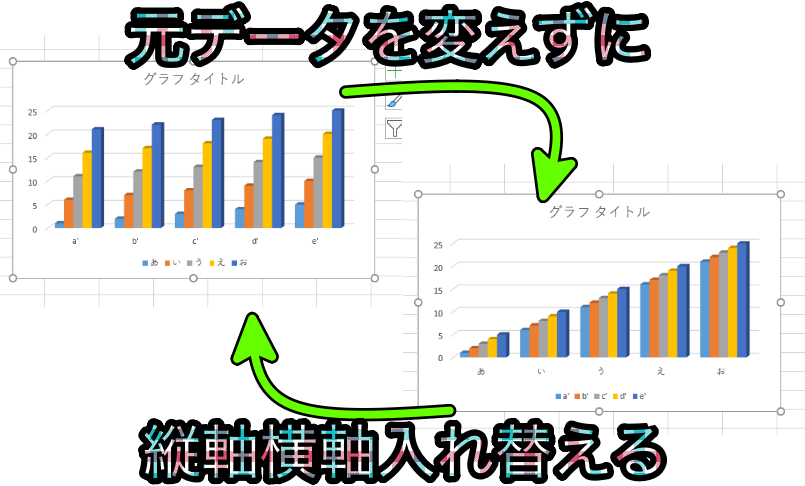
エクセル グラフの縦軸と横軸を入れ替える方法は、グラフの種類によって異なります。一般的に、グラフを選択し、「グラフのデザイン」タブで「軸の入れ替え」をクリックすることで、縦軸と横軸を入れ替えることができます。しかし、すべてのグラフ種類でこの方法が適用できるわけではありません。
この記事では、エクセル グラフで縦軸と横軸を入れ替える方法と解決策について詳しく説明します。具体的には、グラフの種類を変更することで、縦軸と横軸を入れ替えることができる方法について説明します。また、散布図の場合は縦軸と横軸を入れ替えることができないため、代替のグラフ種類についても説明します。
エクセル グラフの縦軸と横軸を入れ替える必要性
エクセル グラフを使用する際、縦軸と横軸を入れ替える必要がある場合があります。データの種類やグラフの目的によって、縦軸と横軸の入れ替えが必要になることがあります。たとえば、データの傾向を分析するために、縦軸にデータの値を表示し、横軸にデータのカテゴリを表示する必要がある場合があります。
エクセル グラフでは、縦軸と横軸を入れ替えることができない場合がありますが、グラフの種類を確認し、適切なグラフ種類を選択することで、縦軸と横軸を入れ替えることができます。具体的には、グラフを選択し、「グラフのデザイン」タブで# 軸の入れ替えをクリックすることで、縦軸と横軸を入れ替えることができます。また、グラフの種類を変更することで、縦軸と横軸を入れ替えることができます。
ただし、散布図の場合は縦軸と横軸を入れ替えることができないため、棒グラフや折れ線グラフに変更する必要があります。グラフの種類を変更することで、縦軸と横軸を入れ替えることができますが、グラフのデザインやレイアウトも変更する必要がある場合があります。
グラフの種類と縦軸・横軸の入れ替え
グラフの種類と縦軸・横軸の入れ替えは密接に関係しています。エクセルでは、グラフの種類によって縦軸と横軸を入れ替える方法が異なります。たとえば、棒グラフや折れ線グラフの場合、グラフを選択し、「グラフのデザイン」タブで「軸の入れ替え」をクリックすることで、縦軸と横軸を入れ替えることができます。
一方、散布図の場合は縦軸と横軸を入れ替えることができません。散布図では、データの関係を表現するために、縦軸と横軸が固定されています。したがって、散布図の縦軸と横軸を入れ替える必要がある場合は、棒グラフや折れ線グラフに変更する必要があります。
グラフの種類を変更することで、縦軸と横軸を入れ替えることができます。たとえば、棒グラフを折れ線グラフに変更することで、縦軸と横軸を入れ替えることができます。ただし、グラフの種類を変更すると、グラフのデザインやレイアウトも変更されるため、注意が必要です。
グラフのデザインタブで軸の入れ替えを行う方法
グラフのデザインタブで軸の入れ替えを行うには、まずグラフを選択する必要があります。グラフを選択したら、「グラフのデザイン」タブに移動します。このタブでは、グラフのレイアウトやデザインを変更することができます。
# グラフのデザインタブで軸の入れ替えを行うには、「軸の入れ替え」ボタンをクリックします。このボタンは、「グラフのデザイン」タブの「データ」グループにあります。ボタンをクリックすると、縦軸と横軸が入れ替わります。
軸の入れ替えを行うと、グラフのレイアウトが変更されます。縦軸が横軸に、横軸が縦軸に変更されます。これにより、グラフの見え方が大きく変わります。軸の入れ替えは、グラフのデータをよりわかりやすく表示するために使用されます。
グラフの種類を変更して縦軸と横軸を入れ替える方法
グラフの種類を変更することで、縦軸と横軸を入れ替えることができます。たとえば、散布図の場合は縦軸と横軸を入れ替えることができないため、棒グラフや折れ線グラフに変更する必要があります。棒グラフや折れ線グラフに変更することで、縦軸と横軸を入れ替えることができます。
グラフの種類を変更するには、グラフを選択し、「グラフのデザイン」タブで「グラフの種類の変更」をクリックします。次に、グラフの種類を選択し、「OK」をクリックします。グラフの種類を変更すると、縦軸と横軸が自動的に入れ替わります。
# エクセル グラフで縦軸と横軸を入れ替える方法は、グラフの種類を変更することだけではありません。グラフのデザインタブで「軸の入れ替え」をクリックすることでも、縦軸と横軸を入れ替えることができます。ただし、この方法はグラフの種類によっては使用できない場合があります。
散布図の縦軸と横軸を入れ替えるための対処法
散布図の縦軸と横軸を入れ替えるには、グラフの種類を変更する必要があります。散布図では、縦軸と横軸を入れ替える機能は提供されていません。したがって、縦軸と横軸を入れ替えるには、棒グラフや折れ線グラフに変更する必要があります。
グラフの種類を変更するには、グラフを選択し、「グラフのデザイン」タブで「グラフの種類の変更」をクリックします。次に、グラフの種類を選択し、「OK」をクリックします。棒グラフや折れ線グラフに変更すると、縦軸と横軸を入れ替えることができます。
# エクセル グラフで縦軸と横軸を入れ替える方法は、グラフの種類によって異なります。棒グラフや折れ線グラフの場合は、「グラフのデザイン」タブで「軸の入れ替え」をクリックすることで、縦軸と横軸を入れ替えることができます。ただし、散布図の場合はグラフの種類を変更する必要があります。
まとめ
エクセル グラフで縦軸と横軸を入れ替える方法は、グラフの種類によって異なります。一般的に、縦軸と横軸を入れ替えるには、グラフを選択し、「グラフのデザイン」タブで「軸の入れ替え」をクリックすることで実行できます。しかし、すべてのグラフ種類でこの方法が有効であるわけではありません。
たとえば、散布図の場合は縦軸と横軸を入れ替えることができません。この場合、棒グラフや折れ線グラフに変更する必要があります。グラフの種類を変更することで、縦軸と横軸を入れ替えることができます。ただし、グラフの種類を変更すると、グラフのデザインやレイアウトも変更される可能性があるため、注意が必要です。
グラフの種類を確認し、適切なグラフ種類を選択することで、縦軸と横軸を入れ替えることができます。エクセル グラフでは、縦軸と横軸を入れ替えることができない場合がありますが、グラフの種類を変更することで、縦軸と横軸を入れ替えることができます。
まとめ
エクセル グラフで縦軸と横軸を入れ替える方法は、グラフの種類によって異なります。グラフの種類を確認し、適切なグラフ種類を選択することで、縦軸と横軸を入れ替えることができます。
よくある質問
エクセル グラフで縦軸と横軸を入れ替える方法は何ですか?
エクセル グラフで縦軸と横軸を入れ替える方法は、グラフの種類によって異なります。折れ線グラフや棒グラフの場合、データを選択し、「グラフの種類の変更」をクリックして、「軸を入れ替える」を選択します。散布図の場合、データを選択し、「グラフの種類の変更」をクリックして、「散布図」を選択し、「軸を入れ替える」を選択します。また、グラフのオプションからも軸を入れ替えることができます。
エクセル グラフで縦軸と横軸を入れ替えるときに注意すべき点は何ですか?
エクセル グラフで縦軸と横軸を入れ替えるときには、データの整理に注意する必要があります。データが正しく整理されていないと、グラフが正しく表示されない場合があります。また、軸のラベルも正しく設定する必要があります。軸のラベルが正しく設定されていないと、グラフの意味がわかりにくくなります。
エクセル グラフで縦軸と横軸を入れ替える方法がわからない場合にどうすればいいですか?
エクセル グラフで縦軸と横軸を入れ替える方法がわからない場合には、エクセルのヘルプを参照することができます。エクセルのヘルプには、グラフの作成方法や軸の入れ替え方法などが記載されています。また、オンラインのチュートリアルやブログなども参考にすることができます。
エクセル グラフで縦軸と横軸を入れ替えた後、グラフが正しく表示されない場合にどうすればいいですか?
エクセル グラフで縦軸と横軸を入れ替えた後、グラフが正しく表示されない場合には、データの整理や軸の設定を再度確認する必要があります。また、グラフの種類が正しいかどうかも確認する必要があります。グラフの種類が正しくないと、グラフが正しく表示されない場合があります。
コメントを残す
コメントを投稿するにはログインしてください。
関連ブログ記事