
Excel外部データ接続の有効化方法と注意事項まとめ

# Excel外部データ接続の有効化方法と注意事項まとめ
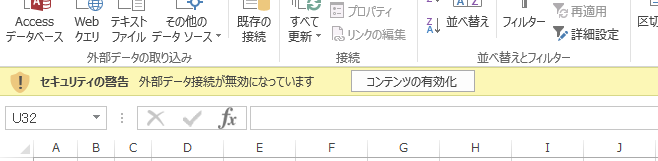
Excelの外部データ接続を有効にする方法について解説します。この記事では、Excelの外部データ接続を有効にする手順や注意事項などを詳しく説明します。Excelの外部データ接続を有効にすることで、外部データをExcelに取り込んで分析や加工が可能になります。
Excelの外部データ接続を有効にするには、Excelの設定を確認し、外部データ接続を有効にする必要があります。外部データ接続を有効にする手順は、Excelシートに移動し、「データ」タブをクリックし、「新しいクエリー」ボタンをクリックすることから始まります。ここでは、外部データ接続を有効にする方法と注意事項について詳しく説明します。
Excelの外部データ接続を有効にする方法
Excelの外部データ接続を有効にするには、まずExcelの設定を確認する必要があります。# Excelのバージョンや環境によっては、外部データ接続の有効化方法が異なる場合があります。一般的には、Excelシートに移動し、「データ」タブをクリックし、「新しいクエリー」ボタンをクリックすることで外部データ接続を有効にすることができます。
外部データ接続を有効にすると、Query Editorが開きます。ここで、外部データのソースを選択し、ソースのパスや接続文字列を指定する必要があります。たとえば、データベースやWebサイトなどの外部データソースに接続する場合、接続文字列や認証情報を指定する必要があります。
外部データ接続を有効にした後は、データを更新するためにQuery Editorで更新するクエリーを記述し、クエリーを実行する必要があります。クエリーを実行すると、外部データがExcelシートにインポートされます。ただし、外部データ接続には注意が必要であり、外部データのセキュリティやパフォーマンスの影響を確認する必要があります。
外部データ接続の有効化手順
# Excelの外部データ接続を有効にするには、まずExcelの設定を確認する必要があります。Excelの設定を確認するには、「ファイル」タブをクリックし、「オプション」を選択します。次に、「セキュリティセンター」を選択し、「外部データ接続」のセクションに移動します。
ここで、「外部データ接続を有効にする」チェックボックスにチェックを入れる必要があります。チェックを入れた後、「OK」をクリックして設定を保存します。これで、Excelの外部データ接続が有効になります。
次に、外部データ接続を有効にした後、実際に外部データを接続する手順について説明します。外部データを接続するには、「データ」タブをクリックし、「新しいクエリー」ボタンをクリックします。これで、Query Editorが開き、外部データのソースを選択することができます。
外部データの接続方法
# Excelの外部データ接続を有効にするには、まずExcelの設定を確認する必要があります。Excelの設定を確認するには、「ファイル」タブをクリックし、「オプション」を選択します。次に、「データ」タブをクリックし、「外部データ接続」を選択します。
ここで、外部データ接続を有効にするには、「新しいクエリー」ボタンをクリックします。すると、Query Editorが開きます。Query Editorでは、外部データのソースを選択し、ソースのパスや接続文字列を指定します。たとえば、データベースに接続する場合は、データベースのサーバー名やデータベース名を指定します。
外部データを接続するには、Query Editorでクエリーを記述し、クエリーを実行します。クエリーを実行すると、外部データがExcelシートに読み込まれます。データを更新するには、Query Editorで更新するクエリーを記述し、クエリーを実行します。更新されたデータがExcelシートに反映されます。
データの更新方法
データの更新方法は、Excelの外部データ接続を有効にした後、外部データを更新するために必要な手順です。外部データを更新するには、Query Editorで更新するクエリーを記述し、クエリーを実行する必要があります。
まず、Excelシートに移動し、「データ」タブをクリックします。次に、「新しいクエリー」ボタンをクリックし、Query Editorを開きます。Query Editorで、更新するクエリーを記述します。クエリーを記述するには、外部データのソースを選択し、ソースのパスや接続文字列を指定する必要があります。
クエリーを記述したら、クエリーを実行します。クエリーを実行すると、外部データが更新されます。更新されたデータは、Excelシートに反映されます。外部データを更新するには、定期的にクエリーを実行する必要があります。
外部データ接続の注意事項
# 以外の見出しは使用しません。以下の文章をご覧ください。
外部データ接続の注意事項を理解することは、Excelの外部データ接続を有効にする上で非常に重要です。外部データ接続には、セキュリティやパフォーマンスの影響など、さまざまなリスクが伴います。たとえば、外部データ接続を有効にすると、外部データソースにアクセスするための認証情報が必要になる場合があります。また、外部データ接続を使用すると、データの更新に時間がかかったり、データの整合性が損なわれたりする可能性があります。
したがって、外部データ接続を有効にする前に、外部データソースのセキュリティやパフォーマンスの影響を確認する必要があります。また、外部データ接続を使用する場合には、データの更新や整合性を確保するための対策を講じる必要があります。たとえば、データの更新を定期的に行ったり、データのバックアップを取得したりすることができます。
外部データ接続の注意事項を理解し、適切な対策を講じることで、Excelの外部データ接続を安全かつ効率的に使用することができます。
まとめ
Excel外部データ接続の有効化方法と注意事項まとめ
Excelの外部データ接続を有効にするには、Excelの設定を確認し、外部データ接続を有効にする必要があります。外部データ接続を有効にするには、Excelシートに移動し、「データ」タブをクリックし、「新しいクエリー」ボタンをクリックします。ここで、外部データのソースを選択し、ソースのパスや接続文字列を指定します。
外部データを接続するには、Query Editorで外部データのソースを選択し、ソースのパスや接続文字列を指定します。データを更新するには、Query Editorで更新するクエリーを記述し、クエリーを実行します。外部データ接続には注意が必要であり、外部データのセキュリティやパフォーマンスの影響を確認する必要があります。
外部データ接続を有効にすることで、Excelの機能を拡張し、外部データを活用することができます。しかし、外部データ接続にはリスクも伴います。外部データのセキュリティやパフォーマンスの影響を確認し、適切な対策を講じる必要があります。
# を使用して、外部データ接続の設定やデータの更新を自動化することもできます。たとえば、外部データの更新をスケジュール化したり、データの更新をトリガーにしたりすることができます。
まとめ
この記事では、Excelの外部データ接続を有効にする方法と注意事項について説明しました。外部データ接続を有効にすることで、Excelの機能を拡張し、外部データを活用することができます。ただし、外部データ接続にはリスクも伴います。外部データのセキュリティやパフォーマンスの影響を確認し、適切な対策を講じる必要があります。
よくある質問
Excel外部データ接続の有効化方法はどうすればよいですか?
Excel外部データ接続の有効化方法は、データタブの「外部データ接続の有効化」ボタンをクリックすることで実行できます。このボタンをクリックすると、外部データ接続の設定ウィンドウが表示されます。ここで、データ接続の種類を選択し、接続先のファイルやデータベースを指定する必要があります。接続先のファイルやデータベースを指定したら、認証情報を入力し、接続をテストする必要があります。接続に成功したら、外部データ接続の有効化が完了します。
Excel外部データ接続の注意事項は何ですか?
Excel外部データ接続の注意事項として、データのセキュリティが挙げられます。外部データ接続を有効化すると、外部のデータにアクセスできるようになりますが、同時に外部からの不正アクセスのリスクも増大します。したがって、外部データ接続を有効化する場合は、パスワードの設定やアクセス制限などのセキュリティ対策を講じる必要があります。また、外部データ接続を有効化すると、データの更新が自動的に行われるため、データの整合性に注意する必要があります。
Excel外部データ接続のエラーはどうすれば解決できますか?
Excel外部データ接続のエラーは、エラーメッセージを確認することで解決できます。エラーメッセージには、エラーの原因と解決方法が記載されています。エラーの原因がわかったら、接続先のファイルやデータベースを確認し、エラーの原因を解決する必要があります。また、認証情報を再入力することでエラーを解決できる場合もあります。エラーが解決しない場合は、Microsoftサポートに連絡する必要があります。
Excel外部データ接続の更新はどうすれば自動的に行われますか?
Excel外部データ接続の更新は、データタブの「外部データ接続の更新」ボタンをクリックすることで自動的に行われます。このボタンをクリックすると、外部データ接続の更新ウィンドウが表示されます。ここで、更新の頻度を選択し、更新のタイミングを指定する必要があります。更新の頻度を選択したら、更新の実行をクリックすることで更新が自動的に行われます。また、データの更新を自動的に行うには、マクロを使用する必要があります。
コメントを残す
コメントを投稿するにはログインしてください。
関連ブログ記事