
エクセルでフォントの色が変わらない?原因と対策を詳しく解説

# エクセルでフォントの色が変わらない?原因と対策を詳しく解説
エクセルを使用しているときに、フォントの色が変わらないという問題に遭遇したことがあるかもしれません。この問題は、フォントのプロパティが設定されていないか、互換性の問題が原因であることが多いです。この記事では、エクセルでフォントの色が変わらない場合の原因と対策について詳しく解説します。
エクセルでフォントの色を変更することは、セルのデザインやデータの強調表示に役立ちます。しかし、フォントの色が変わらない場合、ユーザーの作業効率やデータの可読性に影響を与える可能性があります。したがって、この問題を解決することは非常に重要です。
この記事では、エクセルでフォントの色が変わらない場合の原因と対策について詳しく説明します。フォントのプロパティ、互換性の問題、セルのスタイル、Add-ins の影響、条件付き書式の設定、テーマの影響、フォントの種類など、さまざまな要因を考慮して解説します。
エクセルでフォントの色が変わらない原因
エクセルでフォントの色が変わらない場合、多くのユーザーが困惑することがあります。この問題は、フォントのプロパティが設定されていないか、互換性の問題が原因であることが多いです。フォントのプロパティが設定されていない場合、エクセルはデフォルトのフォントの色を使用するため、フォントの色が変わらない可能性があります。
また、互換性の問題もフォントの色が変わらない原因の一つです。エクセルは、さまざまなバージョンやプラットフォームで動作するため、互換性の問題が発生する可能性があります。たとえば、古いバージョンのエクセルで作成されたファイルを新しいバージョンのエクセルで開いた場合、フォントの色が変わらない可能性があります。
さらに、セルのスタイルもフォントの色が変わらない原因の一つです。エクセルでは、セルのスタイルを使用してフォントの色を設定することができますが、セルのスタイルが正しく設定されていない場合、フォントの色が変わらない可能性があります。# エクセルでフォントの色が変わらない場合、セルのスタイルを確認することが重要です。
フォントのプロパティの確認方法
フォントのプロパティの確認は、エクセルでフォントの色が変わらない場合の最初のステップです。フォントのプロパティには、フォントの種類、サイズ、色、スタイルなどが含まれます。エクセルでは、セルのフォントのプロパティを確認する方法は簡単です。セルを選択し、ホームタブの「フォント」グループを開きます。ここで、フォントの種類、サイズ、色、スタイルなどを確認できます。
フォントのプロパティの確認において重要な点は、フォントの色が正しく設定されているかどうかです。エクセルでは、フォントの色は RGB 値で表されます。RGB 値は、赤、緑、青の 3 つの要素で構成されます。フォントの色が変わらない場合、RGB 値が正しく設定されていない可能性があります。したがって、フォントのプロパティを確認する際には、RGB 値も確認する必要があります。
# エクセルでは、フォントのプロパティを確認する方法は他にもあります。例えば、セルを選択し、右クリックして「フォントの設定」を選択する方法もあります。この方法では、フォントのプロパティをより詳細に確認できます。さらに、エクセルのショートカットキーを使用してフォントのプロパティを確認することもできます。例えば、Ctrl + Shift + F キーを押すと、フォントの設定ダイアログボックスが開きます。
互換性の問題の解決方法
エクセルでフォントの色が変わらない場合、互換性の問題が原因であることがあります。互換性の問題とは、エクセルファイルのバージョンやフォントの種類が異なるために、フォントの色が正しく表示されないことを指します。この問題を解決するには、まずエクセルファイルのバージョンを確認する必要があります。古いバージョンのエクセルでは、新しいフォントや機能がサポートされていない可能性があります。
エクセルファイルのバージョンを確認した後、互換性の問題を解決するために、ファイルを新しいバージョンのエクセルで開くか、互換性モードを使用することができます。互換性モードを使用すると、古いバージョンのエクセルで作成されたファイルを新しいバージョンのエクセルで開くことができます。ただし、互換性モードを使用すると、一部の機能が制限される可能性があります。
また、フォントの種類も互換性の問題を引き起こす可能性があります。エクセルでは、標準フォントと互換性のあるフォントのみがサポートされています。標準フォント以外のフォントを使用すると、フォントの色が正しく表示されない可能性があります。したがって、フォントの種類を確認し、標準フォントを使用することが重要です。
セルのスタイルとフォントの色の関係
エクセルでフォントの色が変わらない場合、セルのスタイルが原因である可能性があります。セルのスタイルは、セルのフォント、色、配置などを設定する機能です。セルのスタイルを使用すると、セルのフォントの色が固定されるため、フォントの色を変更することができません。
セルのスタイルを確認するには、セルを選択し、ホームタブの「セルのスタイル」グループの「セルのスタイル」をクリックします。ここで、セルのスタイルが設定されているかどうかを確認できます。セルのスタイルが設定されている場合、フォントの色を変更するには、セルのスタイルを解除する必要があります。
セルのスタイルを解除するには、セルを選択し、ホームタブの「セルのスタイル」グループの「セルのスタイル」をクリックし、「標準」を選択します。これで、セルのスタイルが解除され、フォントの色を変更できるようになります。ただし、セルのスタイルを解除すると、セルの他の設定も解除されるため、注意が必要です。
Add-ins とフォントの色の関係
エクセルでフォントの色が変わらない場合、# Add-ins の影響が考えられます。Add-ins は、エクセルの機能を拡張する外部プログラムです。ただし、Add-ins がフォントの色を変更する機能を提供している場合、エクセルの標準機能と競合する可能性があります。その結果、フォントの色が変わらない問題が発生する可能性があります。
Add-ins がフォントの色を変更する機能を提供している場合、エクセルの標準機能を使用することができなくなる可能性があります。たとえば、特定の Add-ins がフォントの色を強制的に変更する設定をしている場合、エクセルの標準機能でフォントの色を変更することができなくなる可能性があります。したがって、エクセルでフォントの色が変わらない場合、Add-ins の設定を確認する必要があります。
エクセルでAdd-ins の設定を確認するには、エクセルの「ファイル」メニューから「オプション」を選択し、「Add-ins」を選択します。ここで、インストールされている Add-ins の一覧が表示されます。フォントの色を変更する機能を提供している Add-ins がインストールされている場合、その Add-ins の設定を確認し、必要に応じて設定を変更する必要があります。
マクロの確認方法
マクロの確認は、エクセルでフォントの色が変わらない問題を解決するための重要なステップです。マクロは、エクセルの自動化機能であり、フォントの色を変更するコードが含まれている場合があります。マクロの確認方法は、以下のとおりです。
エクセルを開き、# 「開発」タブに移動します。開発タブが表示されていない場合は、「ファイル」タブを開き、「オプション」を選択し、「リボンのユーザー設定」を選択して、「開発」チェックボックスにチェックを入れてください。開発タブが表示されたら、「マクロ」のボタンをクリックして、マクロのダイアログボックスを開きます。
マクロのダイアログボックスでは、すべてのマクロが表示されます。フォントの色を変更するマクロが存在する場合は、そのマクロを選択し、「編集」ボタンをクリックして、マクロのコードを確認します。コード内にフォントの色を変更する命令が存在する場合は、その命令を削除または修正してください。マクロのコードを変更したら、「保存」ボタンをクリックして、マクロを保存します。
条件付き書式の設定とフォントの色の関係
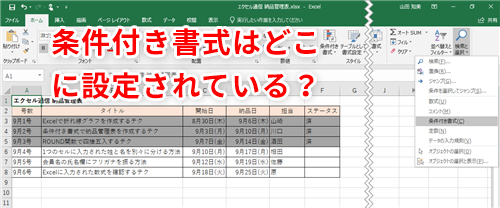
条件付き書式の設定は、エクセルでフォントの色を変更する際に影響を与える可能性があります。条件付き書式は、セルの値に基づいてフォントの色や背景色を自動的に変更する機能です。条件付き書式の設定が有効になっている場合、フォントの色を変更しても、条件付き書式の設定が優先され、フォントの色が変わらない可能性があります。
条件付き書式の設定を確認するには、セルを選択し、ホームタブの「条件付き書式」ボタンをクリックします。条件付き書式の設定が有効になっている場合、設定を変更または削除することで、フォントの色を変更できるようになります。また、条件付き書式の設定を使用しない場合は、無効にすることで、フォントの色を自由に変更できるようになります。
条件付き書式の設定は、# エクセルの自動書式機能の一部です。自動書式機能は、セルの値に基づいてフォントの色や背景色を自動的に変更する機能です。条件付き書式の設定を使用することで、エクセルの自動書式機能をより細かく制御することができます。
テーマとフォントの種類の影響
エクセルでフォントの色が変わらない問題は、テーマとフォントの種類の影響も受けることがあります。エクセルでは、テーマを使用してフォント、色、レイアウトなどのデザイン要素を一括で設定できます。しかし、テーマによってはフォントの色が固定されている場合があります。そのため、テーマを変更することでフォントの色を変更できる可能性があります。
また、フォントの種類もフォントの色の変更に影響を与えることがあります。エクセルでは、フォントの種類によっては色の設定が制限されている場合があります。たとえば、 Wingdings などのシンボルフォントは、色の設定が制限されていることがあります。そのため、フォントの種類を変更することでフォントの色を変更できる可能性があります。
テーマとフォントの種類の影響を確認するには、エクセルの「ホーム」タブの「フォント」グループでテーマとフォントの種類を確認します。テーマを変更するには、「ホーム」タブの「テーマ」ボタンをクリックし、テーマを選択します。フォントの種類を変更するには、「ホーム」タブの「フォント」グループでフォントの種類を選択します。
対策のまとめと実践方法
エクセルでフォントの色が変わらない問題は、フォントのプロパティが設定されていないか、互換性の問題が原因であることが多いです。まず、フォントのプロパティを確認する必要があります。フォントのプロパティには、フォントの種類、サイズ、色などが含まれます。これらの設定が正しく行われていないと、フォントの色が変わらない問題が発生する可能性があります。
フォントのプロパティを確認した後、互換性の問題を解決する必要があります。エクセルは、さまざまなバージョンやプラットフォームで動作するため、互換性の問題が発生する可能性があります。互換性の問題を解決するには、エクセルのバージョンを更新したり、互換性モードを使用したりする必要があります。
また、セルのスタイルを確認することも必要です。セルのスタイルには、フォントの色、背景色、罫線などが含まれます。これらの設定が正しく行われていないと、フォントの色が変わらない問題が発生する可能性があります。さらに、Add-ins を確認し、マクロを確認することも必要です。これらの設定が正しく行われていないと、フォントの色が変わらない問題が発生する可能性があります。
条件付き書式の設定も影響を与える可能性があります。条件付き書式は、セルの値に基づいてフォントの色や背景色を変更する機能です。この設定が正しく行われていないと、フォントの色が変わらない問題が発生する可能性があります。テーマの影響やフォントの種類も問題を引き起こす可能性があります。テーマは、エクセルの外観を変更する機能です。フォントの種類は、フォントの外観を決定する要素です。これらの設定が正しく行われていないと、フォントの色が変わらない問題が発生する可能性があります。
まとめ
エクセルでフォントの色が変わらない問題は、多くのユーザーが経験することがあります。この問題は、フォントのプロパティが設定されていないか、互換性の問題が原因であることが多いです。フォントの色を変更するには、まずフォントのプロパティを確認する必要があります。
フォントのプロパティを確認するには、エクセルの「ホーム」タブを開き、「フォント」グループの「フォントの色」ボタンをクリックします。ここで、フォントの色を選択することができます。ただし、フォントの色が変わらない場合は、互換性の問題が原因である可能性があります。互換性の問題を解決するには、エクセルのバージョンを確認し、最新のバージョンにアップデートする必要があります。
エクセルでフォントの色が変わらない問題は、セルのスタイルやAdd-insの影響も受けることがあります。セルのスタイルを確認するには、エクセルの「ホーム」タブを開き、「スタイル」グループの「セルのスタイル」ボタンをクリックします。ここで、セルのスタイルを選択することができます。Add-insの影響を確認するには、エクセルの「ファイル」タブを開き、「オプション」ボタンをクリックします。ここで、Add-insを管理することができます。
条件付き書式の設定もフォントの色に影響を与える可能性があります。条件付き書式の設定を確認するには、エクセルの「ホーム」タブを開き、「スタイル」グループの「条件付き書式」ボタンをクリックします。ここで、条件付き書式の設定を管理することができます。テーマの影響やフォントの種類も問題を引き起こす可能性があります。テーマの影響を確認するには、エクセルの「ページレイアウト」タブを開き、「テーマ」グループの「テーマ」ボタンをクリックします。ここで、テーマを選択することができます。
まとめ
エクセルでフォントの色が変わらない問題は、フォントのプロパティが設定されていないか、互換性の問題が原因であることが多いです。フォントのプロパティを確認し、互換性の問題を解決することで、この問題を解決することができます。また、セルのスタイルやAdd-insの影響、条件付き書式の設定、テーマの影響やフォントの種類も問題を引き起こす可能性があります。これらの要素を確認することで、エクセルでフォントの色が変わらない問題を解決することができます。
よくある質問
エクセルでフォントの色が変わらないのはなぜですか?
エクセルでフォントの色が変わらない場合、セルの書式設定や条件付き書式が原因であることが多いです。セルの書式設定では、フォントの色を指定することができますが、条件付き書式では、セルの値に応じてフォントの色を自動的に変更することができます。したがって、フォントの色が変わらない場合、セルの書式設定や条件付き書式の設定を確認する必要があります。また、マクロやアドインがインストールされている場合、これらがフォントの色を変更する機能を提供している可能性があるため、確認する必要があります。
エクセルでフォントの色を変更する方法はありますか?
エクセルでフォントの色を変更する方法はいくつかあります。ホームタブのフォントグループからフォントの色を選択することができます。また、セルの書式設定からフォントの色を指定することもできます。さらに、条件付き書式を使用して、セルの値に応じてフォントの色を自動的に変更することができます。また、ショートカットキーを使用して、フォントの色を素早く変更することもできます。
エクセルでフォントの色が変わらない場合の対策はありますか?
エクセルでフォントの色が変わらない場合の対策はいくつかあります。まず、セルの書式設定や条件付き書式の設定を確認する必要があります。次に、マクロやアドインがインストールされている場合、これらがフォントの色を変更する機能を提供している可能性があるため、確認する必要があります。また、エクセルのバージョンが古い場合、フォントの色を変更する機能が制限されている可能性があるため、アップデートする必要があります。
エクセルでフォントの色を一括で変更する方法はありますか?
エクセルでフォントの色を一括で変更する方法はいくつかあります。セルの書式設定からフォントの色を指定することができます。また、条件付き書式を使用して、セルの値に応じてフォントの色を自動的に変更することができます。また、マクロを使用して、フォントの色を一括で変更することができます。さらに、エクセルのショートカットキーを使用して、フォントの色を素早く変更することもできます。
コメントを残す
コメントを投稿するにはログインしてください。
関連ブログ記事