
Excelで色付きセルを抽出する方法と関数の使い方

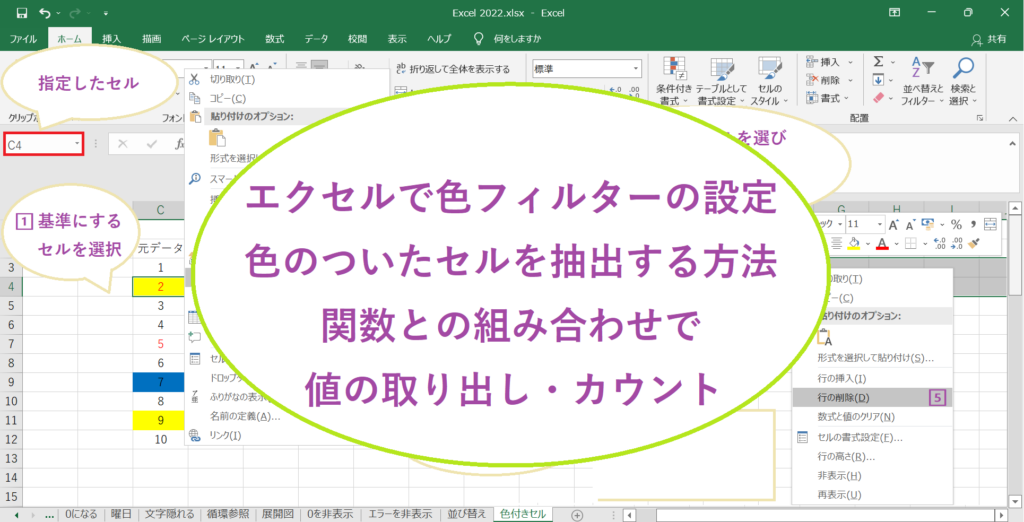
# Excelで色付きセルを抽出する方法と関数の使い方
この記事では、Excelで色付きセルを抽出する方法と関数の使い方について説明します。色付きセルを抽出する関数は、特定のプロジェクトの進捗状況を追跡するために便利です。例えば、プロジェクトのタスクを色付きセルで管理している場合、この関数を使用して、完了したタスクや進行中のタスクを自動的に抽出することができます。
色付きセルを抽出する関数は、Excel VBAで作成でき、指定された範囲の色付きセルを抽出し、新しいシートにまとめます。この関数を使用することで、データの処理効率を向上させ、自動化することができます。また、関数をカスタマイズすることで、特定のニーズに応じた抽出条件を設定することもできます。
この記事では、色付きセルを抽出する関数の使い方、応用例、よくある質問などについて詳しく説明します。関数の利点と欠点についても触れ、実際の使用例を通じて、関数の有効性を示します。
色付きセルを抽出する関数の概要
# Excelで色付きセルを抽出する関数は、特定のセル範囲から色付きセルを自動的に抽出し、新しいシートにまとめることができる便利なツールです。この関数は、Excel VBAで作成でき、指定された範囲の色付きセルを抽出し、ユーザーが指定した条件に基づいてデータを処理することができます。
色付きセルを抽出する関数は、データの分析やレポート作成に役立ちます。たとえば、特定のプロジェクトの進捗状況を追跡するために、色付きセルを使用してステータスを表示することができます。この関数を使用すると、色付きセルを自動的に抽出し、進捗状況を簡単に把握することができます。
この関数の利点としては、効率的なデータ処理、自動化、カスタマイズが挙げられます。ユーザーは、指定された範囲の色付きセルを抽出し、必要なデータを簡単に取得することができます。また、関数をカスタマイズすることで、ユーザーのニーズに合わせたデータ処理を行うことができます。
関数の使い方
# Excelで色付きセルを抽出する関数の使い方を説明します。この関数は、指定された範囲の色付きセルを抽出し、新しいシートにまとめます。関数の使用方法は、まず指定された範囲を選択し、次に「ホーム」タブの「条件付き書式」グループの「新しいルール」をクリックします。
ここで、条件付き書式のルールを設定します。例えば、セルの背景色が赤の場合、セルを抽出するルールを設定できます。ルールを設定したら、「OK」をクリックしてルールを適用します。次に、指定された範囲の色付きセルが抽出され、新しいシートにまとめられます。
この関数は、特定のプロジェクトの進捗状況を追跡するために便利です。例えば、プロジェクトのタスクをリストアップし、完了したタスクのセルを緑に、未完了のタスクのセルを赤に設定できます。次に、色付きセルを抽出する関数を使用して、完了したタスクと未完了のタスクを別々のシートにまとめることができます。
応用例
# Excelで色付きセルを抽出する関数の応用例は、多岐にわたります。例えば、特定のプロジェクトの進捗状況を追跡するために、色付きセルを使用してステータスを表示することができます。関数を使用して、指定された範囲の色付きセルを抽出し、新しいシートにまとめることで、プロジェクトの進捗状況を一目で確認することができます。
また、色付きセルを抽出する関数は、データの分析にも役立ちます。例えば、顧客の購買履歴を分析するために、購入金額に応じてセルの色を変えることができます。関数を使用して、指定された範囲の色付きセルを抽出し、新しいシートにまとめることで、顧客の購買傾向を把握することができます。
さらに、色付きセルを抽出する関数は、レポートの作成にも役立ちます。例えば、月次の売上レポートを作成するために、売上金額に応じてセルの色を変えることができます。関数を使用して、指定された範囲の色付きセルを抽出し、新しいシートにまとめることで、売上の傾向を把握することができます。
よくある質問
# Excelで色付きセルを抽出する方法についてよくある質問をまとめました。色付きセルを抽出する関数は、Excel VBAで作成する必要があります。VBAの使用方法がわからない場合、色付きセルを抽出する関数の作成は難しいかもしれません。
色付きセルを抽出する関数を作成するには、まずVBAエディターを開き、モジュールを挿入する必要があります。次に、関数を定義し、色付きセルを抽出するコードを記述します。コードを記述する際には、エラーが発生しないように注意する必要があります。
色付きセルを抽出する関数の使い方についてよくある質問として、関数の実行速度が遅い場合があるというものがあります。これは、色付きセルの数が多かったり、データの量が大きかったりする場合に発生する可能性があります。この問題を解決するには、コードを最適化したり、データを絞り込んだりする必要があります。
利点と欠点
Excelで色付きセルを抽出する関数を使用するには、# 利点と欠点の両方を理解する必要があります。利点としては、色付きセルを抽出する関数は、データ処理の効率化に役立ちます。特定の条件に基づいてセルを抽出し、新しいシートにまとめることができるため、データの分析やレポート作成が容易になります。
また、色付きセルを抽出する関数は、自動化にも役立ちます。VBAを使用して関数を作成することで、繰り返しのタスクを自動化することができ、時間と労力を節約できます。さらに、関数はカスタマイズも可能です。ユーザーのニーズに応じて関数を修正または拡張することができるため、柔軟性が高まります。
一方、欠点としては、色付きセルを抽出する関数には学習コストがかかります。VBAの知識が必要であり、初心者には難しい場合があります。また、関数の実行速度も考慮する必要があります。大量のデータを処理する場合、関数の実行に時間がかかる可能性があります。さらに、エラーの可能性もあります。関数の作成や実行にミスがある場合、データが損失したり、不正確な結果が得られたりする可能性があります。
まとめ
Excelで色付きセルを抽出する方法と関数の使い方
Excelで色付きセルを抽出するには、VBA(Visual Basic for Applications)を使用する必要があります。VBAは、Excelのマクロ機能を使用して、自動化されたタスクを作成することができます。色付きセルを抽出する関数は、特定のプロジェクトの進捗状況を追跡するために便利です。
色付きセルを抽出する関数を作成するには、まずVBAエディターを開きます。VBAエディターは、Excelの「開発」タブからアクセスできます。VBAエディターを開いた後、モジュールを挿入し、コードを記述します。コードは、指定された範囲の色付きセルを抽出し、新しいシートにまとめます。
色付きセルを抽出する関数の利点としては、効率的なデータ処理、自動化、カスタマイズが挙げられます。たとえば、特定のプロジェクトの進捗状況を追跡するために、色付きセルを使用して進捗状況を表示することができます。また、色付きセルを抽出する関数を使用して、データを自動的にまとめ、レポートを作成することができます。
まとめ
色付きセルを抽出する関数は、Excelでデータを効率的に処理するために便利なツールです。VBAを使用して作成することができ、指定された範囲の色付きセルを抽出し、新しいシートにまとめます。色付きセルを抽出する関数の利点としては、効率的なデータ処理、自動化、カスタマイズが挙げられます。ただし、学習コスト、実行速度、エラーの可能性もあります。
よくある質問
Excelで色付きセルを抽出する方法は何ですか?
Excelで色付きセルを抽出する方法は、条件付き書式を使用する方法と、VBAマクロを使用する方法があります。条件付き書式を使用する方法は、セルの値に基づいてセルの色を変更し、色付きセルを抽出することができます。条件付き書式を設定するには、まずセルを選択し、ホームタブの「条件付き書式」をクリックします。次に、条件を設定し、セルの色を選択します。条件付き書式を使用する方法は、シンプルで使いやすい方法です。一方、VBAマクロを使用する方法は、より複雑な条件で色付きセルを抽出することができます。VBAマクロを使用するには、開発タブの「Visual Basic」をクリックし、モジュールを挿入します。次に、VBAコードを記述し、モジュールを保存します。
Excelで色付きセルを抽出する関数は何ですか?
Excelで色付きセルを抽出する関数は、CELL関数とFILTER関数があります。CELL関数は、セルの色を取得することができます。CELL関数の書式は、CELL("color", セル)です。FILTER関数は、条件に基づいてセルを抽出することができます。FILTER関数の書式は、FILTER(範囲, 条件)です。CELL関数とFILTER関数を組み合わせることで、色付きセルを抽出することができます。
Excelで色付きセルを抽出する条件を複数指定する方法は何ですか?
Excelで色付きセルを抽出する条件を複数指定する方法は、AND関数とOR関数を使用する方法があります。AND関数は、複数の条件がすべて真である場合に真を返します。AND関数の書式は、AND(条件1, 条件2, ...)です。OR関数は、複数の条件のいずれかが真である場合に真を返します。OR関数の書式は、OR(条件1, 条件2, ...)です。AND関数とOR関数を組み合わせることで、複数の条件を指定することができます。
Excelで色付きセルを抽出する結果を別のシートに表示する方法は何ですか?
Excelで色付きセルを抽出する結果を別のシートに表示する方法は、QUERY関数を使用する方法があります。QUERY関数は、データを抽出し、別のシートに表示することができます。QUERY関数の書式は、QUERY(データ, クエリ)です。データは、抽出するデータの範囲です。クエリは、抽出する条件です。QUERY関数を使用することで、色付きセルを抽出する結果を別のシートに表示することができます。
コメントを残す
コメントを投稿するにはログインしてください。
関連ブログ記事