
エクセルで「インデックスが有効範囲にありません」エラーの解決方法と対処法

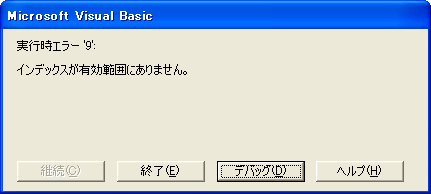
# エクセルで「インデックスが有効範囲にありません」エラーの解決方法と対処法について解説します。このエラーは、Excelの設定や式の問題が原因であることが多いです。具体的には、チャートの範囲、ソース、タイプ、ソース範囲、ソースの書式などが原因となることがあります。この記事では、このエラーの解決方法と対処法について詳しく説明します。
エクセルで「インデックスが有効範囲にありません」と表示された場合、まずはエラーの原因を特定する必要があります。エラーの原因は、Excelの設定や式の問題であることが多いです。たとえば、チャートの範囲が正しく設定されていない場合や、ソースの書式が正しくない場合などが原因となることがあります。
このエラーを解決するには、チャートの範囲、ソース、タイプ、ソース範囲、ソースの書式などを確認する必要があります。また、Excelのマクロブロックを解除する方法や、セキュリティの警告を解除する方法も重要です。さらに、VLOOKUP関数で「インデックスが有効範囲にありません」というエラーを回避する方法として、範囲の指定を確認し、誤りがある場合は訂正することが大切です。
エクセルで「インデックスが有効範囲にありません」エラーの原因
エクセルで「インデックスが有効範囲にありません」というエラーが発生する場合、その原因は多岐にわたります。一般的には、Excelの設定や式の問題が原因であることが多いです。たとえば、チャートの範囲やソース、タイプ、ソース範囲、ソースの書式が正しく設定されていない場合、このエラーが発生する可能性があります。また、Excelのマクロブロックやセキュリティの警告が有効になっている場合も、このエラーが発生する可能性があります。
このエラーは、VLOOKUP関数を使用する際にも発生することがあります。VLOOKUP関数は、指定された範囲内で値を検索し、対応する値を返す関数です。しかし、範囲の指定が誤っている場合、「インデックスが有効範囲にありません」というエラーが発生します。したがって、範囲の指定を確認し、誤りがある場合は訂正することが大切です。
エクセルで「インデックスが有効範囲にありません」というエラーが発生した場合、まずはエラーが発生しているセルや範囲を確認することが重要です。エラーが発生しているセルや範囲を確認することで、エラーの原因を特定し、適切な対処法を講じることができます。
チャートの設定を確認する
チャートの設定を確認することは、「インデックスが有効範囲にありません」エラーを解決するための重要なステップです。チャートの範囲が正しく設定されていない場合、エクセルはデータを正しく読み取ることができず、エラーが発生します。チャートの範囲を確認するには、チャートを選択し、# データ ソースをクリックします。データ ソース ダイアログ ボックスが表示されます。このダイアログ ボックスで、データ ソースの範囲を確認し、必要に応じて修正します。
また、チャートのタイプも確認する必要があります。チャートのタイプがデータに合わない場合、エラーが発生する可能性があります。チャートのタイプを変更するには、チャートを選択し、# チャートの種類をクリックします。チャートの種類 ダイアログ ボックスが表示されます。このダイアログ ボックスで、チャートのタイプを選択し、必要に応じて修正します。
チャートの設定を確認することで、「インデックスが有効範囲にありません」エラーを解決できる可能性があります。ただし、エラーが解決しない場合は、他の要因を確認する必要があります。
ソースとタイプの確認
エクセルで「インデックスが有効範囲にありません」というエラーが発生した場合、まずソースとタイプを確認する必要があります。ソースとは、データの元となる範囲やテーブルを指します。タイプとは、データの種類や形式を指します。ソースとタイプが正しく設定されていない場合、エラーが発生する可能性があります。
ソースの確認には、チャートやグラフのデータソースを確認することが含まれます。データソースが正しく設定されていない場合、エラーが発生する可能性があります。タイプの確認には、データの種類や形式を確認することが含まれます。たとえば、数値データを文字列として扱うと、エラーが発生する可能性があります。
# エラーの解決には、ソースとタイプの確認が重要なステップです。ソースとタイプが正しく設定されていない場合、エラーが発生する可能性があります。したがって、ソースとタイプを確認することで、エラーの解決に役立つことができます。
ソース範囲とソースの書式を確認する
ソース範囲とソースの書式を確認することは、エクセルで「インデックスが有効範囲にありません」エラーを解決するための重要なステップです。ソース範囲とは、チャートやグラフに使用されるデータの範囲を指します。この範囲が正しく設定されていない場合、エラーが発生する可能性があります。
ソース範囲を確認するには、チャートやグラフを選択し、右クリックして「データの選択」をクリックします。次に、「データの範囲」を選択し、ソース範囲が正しく設定されているかどうかを確認します。ソース範囲が正しく設定されていない場合、正しい範囲を選択し、「OK」をクリックして変更を保存します。
また、ソースの書式も確認する必要があります。ソースの書式とは、データの形式を指します。例えば、日付データが文字列形式で入力されている場合、エラーが発生する可能性があります。ソースの書式を確認するには、データを選択し、右クリックして「セルの書式設定」をクリックします。次に、「数値」を選択し、データの形式が正しく設定されているかどうかを確認します。データの形式が正しく設定されていない場合、正しい形式を選択し、「OK」をクリックして変更を保存します。
Excelのマクロブロックを解除する方法
Excelのマクロブロックを解除するには、まずExcelのセキュリティ設定を変更する必要があります。# セキュリティ設定を変更するには、Excelの「ファイル」メニューを開き、「オプション」を選択します。次に、「セキュリティセンター」を選択し、「マクロの設定」をクリックします。
ここで、「マクロの設定」ウィンドウが開きます。このウィンドウでは、マクロの実行を許可するかどうかを選択できます。マクロの実行を許可するには、「すべてのマクロを有効にする」を選択し、「OK」をクリックします。これで、マクロブロックが解除され、マクロを実行できるようになります。
ただし、マクロを実行するには注意が必要です。マクロには、コンピュータに害を及ぼす可能性のあるコードが含まれている場合があります。したがって、マクロを実行する前に、その内容を確認し、安全であることを確認する必要があります。
セキュリティの警告を解除する方法
セキュリティの警告を解除するには、Excelのセキュリティ設定を変更する必要があります。まず、Excelを起動し、# ファイルメニューから「オプション」を選択します。次に、「セキュリティセンター」を選択し、「セキュリティセンターの設定」をクリックします。
ここで、「マクロの設定」を選択し、「すべてのマクロを有効にする」を選択します。ただし、この設定はセキュリティリスクを高める可能性があるため、注意が必要です。マクロを使用しない場合は、「すべてのマクロを無効にする」を選択することをお勧めします。
セキュリティの警告を解除することで、「インデックスが有効範囲にありません」というエラーを解決できる可能性があります。ただし、セキュリティ設定を変更する前に、Excelファイルの安全性を確認することが重要です。
VLOOKUP関数で「インデックスが有効範囲にありません」エラーを回避する方法
VLOOKUP関数は、テーブル内のデータを検索し、指定されたインデックスの値を返す関数です。しかし、VLOOKUP関数を使用しているときに「インデックスが有効範囲にありません」というエラーが発生することがあります。このエラーは、VLOOKUP関数のインデックスがテーブルの範囲外にある場合に発生します。
このエラーを回避するには、VLOOKUP関数の範囲を確認し、誤りがある場合は訂正する必要があります。たとえば、VLOOKUP関数のインデックスがテーブルの最後の列を超えている場合、エラーが発生します。この場合、インデックスをテーブルの有効範囲内に変更する必要があります。また、テーブルの範囲が正しく指定されているかどうかも確認する必要があります。
# を使用してセルを指定する場合も、範囲を確認する必要があります。たとえば、=VLOOKUP(A2, B:C, 2, FALSE) という式では、A2 セルの値を B 列と C 列で検索し、2 番目の列の値を返します。しかし、B 列と C 列の範囲が正しく指定されていない場合、エラーが発生します。この場合、範囲を確認し、誤りがある場合は訂正する必要があります。
対処法のまとめと注意点
エクセルで「インデックスが有効範囲にありません」というエラーが発生した場合、まずはチャートの範囲やソース、タイプ、ソース範囲、ソースの書式を確認することが大切です。チャートの範囲が正しく設定されていない場合や、ソースのデータが不足している場合などにこのエラーが発生することがあります。
また、Excelのマクロブロックを解除する方法や、セキュリティの警告を解除する方法も確認する必要があります。マクロブロックやセキュリティの警告が有効になっている場合、エクセルの機能が制限される可能性があります。
VLOOKUP関数で「インデックスが有効範囲にありません」というエラーを回避する方法として、範囲の指定を確認し、誤りがある場合は訂正することが大切です。VLOOKUP関数は、指定された範囲内で値を検索する関数です。範囲の指定が不正確な場合、エラーが発生する可能性があります。
# エクセルで「インデックスが有効範囲にありません」というエラーを解決するには、エクセルの設定や式の問題を確認することが大切です。エクセルの設定や式の問題が原因であることが多いです。
まとめ
エクセルで「インデックスが有効範囲にありません」というエラーが発生する場合、多くの場合、Excelの設定や式の問題が原因です。このエラーは、チャートやグラフを作成する際に発生することが多く、ソース範囲やソースの書式が正しく設定されていないことが原因です。
このエラーを解決するには、チャートの範囲、ソース、タイプ、ソース範囲、ソースの書式を確認する必要があります。さらに、Excelのマクロブロックを解除する方法や、セキュリティの警告を解除する方法も確認する必要があります。VLOOKUP関数を使用する際に「インデックスが有効範囲にありません」というエラーが発生する場合、範囲の指定を確認し、誤りがある場合は訂正する必要があります。
エクセルで「インデックスが有効範囲にありません」というエラーを解決するには、Excelの設定や式の問題を確認し、必要な変更を加える必要があります。チャートやグラフを作成する際には、ソース範囲やソースの書式を正しく設定する必要があります。また、VLOOKUP関数を使用する際には、範囲の指定を確認し、誤りがある場合は訂正する必要があります。
# エクセルで「インデックスが有効範囲にありません」というエラーを解決するには、Excelの設定や式の問題を確認し、必要な変更を加える必要があります。
まとめ
エクセルで「インデックスが有効範囲にありません」というエラーを解決するには、Excelの設定や式の問題を確認し、必要な変更を加える必要があります。チャートやグラフを作成する際には、ソース範囲やソースの書式を正しく設定する必要があります。また、VLOOKUP関数を使用する際には、範囲の指定を確認し、誤りがある場合は訂正する必要があります。
よくある質問
エクセルで「インデックスが有効範囲にありません」エラーが発生する原因は何ですか?
エクセルで「インデックスが有効範囲にありません」エラーが発生する原因は、セルの参照範囲が正しく設定されていないことです。たとえば、セルに数式を入力した後、参照するセルを削除したり、シートを移動したりすると、このエラーが発生することがあります。また、数式の参照範囲が他のシートやワークブックに及んでいるときも、このエラーが発生することがあります。エラーの原因を特定するには、数式の参照範囲を確認し、必要に応じて修正する必要があります。
エクセルで「インデックスが有効範囲にありません」エラーを解決する方法はありますか?
エクセルで「インデックスが有効範囲にありません」エラーを解決する方法はいくつかあります。まず、数式の参照範囲を確認し、必要に応じて修正します。参照するセルが削除された場合は、数式を修正して新しい参照範囲を指定する必要があります。また、シートの名前が変更された場合は、数式を修正して新しいシート名を指定する必要があります。さらに、ワークブックの設定を確認し、必要に応じて修正します。ワークブックの設定が正しくないと、数式の参照範囲が正しく設定されないことがあります。
エクセルで「インデックスが有効範囲にありません」エラーを防ぐ方法はありますか?
エクセルで「インデックスが有効範囲にありません」エラーを防ぐ方法はいくつかあります。まず、数式の参照範囲を正しく設定する必要があります。参照するセルが変更された場合は、数式を修正して新しい参照範囲を指定する必要があります。また、シートの名前を変更する場合は、数式を修正して新しいシート名を指定する必要があります。さらに、ワークブックの設定を正しく設定する必要があります。ワークブックの設定が正しくないと、数式の参照範囲が正しく設定されないことがあります。最後に、データのバックアップを定期的に行う必要があります。データのバックアップを定期的に行うことで、エラーが発生した場合にデータを復元することができます。
エクセルで「インデックスが有効範囲にありません」エラーが発生した場合に、データを復元する方法はありますか?
エクセルで「インデックスが有効範囲にありません」エラーが発生した場合に、データを復元する方法はいくつかあります。まず、データのバックアップを確認します。データのバックアップを定期的に行っていた場合は、バックアップデータを使用してデータを復元することができます。また、エクセルの自動保存機能を使用することもできます。エクセルの自動保存機能を有効にしていた場合は、エラーが発生した直前のデータを復元することができます。さらに、エクセルの修復機能を使用することもできます。エクセルの修復機能を使用することで、エラーが発生したデータを修復することができます。
コメントを残す
コメントを投稿するにはログインしてください。
関連ブログ記事