
エクセル自動化:条件にマッチしたら実行するVBA設定方法

# エクセル自動化:条件にマッチしたら実行するVBA設定方法
エクセル自動化は、エクセルで繰り返し行う作業を自動化することで、作業効率を向上させることができます。この記事では、エクセルで条件にマッチしたら実行するVBA設定方法について解説します。条件にマッチしたら実行する設定は、特定の条件が満たされた場合に自動的にタスクを実行するための設定です。この設定を使用することで、例えば、特定の数値が超えられた場合や、特定のテキストが入力された場合など、多くの自動化が可能です。
エクセルで条件にマッチしたら実行する設定を有効にするためには、VBA(Visual Basic for Applications)を使用します。VBAはエクセルのマクロ言語で、特定の条件が満たされた場合に自動的にタスクを実行するためのコードを記述することができます。条件付きのフォーマット、条件付きの書式、Power Query、Power Automate、VBAなど、エクセルには多くの機能があります。これらの機能を使用することで、エクセルで条件にマッチしたら実行する設定を実現することができます。
この記事では、エクセルで条件にマッチしたら実行するVBA設定方法について詳しく解説します。具体的には、VBAの基本的な概念、条件にマッチしたら実行するVBAコードの記述方法、エクセルでVBAを使用する方法などについて説明します。
エクセル自動化の利点
エクセル自動化は、日常の業務を効率化するための強力なツールです。条件にマッチしたら実行するVBA設定方法を使用することで、エクセルユーザーは繰り返しのタスクを自動化することができます。これにより、ユーザーはより重要なタスクに集中することができ、生産性が向上します。
エクセル自動化の利点は、# エラーの削減にもつながります。手動でデータを入力したり、計算したりする場合、エラーが発生するリスクがあります。しかし、VBAを使用して条件にマッチしたら実行する設定を実装することで、エラーを最小限に抑えることができます。
さらに、エクセル自動化は、業務のスピードアップにもつながります。条件にマッチしたら実行するVBA設定方法を使用することで、ユーザーはデータの分析やレポートの作成を自動化することができます。これにより、ユーザーはより迅速に情報にアクセスすることができ、意思決定を迅速化することができます。
条件にマッチしたら実行する設定の概要
エクセルで条件にマッチしたら実行する設定は、特定の条件が満たされた場合に自動的にタスクを実行するための設定です。この設定を使用することで、例えば、特定の数値が超えられた場合や、特定のテキストが入力された場合など、多くの自動化が可能です。エクセルで条件にマッチしたら実行する設定を有効にするためには、VBA(Visual Basic for Applications)を使用します。VBAはエクセルのマクロ言語で、特定の条件が満たされた場合に自動的にタスクを実行するためのコードを記述することができます。
エクセルには、条件付きのフォーマット、条件付きの書式、Power Query、Power Automate、VBAなど、多くの機能があります。これらの機能を使用することで、エクセルで条件にマッチしたら実行する設定を実現することができます。条件にマッチしたら実行する設定は、エクセルの自動化機能の一つであり、ユーザーの作業を効率化するために役立ちます。
条件にマッチしたら実行する設定を使用することで、エクセルのデータを自動的に更新したり、特定の条件が満たされた場合に通知を送信したりすることができます。この設定は、エクセルのデータを分析し、特定の条件に基づいて自動的にタスクを実行するために役立ちます。
VBAを使用した条件にマッチしたら実行する設定方法
# エクセル自動化のためのVBA設定方法を解説します。VBA(Visual Basic for Applications)を使用することで、エクセルで条件にマッチしたら実行する設定を実現することができます。VBAはエクセルのマクロ言語で、特定の条件が満たされた場合に自動的にタスクを実行するためのコードを記述することができます。
エクセルで条件にマッチしたら実行する設定を有効にするためには、VBAエディターを開き、モジュールにコードを記述する必要があります。コードを記述する際には、条件にマッチするためのロジックを設定し、条件が満たされた場合に実行するタスクを指定する必要があります。たとえば、特定のセルの値が超えられた場合にメッセージボックスを表示するコードを記述することができます。
VBAを使用した条件にマッチしたら実行する設定方法は、エクセルの自動化に非常に役立ちます。例えば、データの入力や更新に伴って自動的に計算や整理を行うことができます。また、条件にマッチするためのロジックを設定することで、エラーの発生を防止することもできます。
条件付きのフォーマットと書式の設定
エクセル自動化の第一歩として、条件付きのフォーマットと書式の設定が挙げられます。条件付きのフォーマットと書式の設定を使用することで、特定の条件が満たされた場合にセルのフォーマットや書式を自動的に変更することができます。例えば、特定の数値が超えられた場合にセルの背景色を変更したり、特定のテキストが入力された場合にセルの文字色を変更したりすることができます。
条件付きのフォーマットと書式の設定は、エクセルのホームタブの「条件付きの書式」グループから設定できます。ここから、条件付きのフォーマットと書式の設定を追加、編集、削除することができます。また、条件付きのフォーマットと書式の設定は、VBAを使用して自動化することもできます。VBAを使用することで、条件付きのフォーマットと書式の設定をより柔軟に制御することができます。
条件付きのフォーマットと書式の設定は、エクセル自動化の基本的な機能です。条件付きのフォーマットと書式の設定を使用することで、エクセルの使いやすさと自動化の可能性を大幅に高めることができます。ただし、条件付きのフォーマットと書式の設定だけでは、エクセル自動化のすべてのニーズを満たすことはできません。より複雑な自動化のニーズを満たすには、VBAを使用する必要があります。
Power QueryとPower Automateの活用
# エクセル自動化のためのPower QueryとPower Automateの活用は、条件にマッチしたら実行する設定を実現するための重要な機能です。Power Queryは、データの取得、変換、読み込みを行うためのツールであり、Power Automateは、自動化されたワークフローを作成するためのツールです。これらのツールを組み合わせることで、エクセルで条件にマッチしたら実行する設定を実現することができます。
Power Queryを使用することで、エクセルのデータを取得、変換、読み込みを行うことができます。例えば、特定の条件にマッチするデータを抽出することができます。Power Automateを使用することで、このデータを自動的に処理することができます。例えば、特定の条件にマッチするデータが存在する場合に、自動的にメールを送信することができます。
Power QueryとPower Automateを組み合わせることで、エクセルで条件にマッチしたら実行する設定を実現することができます。例えば、特定の数値が超えられた場合に、自動的にレポートを生成することができます。又は、特定のテキストが入力された場合に、自動的に通知を送信することができます。これらの機能を使用することで、エクセルで条件にマッチしたら実行する設定を実現することができます。
VBAコードの記述と実行
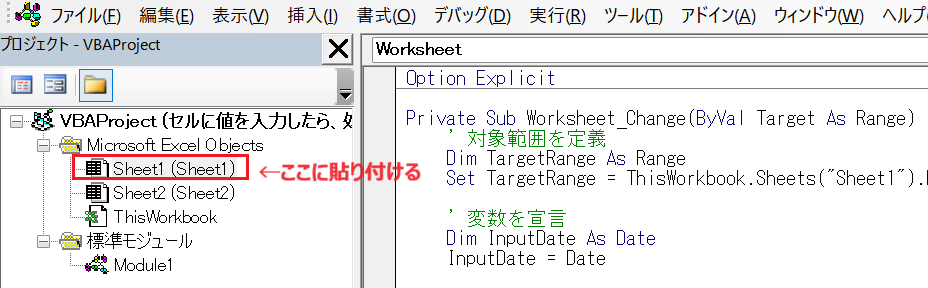
VBAコードの記述と実行は、エクセル自動化の重要なステップです。VBAコードを記述するには、エクセルの開発タブを開き、VBAエディターを起動する必要があります。VBAエディターでは、特定の条件が満たされた場合に自動的にタスクを実行するためのコードを記述することができます。
コードを記述する際には、条件にマッチするための判断を記述する必要があります。たとえば、特定のセルの値が超えられた場合や、特定のテキストが入力された場合など、条件を指定することができます。条件が満たされた場合に実行するタスクも記述する必要があります。たとえば、メッセージボックスを表示したり、特定のセルの値を更新したりすることができます。
VBAコードを実行するには、VBAエディターでコードを保存し、エクセルに戻る必要があります。エクセルでは、条件にマッチした場合に自動的にVBAコードが実行されます。VBAコードの実行には、エクセルのセキュリティ設定が影響する場合があります。したがって、エクセルのセキュリティ設定を確認し、VBAコードの実行を許可する必要があります。
実践例とトラブルシューティング
# エクセル自動化の実践例として、条件にマッチしたらメッセージボックスを表示する設定を紹介します。この設定を使用することで、特定の条件が満たされた場合に自動的にメッセージボックスを表示することができます。
例えば、特定のセルの値が超えられた場合にメッセージボックスを表示する設定を実装するには、VBAのコードを記述する必要があります。コードを記述する際には、条件を満たすためのロジックを考慮する必要があります。条件を満たすためのロジックを考慮することで、正確に条件にマッチしたらメッセージボックスを表示することができます。
また、トラブルシューティングとして、コードのエラーをチェックすることが重要です。コードのエラーをチェックすることで、設定が正しく動作しない原因を特定することができます。エラーを特定することで、設定を修正し、正常に動作させることができます。
まとめ
エクセル自動化:条件にマッチしたら実行するVBA設定方法
エクセルで条件にマッチしたら実行する設定方法は、特定の条件が満たされた場合に自動的にタスクを実行するための設定です。この設定を使用することで、例えば、特定の数値が超えられた場合や、特定のテキストが入力された場合など、多くの自動化が可能です。エクセルで条件にマッチしたら実行する設定を有効にするためには、VBA(Visual Basic for Applications)を使用します。VBAはエクセルのマクロ言語で、特定の条件が満たされた場合に自動的にタスクを実行するためのコードを記述することができます。
条件付きのフォーマット、条件付きの書式、Power Query、Power Automate、VBAなど、エクセルには多くの機能があります。これらの機能を使用することで、エクセルで条件にマッチしたら実行する設定を実現することができます。ただし、VBAを使用することで、より複雑な条件を設定し、自動化を実現することができます。
エクセルで条件にマッチしたら実行するVBA設定方法を使用することで、例えば、データの入力や更新時に自動的に計算や検証を行うことができます。また、条件にマッチした場合にメールや通知を送信することもできます。これらの機能を使用することで、エクセルの自動化をより高度なレベルに引き上げることができます。
まとめ
エクセル自動化:条件にマッチしたら実行するVBA設定方法は、エクセルの自動化をより高度なレベルに引き上げるための重要な機能です。VBAを使用することで、特定の条件が満たされた場合に自動的にタスクを実行するためのコードを記述することができます。これらの機能を使用することで、エクセルの自動化をより効率的に行うことができます。
よくある質問
エクセル自動化で条件にマッチしたら実行するVBAの設定方法はどうすればいいですか?
エクセル自動化で条件にマッチしたら実行するVBAの設定方法は、VBAエディターを開き、モジュールにコードを記述することから始めます。まず、エクセルを開き、開発タブをクリックして、VBAエディターを開きます。次に、モジュールを追加し、条件にマッチしたら実行するコードを記述します。たとえば、セルA1の値が「実行」に等しい場合にマクロを実行するコードは、If Range("A1").Value = "実行" Thenという条件文を使用して記述できます。条件にマッチしたら実行するコードを記述したら、モジュールを保存し、エクセルに戻ってマクロを実行します。
条件にマッチしたら実行するVBAのコードはどうすればいいですか?
条件にマッチしたら実行するVBAのコードは、If文を使用して記述します。たとえば、セルA1の値が「実行」に等しい場合にマクロを実行するコードは、If Range("A1").Value = "実行" Thenという条件文を使用して記述できます。条件にマッチしたら実行するコードを記述するには、If文の後に実行するコードを記述します。たとえば、セルA2の値を「完了」に変更するコードは、Range("A2").Value = "完了"というコードを使用して記述できます。
エクセル自動化で条件にマッチしたら実行するVBAの実行方法はどうすればいいですか?
エクセル自動化で条件にマッチしたら実行するVBAの実行方法は、マクロを実行することです。マクロを実行するには、エクセルを開き、開発タブをクリックして、マクロをクリックします。次に、実行するマクロを選択し、実行をクリックします。マクロを実行すると、条件にマッチしたら実行するコードが実行されます。たとえば、セルA1の値が「実行」に等しい場合にマクロを実行するコードは、セルA2の値を「完了」に変更します。
エクセル自動化で条件にマッチしたら実行するVBAのデバッグ方法はどうすればいいですか?
エクセル自動化で条件にマッチしたら実行するVBAのデバッグ方法は、デバッグツールを使用することです。デバッグツールを使用するには、VBAエディターを開き、デバッグメニューをクリックして、ステップ実行をクリックします。次に、実行するコードをステップ実行して、エラーを発見します。エラーを発見したら、デバッグツールを使用して、エラーを修正します。たとえば、セルA1の値が「実行」に等しい場合にマクロを実行するコードがエラーを発生する場合、デバッグツールを使用して、エラーを修正できます。
コメントを残す
コメントを投稿するにはログインしてください。
関連ブログ記事