
Excelグラフの縦軸と横軸を入れ替える方法と軸の調整

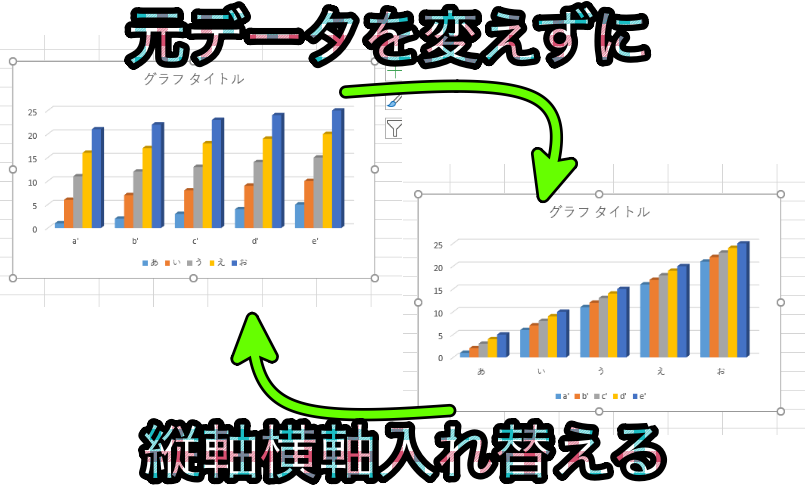
# Excelグラフの縦軸と横軸を入れ替える方法と軸の調整
Excelグラフの縦軸と横軸を入れ替える方法は、データの視覚的な表現を改善し、より効果的に情報を伝えることができます。この記事では、Excelグラフの縦軸と横軸を入れ替える方法と、軸の調整について詳しく説明します。
Excelグラフの縦軸と横軸を入れ替える方法は、グラフの種類やデータの特性に応じて異なります。一般的に、縦軸はデータの値を表し、横軸はデータのカテゴリやラベルを表します。しかし、データの特性やグラフの目的によっては、縦軸と横軸を入れ替える必要があります。
この記事では、Excelグラフの縦軸と横軸を入れ替える方法と、軸の調整について詳しく説明します。また、実際の例を使用して、縦軸と横軸を入れ替える方法を示します。
Excelグラフの縦軸と横軸を入れ替える方法
Excelグラフの縦軸と横軸を入れ替える方法は、データの視覚的な表現を改善し、より効果的に情報を伝えることができます。グラフを選択し、チャートツールタブの「デザイン」グループにある「スワップ軸」をクリックすると、グラフの縦軸と横軸が入れ替わります。この操作により、データの関係性や傾向がより明確に表現され、グラフの読みやすさが向上します。
グラフの縦軸と横軸を入れ替えることで、データの分析や解釈がより容易になります。たとえば、元々縦軸に表示されていたデータを横軸に移動することで、データの分布や変化がより明確に表現されます。また、軸の入れ替えにより、グラフのレイアウトやデザインも変更されるため、より効果的なグラフを作成することができます。
軸の入れ替えを取消するには、再度「スワップ軸」をクリックします。この操作により、グラフの縦軸と横軸が元の状態に戻ります。必要に応じて軸のラベルやスケールを調整し、グラフを更新することで、より正確なデータの表現が可能になります。
軸の入れ替え手順
Excelグラフの縦軸と横軸を入れ替えるには、グラフを選択し、チャートツールタブの「デザイン」グループにある「スワップ軸」をクリックします。このボタンをクリックすると、グラフの縦軸と横軸が入れ替わります。必要に応じて軸のラベルやスケールを調整し、グラフを更新します。軸の入れ替えを取消するには、再度「スワップ軸」をクリックします。
グラフの軸を入れ替えることで、データの視覚的な表現を改善し、より効果的に情報を伝えることができます。たとえば、元々縦軸に表示されていたデータを横軸に移動することで、データの傾向やパターンをより明確に表現できます。また、軸の入れ替えによって、グラフの読みやすさや理解度も向上します。
軸の入れ替えを行う際には、グラフのデザインやレイアウトに注意する必要があります。軸のラベルやスケールを適切に調整し、グラフのタイトルや凡例も更新する必要があります。さらに、グラフのサイズや形状も調整する必要がある場合があります。
軸のラベルとスケールの調整
グラフの軸のラベルとスケールを調整することで、データの視覚的な表現をさらに改善することができます。軸のラベルは、グラフの読者がデータの意味を理解するために重要な情報を提供します。軸のラベルを変更するには、グラフを選択し、チャートツールタブの「レイアウト」グループにある「軸のタイトル」をクリックします。ここで、軸のラベルを入力または編集することができます。
軸のスケールも重要な要素です。軸のスケールを調整することで、データの範囲と分布をより明確に表現することができます。軸のスケールを変更するには、グラフを選択し、チャートツールタブの「レイアウト」グループにある「軸のスケール」をクリックします。ここで、軸の最小値、最大値、目盛りの間隔などを設定することができます。
# を使用して、グラフの軸のラベルとスケールを調整することで、データの視覚的な表現をより効果的に行うことができます。
軸の入れ替えを取消する方法
グラフの縦軸と横軸を入れ替えた後、必要に応じて軸の入れ替えを取消することができます。軸の入れ替えを取消するには、再度チャートツールタブの「デザイン」グループにある「スワップ軸」をクリックします。これにより、グラフの縦軸と横軸が元の状態に戻ります。
軸の入れ替えを取消しても、グラフのデータや設定は失われません。ただし、軸のラベルやスケールなどの設定は、入れ替え前の状態に戻ります。したがって、軸の入れ替えを取消する前に、必要な設定を確認しておくことが重要です。
軸の入れ替えを取消する方法は、グラフの種類や設定によって異なる場合があります。たとえば、3D グラフや複数の軸を持つグラフでは、軸の入れ替えを取消する方法が異なる場合があります。したがって、グラフの種類や設定に応じて、軸の入れ替えを取消する方法を確認する必要があります。
まとめ
Excelグラフの縦軸と横軸を入れ替える方法は、データの視覚的な表現を改善し、より効果的に情報を伝えることができます。グラフを選択し、チャートツールタブの「デザイン」グループにある「スワップ軸」をクリックすると、グラフの縦軸と横軸が入れ替わります。必要に応じて軸のラベルやスケールを調整し、グラフを更新します。
軸の入れ替えを取消するには、再度「スワップ軸」をクリックします。この機能は、データの関係性を明確にし、グラフの読みやすさを向上させるのに役立ちます。グラフの種類によっては、軸の入れ替えができない場合もありますが、多くのグラフではこの機能を利用できます。
グラフの軸を調整する際には、データの範囲やスケールを考慮することが重要です。軸のラベルや目盛りを適切に設定することで、グラフの読みやすさを向上させることができます。また、グラフの種類やデータの特性に応じて、軸の設定を調整する必要があります。
# を使用して、グラフのタイトルや軸のラベルを指定することもできます。Markdown形式では、# を使用して見出しを指定しますが、Excelグラフでは、# を使用してグラフのタイトルや軸のラベルを指定することができます。
まとめ
Excelグラフの縦軸と横軸を入れ替える方法は、データの視覚的な表現を改善し、より効果的に情報を伝えることができます。軸の入れ替えや調整を適切に行うことで、グラフの読みやすさを向上させることができます。
よくある質問
Excelグラフの縦軸と横軸を入れ替える方法は?
Excelグラフの縦軸と横軸を入れ替えるには、グラフを選択し、データの選択 をクリックします。次に、データの並べ替え を選択し、行/列の入れ替え をクリックします。これにより、縦軸と横軸が入れ替わります。また、グラフの種類 を変更することで、縦軸と横軸を入れ替えることもできます。例えば、棒グラフ を 折れ線グラフ に変更すると、縦軸と横軸が入れ替わります。
Excelグラフの軸の調整方法は?
Excelグラフの軸の調整には、軸のタイトル の変更、軸の目盛り の変更、軸の範囲 の変更などがあります。軸のタイトル を変更するには、グラフを選択し、軸のタイトル をクリックします。次に、軸のタイトル を入力し、OK をクリックします。軸の目盛り を変更するには、グラフを選択し、軸の目盛り をクリックします。次に、目盛りの間隔 を入力し、OK をクリックします。軸の範囲 を変更するには、グラフを選択し、軸の範囲 をクリックします。次に、軸の最小値 と 軸の最大値 を入力し、OK をクリックします。
Excelグラフの軸の目盛りを自動的に調整する方法は?
Excelグラフの軸の目盛りを自動的に調整するには、グラフを選択し、軸の目盛り をクリックします。次に、目盛りの間隔 を 自動 に設定し、OK をクリックします。これにより、軸の目盛りが自動的に調整されます。また、グラフの種類 を変更することで、軸の目盛りを自動的に調整することもできます。例えば、棒グラフ を 折れ線グラフ に変更すると、軸の目盛りが自動的に調整されます。
Excelグラフの軸のタイトルを変更する方法は?
Excelグラフの軸のタイトルを変更するには、グラフを選択し、軸のタイトル をクリックします。次に、軸のタイトル を入力し、OK をクリックします。また、軸のタイトル を セルにリンク することもできます。セルにリンクするには、軸のタイトル をクリックし、セルにリンク を選択します。次に、リンクするセルを選択し、OK をクリックします。これにより、軸のタイトルがセルの内容に応じて自動的に更新されます。
コメントを残す
コメントを投稿するにはログインしてください。
関連ブログ記事