
Excelで色を数える方法:COUNTIF関数とVBAの使い方

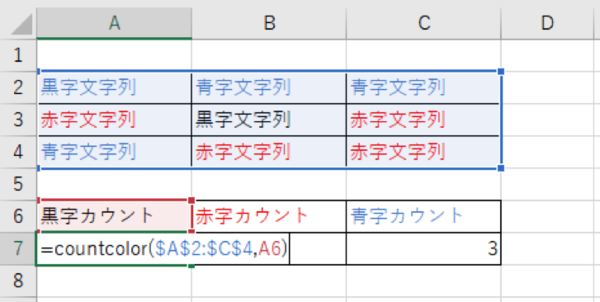
# Excelで色を数える方法:COUNTIF関数とVBAの使い方
この記事では、エクセルで色を数える方法について説明します。エクセルでは、色を数える方法はいくつかありますが、最も一般的な方法は、COUNTIF関数とVBAを使用する方法です。COUNTIF関数では、特定の色のセルを数えることができますが、色の指定が曖昧かもしれません。VBAでは、特定の色のセルを数えることができ、自動化も可能ですが、コードの記述が必要です。どちらの方法を選択するかは、状況によって異なります。
この記事では、COUNTIF関数とVBAの使い方について詳しく説明し、エクセルで色を数える方法についての理解を深めます。エクセルの初心者から上級者まで、誰でもこの記事を読んでエクセルの色を数える方法について学ぶことができます。
COUNTIF関数で色を数える方法
COUNTIF関数は、エクセルで特定の条件に合致するセルを数える関数です。色を数える場合には、セルの背景色や文字色を条件として指定します。ただし、COUNTIF関数では色の指定が曖昧かもしれません。たとえば、セルの背景色が「赤」であるかどうかを判断する場合、実際の色が「赤」であるかどうかではなく、セルの背景色のインデックスが「赤」に設定されているかどうかを判断します。
COUNTIF関数で色を数えるには、次の書式を使用します。 COUNTIF(範囲, 条件) ここで、範囲はセルの範囲を指定し、条件は色を指定します。たとえば、A1からA10までのセルの範囲で、背景色が「赤」であるセルを数える場合、次の式を使用します。 =COUNTIF(A1:A10, "*赤*") ただし、この方法では、色の指定が曖昧なため、正確な結果が得られない場合があります。
# を使用して色を指定することもできます。たとえば、セルの背景色が「赤」である場合、セルの背景色のインデックスは #FF0000 になります。したがって、次の式を使用して、A1からA10までのセルの範囲で、背景色が「赤」であるセルを数えることができます。 =COUNTIF(A1:A10, "#FF0000") この方法では、色の指定がより正確になります。
COUNTIF関数の制限と注意点
COUNTIF関数は、特定の条件に基づいてセルを数えることができる便利な関数です。しかし、色を数える場合にはいくつかの制限と注意点があります。まず、COUNTIF関数では、色を直接指定することができません。代わりに、色を表す数値コードを使用する必要があります。たとえば、赤色を表す数値コードは3、青色を表す数値コードは4です。
また、COUNTIF関数では、色の指定が曖昧になる場合があります。たとえば、セルの背景色と文字色が同じ場合、COUNTIF関数ではどちらの色を数えるべきかがわかりません。このような場合には、VBAを使用する方が確実です。
さらに、COUNTIF関数では、複数の色を同時に数えることができません。たとえば、赤色と青色のセルを同時に数える場合には、COUNTIF関数を2回使用する必要があります。このような場合には、VBAを使用する方が効率的です。
VBAで色を数える方法
VBAで色を数える方法は、特定の色のセルを数えることができるため、自動化も可能です。ただし、コードの記述が必要です。VBAを使用するには、まずVisual Basic Editorを開きます。Visual Basic Editorを開くには、# キーを押しながら「Alt + F11」を押します。次に、モジュールを挿入し、コードを記述します。
コードを記述するには、RangeオブジェクトとInterior.Colorプロパティを使用します。たとえば、特定の色のセルを数えるには、次のようなコードを記述します。
```vb
Sub 色を数える()
Dim rng As Range
Dim i As Long
Dim 色 As Long
色 = RGB(255, 0, 0) ' 赤色

Set rng = Range("A1:A10")

For i = 1 To rng.Rows.Count
    If rng.Cells(i, 1).Interior.Color = 色 Then
        Debug.Print rng.Cells(i, 1).Address
    End If
Next i
End Sub
``
このコードでは、で赤色を指定し、Range("A1:A10")`でセル範囲を指定しています。次に、ループで各セルの色をチェックし、赤色のセルが見つかると、そのセルのアドレスを出力します。
VBAのコード例と実装方法
# VBAのコード例と実装方法では、特定の色のセルを数えるためのコードを紹介します。以下のコードは、指定された色のセルを数えるためのサンプルコードです。
```vb
Sub 色のセルを数える()
Dim rng As Range
Dim i As Long
Dim 色の数 As Long
Set rng = Range("A1:A10") ' 数える範囲を指定

色の数 = 0

For i = 1 To rng.Rows.Count
    If rng.Cells(i, 1).Interior.ColorIndex = 3 Then ' 色を指定
        色の数 = 色の数 + 1
    End If
Next i

MsgBox "色のセルは" & 色の数 & "個あります。"
End Sub
```
このコードでは、A1:A10の範囲で、色のインデックスが3(赤色)のセルを数えています。色のインデックスは、エクセルの「ホーム」タブの「フォント」グループの「色」ボタンから確認できます。
コードを実装するには、エクセルの「開発」タブの「Visual Basic」ボタンをクリックして、VBAエディターを開きます。新しいモジュールを追加し、上記のコードを貼り付けます。コードを実行するには、F5キーを押すか、「実行」ボタンをクリックします。
COUNTIF関数とVBAの比較
COUNTIF関数とVBAは、Excelで色を数える方法としてよく使用されます。両者の方法にはそれぞれの特徴があります。COUNTIF関数は、条件に基づいてセルを数える関数であり、色を数える場合には、条件として色を指定する必要があります。しかし、色の指定が曖昧な場合には、正確な結果が得られない可能性があります。
一方、VBAは、Excelのマクロ機能を使用して、色を数えることができます。VBAでは、特定の色のセルを数えることができ、自動化も可能です。しかし、VBAを使用するには、コードの記述が必要であり、初心者には難しい場合があります。
したがって、COUNTIF関数とVBAの選択は、状況によって異なります。色を数える条件が単純な場合には、COUNTIF関数が適していますが、複雑な条件の場合には、VBAが適しています。
どちらの方法を選択するか
# Excelで色を数える方法を選択する際には、状況と目的を考慮する必要があります。COUNTIF関数は、特定の色のセルを数えることができるため、シンプルなタスクには適しています。しかし、色の指定が曖昧な場合や、複雑な条件を設定する必要がある場合は、VBAを使用する方が適しています。
VBAでは、特定の色のセルを数えることができるだけでなく、自動化も可能です。たとえば、特定の色のセルを自動的に検索し、数をカウントすることができます。しかし、VBAを使用するには、コードの記述が必要であり、初心者には難しい場合があります。
したがって、方法を選択する際には、目的と状況を考慮し、自分に合った方法を選択する必要があります。COUNTIF関数とVBAの両方を理解することで、Excelで色を数えるタスクを効率的に行うことができます。
まとめ
# Excelで色を数える方法:COUNTIF関数とVBAの使い方
Excelで色を数える方法はいくつかありますが、最も一般的な方法は、COUNTIF関数とVBAを使用する方法です。COUNTIF関数では、特定の色のセルを数えることができますが、色の指定が曖昧かもしれません。VBAでは、特定の色のセルを数えることができ、自動化も可能ですが、コードの記述が必要です。どちらの方法を選択するかは、状況によって異なります。
COUNTIF関数を使用する場合、セルの色を数えるための条件を指定する必要があります。たとえば、セルの背景色が赤である場合にのみ数えるように条件を設定できます。ただし、色の指定が曖昧な場合、正確な結果が得られない可能性があります。
VBAを使用する場合、特定の色のセルを数えるためのコードを記述する必要があります。たとえば、セルの背景色が赤である場合にのみ数えるようにコードを記述できます。VBAでは、自動化も可能なので、繰り返し作業を省略できます。
まとめ
Excelで色を数える方法は、COUNTIF関数とVBAの2つがあります。どちらの方法を選択するかは、状況によって異なります。COUNTIF関数は簡単に使用できますが、色の指定が曖昧な場合、正確な結果が得られない可能性があります。VBAはコードの記述が必要ですが、自動化も可能なので、繰り返し作業を省略できます。
よくある質問
Excelでセルの色を数える方法は?
Excelでセルの色を数える方法として、COUNTIF関数とVBAの2つがあります。COUNTIF関数は、指定した条件に合致するセルの数を数える関数です。ただし、COUNTIF関数ではセルの色を直接数えることはできません。そこで、VBAを使用してセルの色を数える方法があります。VBAでは、Interior.ColorIndexプロパティを使用してセルの色を取得し、For文を使用してセルをループして色を数えることができます。
COUNTIF関数でセルの色を数える方法は?
COUNTIF関数でセルの色を数える方法はありません。COUNTIF関数では、セルの値や式を条件に指定して数えることはできますが、セルの色を条件に指定することはできません。ただし、セルの色を数える必要がある場合は、VBAを使用してセルの色を取得し、COUNTIF関数を使用して数えることができます。たとえば、VBAでセルの色を取得し、取得した色を条件に指定してCOUNTIF関数を使用して数えることができます。
VBAでセルの色を数える方法は?
VBAでセルの色を数える方法として、For文を使用してセルをループして色を数える方法があります。まず、Interior.ColorIndexプロパティを使用してセルの色を取得します。次に、取得した色を条件に指定してIf文を使用して色を数えることができます。たとえば、取得した色がvbRedの場合、セルの色が赤であると判断し、数えることができます。
Excelでセルの色を自動的に数える方法は?
Excelでセルの色を自動的に数える方法として、VBAイベントを使用する方法があります。VBAイベントでは、セルの値が変更されたときに自動的にVBAコードを実行することができます。たとえば、Worksheet_Changeイベントを使用して、セルの値が変更されたときにセルの色を取得し、取得した色を条件に指定して数えることができます。
コメントを残す
コメントを投稿するにはログインしてください。
関連ブログ記事