
Excelで色付きセルをカウントする方法:条件付き書式、VBA、Power Queryなど

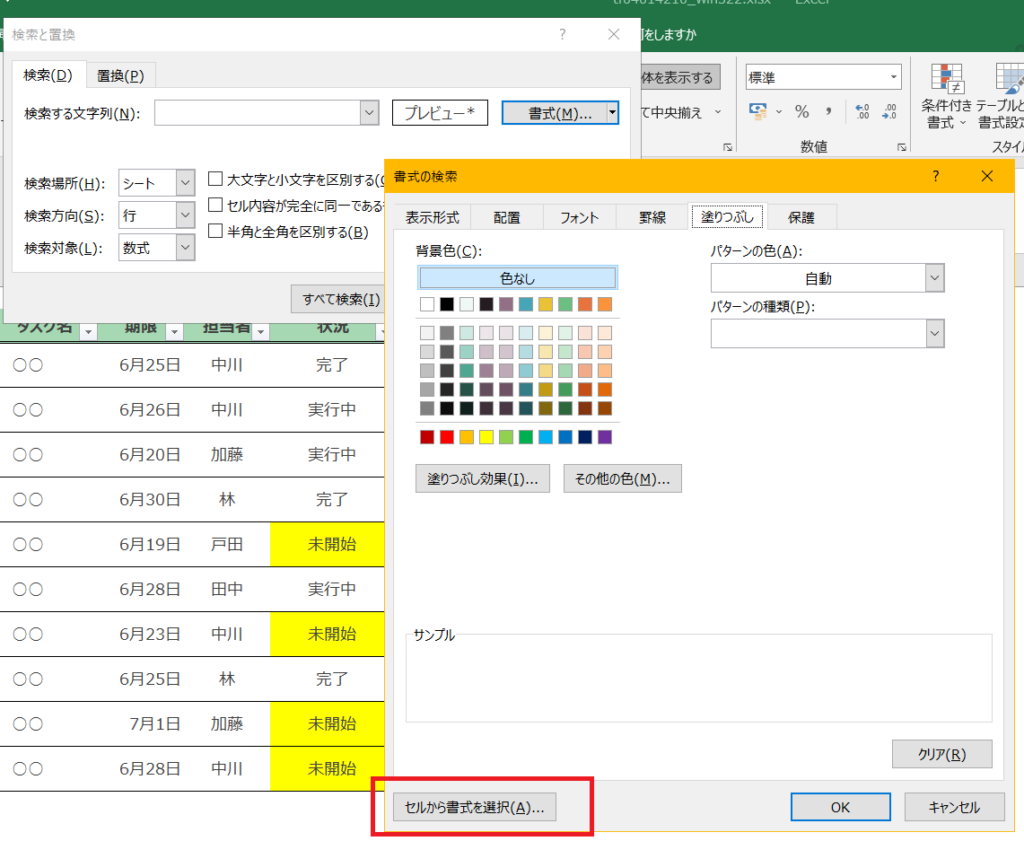
# Excelで色付きセルをカウントする方法について解説します。この記事では、条件付き書式、VBA、Power Queryなどを使用して色付きセルをカウントする方法を紹介します。Excelを使用する際に、色付きセルをカウントする必要がある場合が多くあります。例えば、データの分析やレポート作成の際に、特定の条件に基づいて色付けされたセルをカウントする必要がある場合があります。この記事では、色付きセルをカウントする方法について詳しく解説します。
Excelでは、色付きセルをカウントする方法は複数あります。条件付き書式を使用して色付きセルをカウントする方法や、VBAを使用してカスタム関数を作成する方法、Power Queryを使用してデータを分析する方法などがあります。これらの方法を使用することで、色付きセルを簡単にカウントすることができます。
この記事では、色付きセルをカウントする方法について詳しく解説します。条件付き書式、VBA、Power Queryなどを使用して色付きセルをカウントする方法を紹介し、実際の例を使用して解説します。
Excelで色付きセルをカウントする方法の概要
Excelで色付きセルをカウントする方法は、データ分析やレポート作成において非常に役立つ機能です。色付きセルをカウントすることで、特定の条件に基づいてデータを抽出することができ、データの分析や可視化が容易になります。Excelでは、条件付き書式、VBA、Power Queryなどを使用して色付きセルをカウントすることができます。
条件付き書式は、特定の条件に基づいてセルに色を付けることができる機能です。たとえば、セルの値が一定の範囲内にある場合に色を付けることができます。条件付き書式を使用することで、色付きセルを簡単にカウントすることができます。
一方、VBAを使用することで、カスタム関数を作成して色付きセルをカウントすることができます。VBAは、Excelのマクロ言語であり、Excelの機能を拡張することができます。Power Queryも、Excelの強力なデータ分析ツールであり、色付きセルをカウントすることができます。これらの方法を使用することで、色付きセルを簡単にカウントすることができます。
条件付き書式を使用して色付きセルをカウントする方法
条件付き書式を使用して色付きセルをカウントする方法は、Excelの基本的な機能を利用することで実現できます。条件付き書式は、特定の条件に基づいてセルに色を付けることができる機能です。たとえば、セルの値が一定の範囲内にある場合に色を付けることができます。この機能を使用して、色付きセルをカウントすることができます。
条件付き書式を使用して色付きセルをカウントするには、まず条件付き書式を設定する必要があります。条件付き書式を設定するには、セルを選択し、「ホーム」タブの「条件付き書式」ボタンをクリックします。次に、条件を設定し、色を選択します。条件付き書式を設定した後、色付きセルをカウントするには、セルを選択し、「関数」タブの「SUBTOTAL」関数を使用します。SUBTOTAL関数は、指定された範囲内のセルの数を返します。
条件付き書式を使用して色付きセルをカウントする方法は、シンプルで使いやすい方法です。しかし、条件付き書式を使用するには、条件を設定する必要があります。条件を設定するには、セルの値を分析する必要があります。したがって、条件付き書式を使用して色付きセルをカウントする方法は、データの分析が必要な場合に適しています。
VBAを使用して色付きセルをカウントする方法
VBA(Visual Basic for Applications)を使用して色付きセルをカウントする方法は、Excelの機能を拡張するための強力なツールです。VBAを使用することで、色付きセルをカウントするためのカスタム関数を作成することができます。
# VBAを使用するには、まずVisual Basic Editorを開く必要があります。Visual Basic Editorを開くには、Excelの「開発」タブの「Visual Basic」ボタンをクリックするか、キーボードの「Alt + F11」キーを押します。Visual Basic Editorが開いたら、新しいモジュールを作成し、カスタム関数のコードを入力します。
色付きセルをカウントするためのカスタム関数のコードは、セルの色をチェックし、色が付いている場合にカウントを増やすというロジックに基づいています。コードを入力したら、モジュールを保存し、Excelに戻ります。カスタム関数を使用するには、セルに式を入力し、カスタム関数の名前を指定します。
Power Queryを使用して色付きセルをカウントする方法
Power Queryは、Excelの強力なデータ分析ツールです。Power Queryを使用して色付きセルをカウントする方法は、データのフィルタリングとカウントの機能を利用することです。まず、データをPower Queryに読み込みます。次に、フィルタリングの機能を使用して、色付きセルを抽出します。最後に、カウントの機能を使用して、色付きセルの数をカウントします。
Power Queryの利点は、データの分析と加工が簡単にできることです。また、Power Queryはデータの更新を自動的に行うことができるため、データの変更に伴って色付きセルの数を自動的に更新することができます。ただし、Power Queryを使用するには、Excel 2010以降のバージョンが必要です。
# を使用してセルを参照する方法もありますが、Power Queryではデータのフィルタリングとカウントの機能を使用することが一般的です。Power Queryの機能を利用することで、色付きセルを簡単にカウントすることができます。
アドインを使用して色付きセルをカウントする方法
# アドインを使用して色付きセルをカウントする方法は、Excelの機能を拡張するためのツールを使用することです。アドインは、Excelの標準機能にない機能を追加することができます。色付きセルをカウントするアドインは、多くの場合、無料または有料で提供されています。
アドインを使用するには、まずアドインをダウンロードしてインストールする必要があります。インストール後、Excelを起動してアドインを有効にする必要があります。アドインを有効にすると、Excelのメニューにアドインの機能が追加されます。
色付きセルをカウントするアドインの機能は、通常、セレクトした範囲内の色付きセルを自動的にカウントすることができます。アドインの設定で、カウントする色を指定することができます。アドインを使用することで、色付きセルを簡単にカウントすることができます。
まとめ
Excelで色付きセルをカウントする方法は、条件付き書式、VBA、Power Queryなどを使用して実現できます。条件付き書式は、特定の条件に基づいてセルに色を付けることができる機能です。この機能を使用することで、色付きセルを簡単にカウントすることができます。
条件付き書式を使用する以外にも、VBAを使用して色付きセルをカウントすることができます。VBAは、Excelのマクロ言語であり、カスタム関数を作成することができます。このカスタム関数を使用することで、色付きセルを簡単にカウントすることができます。
Power Queryは、Excelの強力なデータ分析ツールです。このツールを使用することで、色付きセルを簡単にカウントすることができます。Power Queryは、データを分析し、加工することができる機能であり、色付きセルをカウントするための便利なツールです。
# を使用して色付きセルをカウントする方法は、上記の方法を使用することで実現できます。これらの方法を使用することで、色付きセルを簡単にカウントすることができます。
まとめ
Excelで色付きセルをカウントする方法は、条件付き書式、VBA、Power Queryなどを使用して実現できます。これらの方法を使用することで、色付きセルを簡単にカウントすることができます。
よくある質問
Excelで色付きセルをカウントする方法は何ですか?
Excelで色付きセルをカウントする方法は複数あります。条件付き書式を使用する方法が最も一般的です。条件付き書式では、セルの値に基づいてセルの色を変更できます。たとえば、セルの値が一定の値以上の場合にセルの色を赤に変更できます。条件付き書式を使用することで、色付きセルを簡単にカウントできます。ただし、条件付き書式を使用するには、セルの値に基づいて色を変更する必要があります。色付きセルをカウントするだけの場合は、VBAを使用する方法がより適しています。VBAでは、セルの色を直接カウントできます。
VBAを使用して色付きセルをカウントする方法は何ですか?
VBAを使用して色付きセルをカウントするには、RangeオブジェクトのInterior.ColorIndexプロパティを使用します。このプロパティは、セルの色を表す値を返します。たとえば、セルの色が赤の場合、このプロパティは3を返します。VBAでは、このプロパティを使用して色付きセルをカウントできます。ただし、VBAを使用するには、マクロを有効にする必要があります。マクロを有効にすると、VBAコードを実行できます。
Power Queryを使用して色付きセルをカウントする方法は何ですか?
Power Queryを使用して色付きセルをカウントするには、Power Queryエディターでテーブルを作成し、条件付き書式を使用して色付きセルをカウントします。Power Queryエディターでは、テーブルの列に基づいて色付きセルをカウントできます。ただし、Power Queryを使用するには、Power Queryアドインをインストールする必要があります。Power Queryアドインをインストールすると、Power Queryエディターを使用できます。
条件付き書式とVBAのどちらが色付きセルをカウントするのに適していますか?
条件付き書式とVBAのどちらが色付きセルをカウントするのに適しているかは、使用目的によって異なります。条件付き書式は、セルの値に基づいて色を変更する必要がある場合に適しています。VBAは、色付きセルをカウントするだけの場合に適しています。ただし、VBAを使用するには、マクロを有効にする必要があります。マクロを有効にすると、VBAコードを実行できます。
コメントを残す
コメントを投稿するにはログインしてください。
関連ブログ記事