
エクセルで非表示セルをコピーする方法と注意点まとめ

# エクセルで非表示セルをコピーする方法と注意点まとめ
エクセルを使用する際、非表示のセルをコピーする必要がある場合があります。非表示のセルは、通常のコピー方法ではコピーされないため、特別な方法を使用する必要があります。この記事では、エクセルで非表示のセルをコピーする方法と注意点について解説します。
エクセルで非表示のセルをコピーする方法は、ALT+E、Sを押下することです。この方法を使用すると、選択された範囲の非表示のセルも含めてコピーされます。コピーされた非表示のセルは、元のシートと同じように非表示のままです。
この記事では、エクセルで非表示のセルをコピーする方法の詳細と注意点について説明します。また、エクセルで非表示の列もコピーする方法や、非表示セルをコピーする理由についても触れます。
エクセルで非表示セルをコピーする方法
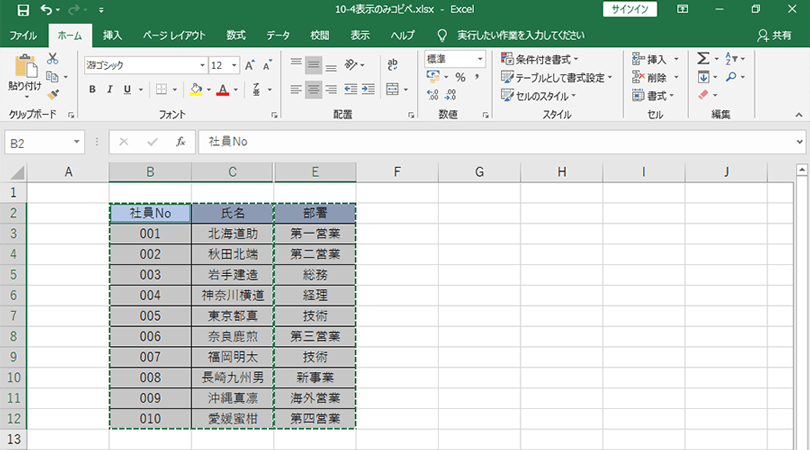
エクセルで非表示のセルをコピーする方法は、シートのコピー元の範囲を選択することから始まります。この範囲には、非表示のセルも含まれます。選択した範囲をコピーするには、ALT+E、S を押下します。これで、選択された範囲の非表示のセルも含めてコピーされます。
コピーされたデータは、コピー先のシートに貼り付けられます。貼り付けた結果を確認すると、非表示のセルも正しくコピーされていることが確認できます。ただし、コピーされた非表示のセルは、元のシートと同じように非表示のままです。
エクセルで非表示のセルをコピーする方法は、シートのデータを整理したり、別のシートに移したりする際に便利です。ただし、非表示のセルをコピーする際には、元のシートのデータ構造を考慮する必要があります。
コピー元の範囲を選択する
エクセルで非表示セルをコピーするには、まずコピー元の範囲を選択する必要があります。この範囲には、非表示のセルも含まれます。コピー元の範囲を選択する際には、非表示のセルが含まれていることを確認する必要があります。非表示のセルが含まれていない場合、コピーしても非表示のセルはコピーされません。
コピー元の範囲を選択するには、エクセルのワークシートでセルを選択する方法と同じように行います。選択した範囲には、非表示のセルも含まれます。非表示のセルが含まれていることを確認するには、エクセルの「ホーム」タブの「セルを見つける」機能を使用することができます。この機能を使用すると、非表示のセルが含まれている範囲を簡単に見つけることができます。
コピー元の範囲を選択したら、次のステップに進みます。次のステップでは、選択した範囲をコピーする方法を説明します。
非表示セルを含めてコピーする
エクセルでセルをコピーする際、非表示のセルを含めてコピーする方法があります。通常、エクセルでは非表示のセルはコピーされませんが、特定の操作を行うことで非表示のセルも含めてコピーすることができます。
この方法は、# キーを使用せずに、ALT+E、Sを押下することで実行できます。コピー元の範囲を選択し、ALT+E、Sを押下すると、選択された範囲の非表示のセルも含めてコピーされます。コピー先のシートに貼り付けると、非表示のセルも正しくコピーされていることが確認できます。
非表示セルを含めてコピーする際には、コピーされた非表示のセルは元のシートと同じように非表示のままであることに注意する必要があります。したがって、コピー先のシートで非表示のセルを表示するには、別途操作を行う必要があります。
コピー先のシートに貼り付ける
コピー先のシートに貼り付ける際には、非表示のセルも含めて貼り付けられることを確認する必要があります。コピー元の範囲を選択し、ALT+E、Sを押下してコピーした後、コピー先のシートにカーソルを移動し、右クリックから「貼り付け」を選択するか、またはCTRL+Vを押下して貼り付けます。
この時、コピー先のシートのセルにすでにデータが入っている場合、貼り付けるときにデータが上書きされる可能性があります。したがって、コピー先のシートのデータを確認し、必要に応じてデータを移動または削除してから貼り付けます。
コピー先のシートに貼り付けられた非表示のセルは、元のシートと同じように非表示のままです。非表示のセルを表示するには、コピー先のシートでセルの選択範囲を選択し、右クリックから「セルの書式設定」を選択し、「表示/非表示」を選択して非表示のセルを表示する必要があります。
貼り付けた結果を確認する
# エクセルで非表示セルをコピーする方法を紹介しましたが、貼り付けた結果を確認することも非常に重要です。コピーされた非表示のセルは、元のシートと同じように非表示のままです。したがって、貼り付けた結果を確認する際には、非表示のセルも含めて確認する必要があります。
貼り付けた結果を確認するには、コピー先のシートでセルの内容を確認します。非表示のセルも含めて、コピー元のシートと同じ内容がコピーされていることを確認します。もし、コピーされた内容に誤りがある場合は、コピー元のシートを再確認し、必要に応じて再度コピーしてください。
また、貼り付けた結果を確認する際には、セルの書式も確認する必要があります。非表示のセルも含めて、コピー元のシートと同じ書式がコピーされていることを確認します。もし、書式に誤りがある場合は、コピー元のシートを再確認し、必要に応じて再度コピーしてください。
非表示セルをコピーする注意点
エクセルで非表示セルをコピーする際には、注意点がいくつかあります。非表示セルをコピーすると、元のシートと同じように非表示のままです。つまり、コピー先のシートでは、非表示セルが表示されないままです。
これは、非表示セルをコピーする際に、セルの表示設定も一緒にコピーされるためです。したがって、コピー先のシートで非表示セルを表示したい場合は、セルの表示設定を変更する必要があります。
また、非表示セルをコピーする際には、セルの内容も一緒にコピーされます。つまり、非表示セルに重要なデータが含まれている場合、それもコピーされます。したがって、非表示セルをコピーする際には、セルの内容を確認する必要があります。
# エクセルで非表示セルをコピーする方法は、ALT+E、Sを押下することで実行できます。この方法を使用すると、選択された範囲の非表示セルも含めてコピーされます。
非表示の列をコピーする方法
エクセルで非表示の列をコピーする方法は、基本的には非表示のセルをコピーする方法と同じです。コピー元の範囲を選択し、ALT+E、Sを押下してコピーします。ただし、非表示の列をコピーする場合、列全体を選択する必要があります。
列全体を選択するには、列ヘッダをクリックします。列ヘッダは、エクセルのシート上部に表示される列のラベルです。列ヘッダをクリックすると、列全体が選択されます。次に、ALT+E、Sを押下してコピーします。
コピーされた非表示の列は、元のシートと同じように非表示のままです。コピー先のシートに貼り付けると、非表示の列も貼り付けられますが、非表示のままです。非表示の列を表示するには、コピー先のシートで列ヘッダを右クリックし、「非表示の列を表示」を選択します。
非表示セルをコピーする理由
エクセルで非表示セルをコピーする必要がある場合があります。非表示セルには重要なデータが含まれていることがあり、別のシートにコピーする必要がある場合があります。非表示セルをコピーすることで、データの整合性を維持し、エラーを防ぐことができます。
非表示セルをコピーする理由として、データのバックアップや別のシートでのデータの再利用が挙げられます。非表示セルをコピーすることで、元のシートのデータを変更せずに別のシートでデータを編集することができます。また、非表示セルをコピーすることで、データの共有や共同編集も容易になります。
エクセルで非表示セルをコピーする方法は、# 以降で詳しく説明します。
まとめ
エクセルで非表示セルをコピーする方法は、ALT+E、Sを押下することで実現できます。この方法では、選択された範囲の非表示のセルも含めてコピーされます。コピー元の範囲を選択し、ALT+E、Sを押下した後、コピー先のシートに貼り付けます。貼り付けた結果を確認すると、非表示のセルも正しくコピーされていることが確認できます。
コピーされた非表示のセルは、元のシートと同じように非表示のままです。したがって、コピー先のシートで非表示のセルを表示するには、別途操作が必要です。非表示のセルを表示する方法は、エクセルのヘルプを参照するか、オンラインで検索することで確認できます。
エクセルで非表示のセルをコピーする理由は、データの整理や分析のために非表示のセルを含めてコピーする必要がある場合などです。非表示のセルをコピーすることで、データの整理や分析を効率的に行うことができます。
# エクセルで非表示セルをコピーする方法と注意点を理解することで、エクセルの使用をより効率的に行うことができます。非表示のセルをコピーする方法を覚えておくと、データの整理や分析の作業が容易になります。
まとめ
エクセルで非表示セルをコピーする方法は、ALT+E、Sを押下することで実現できます。コピーされた非表示のセルは、元のシートと同じように非表示のままです。エクセルで非表示のセルをコピーする理由は、データの整理や分析のために非表示のセルを含めてコピーする必要がある場合などです。
よくある質問
エクセルで非表示セルをコピーする方法はありますか
エクセルで非表示セルをコピーする方法は、ゴーストコピーと呼ばれる方法があります。これは、非表示セルを選択し、Ctrl+Cキーを押してコピーする方法です。ただし、この方法では、非表示セルだけでなく、表示セルもコピーされるため、注意が必要です。非表示セルだけをコピーしたい場合は、セルの選択から非表示セルのみを選択し、コピーを実行する必要があります。
非表示セルをコピーする際に注意すべき点はありますか
非表示セルをコピーする際に注意すべき点は、セルのフォーマットが保持されない可能性があることです。非表示セルをコピーすると、セルのフォーマットが失われる場合があります。したがって、非表示セルをコピーする前に、セルのフォーマットを確認し、必要に応じてフォーマットのコピーも実行する必要があります。
エクセルで非表示セルをコピーするショートカットキーはありますか
エクセルで非表示セルをコピーするショートカットキーは、Alt+;キーを押して非表示セルを選択し、Ctrl+Cキーを押してコピーする方法です。この方法では、非表示セルだけでなく、表示セルもコピーされるため、注意が必要です。
非表示セルをコピーした後にペーストする方法はありますか
非表示セルをコピーした後にペーストする方法は、Ctrl+Vキーを押してペーストする方法です。ただし、この方法では、非表示セルだけでなく、表示セルもペーストされるため、注意が必要です。非表示セルだけをペーストしたい場合は、セルの選択から非表示セルのみを選択し、ペーストを実行する必要があります。
コメントを残す
コメントを投稿するにはログインしてください。
関連ブログ記事