
エクセル参照が正しくありません:解決方法とトラブルシューティング

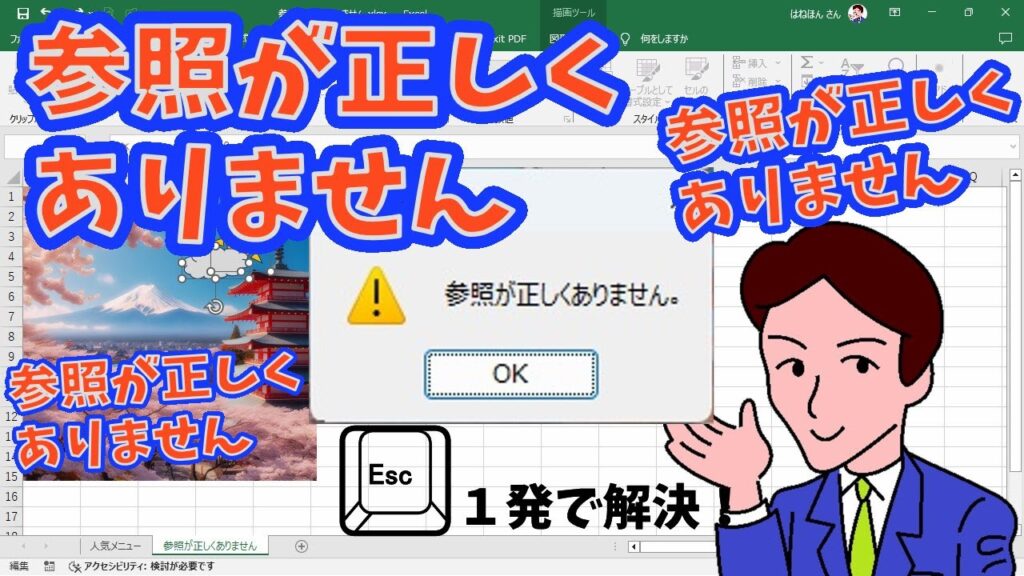
この記事では、エクセル参照が正しくない場合の解決方法とトラブルシューティングについて説明します。エクセル参照が正しくないと、データの分析や計算に問題が生じる可能性があります。エクセル参照のエラー は、ファイルの破損や設定の不正など、さまざまな原因によって発生する可能性があります。この記事では、エクセル参照が正しくない場合の基本的な確認から、再作成や設定確認まで、解決方法を紹介します。
エクセル参照が正しくない場合、まずはエクセルファイルの確認 から始めます。ファイルが正常に開けるか、参照設定が正しいかを確認する必要があります。ファイルが破損している場合、ファイルの修復 または 再作成 が必要です。また、参照設定が不正な場合、設定の確認 と 修正 が必要です。
エクセル参照が古い場合、更新 が必要です。エクセル参照が破損している場合、再作成 が必要です。エクセル参照の設定が正しくない場合、設定の確認 と 修正 が必要です。最後に、エクセル参照が完全に破損している場合、削除 と 再インポート が必要です。
エクセル参照が正しくない場合の基本的な確認
エクセル参照が正しくない場合、まずエクセルファイルの正常性を確認する必要があります。ファイルが正常に開け、データが正しく表示されることを確認します。また、参照設定が正しいかどうかも確認する必要があります。参照設定が間違っている場合、エクセルは参照先のデータを正しく読み込めない可能性があります。
エクセルファイルの正常性を確認するには、ファイルを別のコンピュータや別のエクセルバージョンで開いてみることができます。ファイルが正常に開けず、エラーが発生する場合は、ファイルが破損している可能性があります。一方、ファイルが正常に開け、データが正しく表示される場合は、参照設定に問題がある可能性があります。
参照設定を確認するには、エクセルの参照設定ダイアログボックスを開いてみることができます。このダイアログボックスでは、参照先のファイルやデータベースの設定を確認できます。参照設定が間違っている場合は、正しい設定に変更する必要があります。
エクセル参照の更新方法
エクセル参照の更新は、エクセルファイルの参照が古い場合に必要な手順です。参照が古い場合、エクセルファイルのデータが正しく反映されない可能性があります。エクセル参照の更新を行うには、まずエクセルファイルを開き、参照設定を確認します。参照設定は、通常、エクセルファイルの「データ」タブまたは「ツール」タブにあります。
参照設定を確認したら、更新ボタンをクリックして参照を更新します。更新ボタンが見つからない場合は、エクセルファイルのバージョンや設定によっては、参照の再作成が必要になる場合があります。参照の再作成は、エクセルファイルの参照を完全に削除し、再度作成する手順です。
参照の更新や再作成を行う際には、エクセルファイルのデータが正しく反映されることを確認する必要があります。データの整合性を確認するには、エクセルファイルのデータを確認し、参照が正しく更新されたことを確認します。データの整合性を確認することで、エクセルファイルの参照が正しく更新されたことを確認できます。
エクセル参照の再作成方法
エクセル参照の再作成は、参照が破損している場合に必要な手順です。参照が破損している場合、エクセルファイルが正常に開けず、データが正しく表示されません。参照の再作成を行うには、まずエクセルファイルを閉じ、次に参照設定を削除します。参照設定を削除したら、エクセルファイルを開き、参照の再作成ウィザードを起動します。ウィザードに従って、参照の再作成を行います。
参照の再作成ウィザードでは、参照元ファイルと参照先ファイルを指定する必要があります。参照元ファイルは、参照するデータが含まれるファイルです。参照先ファイルは、参照するデータを表示するファイルです。参照元ファイルと参照先ファイルを正しく指定することで、参照が正しく再作成されます。
参照の再作成が完了したら、エクセルファイルを保存し、再度開いてデータが正しく表示されることを確認します。参照の再作成は、エクセル参照のトラブルシューティングの重要な手順です。参照が破損している場合、参照の再作成を行うことで、エクセルファイルが正常に開け、データが正しく表示されます。
エクセル参照の設定確認と変更
エクセル参照の設定が正しくない場合、エクセルファイルの参照設定を確認し、正しい設定に変更する必要があります。参照設定は、エクセルファイルのデータを正しく読み込むために非常に重要です。エクセルファイルの参照設定が間違っている場合、データが正しく読み込まれない可能性があります。
エクセル参照の設定を確認するには、エクセルファイルを開き、参照設定のセクションに移動します。ここで、参照設定が正しいかどうかを確認できます。参照設定が間違っている場合、正しい設定に変更する必要があります。変更するには、参照設定のセクションで、正しい設定を選択し、保存ボタンをクリックします。
エクセル参照の設定を変更した後、エクセルファイルを再度開き、データが正しく読み込まれているかどうかを確認します。データが正しく読み込まれている場合、エクセル参照の設定が正しく変更されたことを意味します。ただし、データが正しく読み込まれない場合、エクセル参照の設定が間違っている可能性があります。その場合、再度設定を確認し、正しい設定に変更する必要があります。
エクセル参照の削除と再インポート
エクセル参照の削除と再インポートは、エクセル参照が完全に破損している場合の最後の手段です。エクセル参照を削除するには、参照設定を確認し、問題のある参照を特定する必要があります。次に、参照の削除ボタンをクリックして、参照を削除します。
参照を削除した後、新しいファイルをインポートする必要があります。新しいファイルをインポートするには、ファイルのインポート機能を使用します。ファイルのインポート機能を使用するには、ファイルメニューを開き、インポートを選択します。次に、インポートするファイルを選択し、インポートボタンをクリックします。
エクセル参照の削除と再インポートは、エクセル参照が完全に破損している場合にのみ実行する必要があります。参照を削除すると、データの紛失や計算のエラーが発生する可能性があります。したがって、参照を削除する前に、データのバックアップを取ることが重要です。
トラブルシューティングの追加のヒント
エクセル参照のトラブルシューティングでは、エラーメッセージを注意深く確認することが重要です。エラーメッセージには、問題の原因に関する貴重な情報が含まれていることが多いためです。たとえば、エラーメッセージに「参照が見つかりません」と表示される場合、参照設定が正しくない可能性があります。
エクセル参照の問題を解決するには、ファイルのパスを確認することも重要です。ファイルのパスが正しくない場合、エクセルは参照ファイルを見つけることができません。ファイルのパスを確認するには、エクセルファイルのプロパティを確認するか、ファイルの場所を直接確認することができます。
エクセル参照の問題が解決できない場合、エクセルのバージョンを確認することが必要です。エクセルのバージョンが古い場合、参照ファイルの形式がサポートされていない可能性があります。エクセルのバージョンを更新することで、参照ファイルの形式がサポートされるようになり、問題が解決される可能性があります。
まとめ
エクセル参照が正しくありませんというエラーは、多くのユーザーが経験する問題です。エクセルファイルの参照設定が正しくない場合、エラーが発生し、作業が中断されます。エクセル参照が正しくない場合、基本的な確認から始めて解決策を探す必要があります。
エクセルファイルが正常に開けるかどうかを確認することが第一歩です。ファイルが破損している場合、エラーが発生する可能性があります。次に、参照設定が正しいかどうかを確認します。参照設定が間違っている場合、エラーが発生する可能性があります。エクセルファイルの参照が古い場合、更新する必要があります。エクセル参照が破損している場合、再作成が必要です。
エクセル参照の設定が正しくない場合、設定を確認し、正しい設定に変更する必要があります。エクセル参照の設定は、ファイルメニューのオプションから確認できます。エクセル参照の設定が正しくない場合、エラーが発生する可能性があります。最後に、エクセル参照が完全に破損している場合、削除し、新しいファイルをインポートする必要があります。
エクセル参照が正しくありませんというエラーは、解決可能な問題です。基本的な確認から始めて解決策を探すことで、エラーを解決し、作業を再開することができます。
よくある質問
エクセル参照が正しくありませんの原因は何ですか?
エクセル参照が正しくありませんの原因は、セル参照のエラーやシート名の変更などが考えられます。たとえば、セル参照のエラーは、セルをコピーして別の場所に貼り付けたときに、参照先のセルが正しく更新されないことがあります。また、シート名を変更した場合、参照先のシート名が正しく更新されないこともあります。さらに、マクロのエラーやアドインの問題も参照が正しくありませんの原因となることがあります。したがって、エクセル参照が正しくありませんの原因を解決するには、セル参照のエラーを修正し、シート名を更新し、マクロのエラーを修正し、アドインの問題を解決する必要があります。
エクセル参照が正しくありませんの解決方法は何ですか?
エクセル参照が正しくありませんの解決方法は、セル参照のエラーを修正することです。まず、エラーが発生しているセルを選択し、「式」タブの「セル参照の検証」をクリックします。次に、「参照先のセル」を選択し、「参照先のセルを更新」をクリックします。さらに、シート名を更新する必要がある場合は、「シート名の変更」を実行し、参照先のシート名を更新します。また、マクロのエラーを修正する必要がある場合は、「マクロの編集」を実行し、マクロのエラーを修正します。
エクセル参照が正しくありませんのトラブルシューティング方法は何ですか?
エクセル参照が正しくありませんのトラブルシューティング方法は、エラーの原因を特定することです。まず、エラーが発生しているセルを選択し、「式」タブの「エラーの検出」をクリックします。次に、エラーの原因を分析し、「セル参照のエラー」や「シート名の変更」などが考えられる場合は、「セル参照のエラーを修正する」や「シート名を更新する」などの解決方法を実行します。また、「マクロのエラー」や「アドインの問題」などが考えられる場合は、「マクロの編集」や「アドインの設定」などの解決方法を実行します。
エクセル参照が正しくありませんの予防方法は何ですか?
エクセル参照が正しくありませんの予防方法は、セル参照のエラーを防ぐことです。まず、セルをコピーして別の場所に貼り付ける場合は、「参照先のセルを更新」を実行します。次に、シート名を変更する場合は、「シート名の変更」を実行し、参照先のシート名を更新します。また、マクロを使用する場合は、「マクロの編集」を実行し、マクロのエラーを修正します。さらに、アドインを使用する場合は、「アドインの設定」を実行し、アドインの問題を解決します。
コメントを残す
コメントを投稿するにはログインしてください。
関連ブログ記事