
Excelで近似値を取得する方法:ROUND関数とINDEX/MATCH関数の使い方

# Excelで近似値を取得する方法:ROUND関数とINDEX/MATCH関数の使い方
この記事では、Excelで近似値を取得する方法について説明します。近似値は、特定の数値に近い値を取得する機能です。Excelには、数値を丸めるためのROUND関数、ROUNDUP関数、ROUNDDOWN関数があります。また、INDEX関数とMATCH関数を組み合わせて、特定の値を探したり、条件付きの検索を行ったりすることができます。この記事では、これらの関数の使い方を詳しく説明します。
Excelの近似値の機能は、データの分析や計算に役立ちます。たとえば、数値を丸めて、概算値を取得することができます。また、特定の値を探して、条件付きの検索を行うことができます。これらの機能は、ビジネスや研究など、さまざまな分野で役立ちます。
この記事では、Excelの近似値の使い方を詳しく説明します。ROUND関数、ROUNDUP関数、ROUNDDOWN関数の使い方や、INDEX関数とMATCH関数の組み合わせ方を紹介します。また、IF関数を使用して、複数の条件を指定する方法も説明します。
Excelの近似値の概要
Excelの近似値の概要を理解するには、まず近似値の概念から始める必要があります。近似値とは、特定の数値に近い値を取得する機能です。Excelでは、近似値を取得するために、ROUND関数、ROUNDUP関数、ROUNDDOWN関数などの関数を使用します。これらの関数を使用することで、数値を丸めることができます。
たとえば、123.456という数値を丸めたい場合、ROUND関数を使用して、123.46や123.5などの近似値を取得することができます。また、ROUNDUP関数を使用して、123.46を123.5に丸めることもできます。一方、ROUNDDOWN関数を使用して、123.46を123.4に丸めることもできます。
Excelの近似値の使い方は、データの分析や計算に役立ちます。特に、金融や会計などの分野では、数値の丸めが重要な役割を果たします。したがって、Excelの近似値の使い方を理解することは、データの分析や計算に必要なスキルです。
ROUND関数、ROUNDUP関数、ROUNDDOWN関数の使い方
ROUND関数、ROUNDUP関数、ROUNDDOWN関数は、Excelで数値を丸めるために使用される関数です。これらの関数を使用することで、特定の桁数に丸めることができます。たとえば、ROUND関数を使用して、数値を小数点以下2桁に丸めることができます。
ROUND関数の基本的な書式は、=ROUND(数値, 丸める桁数)です。ここで、数値は丸める対象の数値であり、丸める桁数は、丸める桁数を指定します。たとえば、=ROUND(123.456, 2)と入力すると、123.46に丸められます。
ROUNDUP関数とROUNDDOWN関数は、ROUND関数と同様に使用されますが、丸める方向が異なります。ROUNDUP関数は、数値を上に丸めますが、ROUNDDOWN関数は、数値を下に丸めます。たとえば、=ROUNDUP(123.456, 2)と入力すると、123.46に丸められますが、=ROUNDDOWN(123.456, 2)と入力すると、123.45に丸められます。
INDEX関数とMATCH関数の使い方
INDEX関数とMATCH関数の使い方
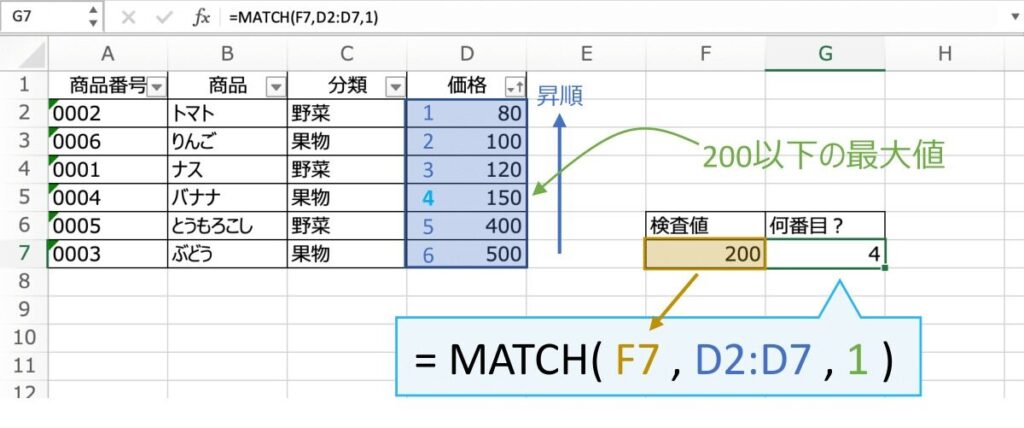
INDEX関数とMATCH関数は、Excelでデータを検索するために使用される関数です。INDEX関数は、指定された範囲内のセルから値を返します。一方、MATCH関数は、指定された範囲内のセルから指定された値を探し、その位置を返します。これらの関数を組み合わせることで、特定の値を探したり、条件付きの検索を行ったりすることができます。
たとえば、以下の式を使用して、指定された値を探すことができます。
=INDEX(範囲, MATCH(値, 範囲, 0))
この式では、INDEX関数が指定された範囲内のセルから値を返し、MATCH関数が指定された値を探し、その位置を返します。0を指定することで、完全一致の検索を行うことができます。
また、IF関数を使用して、複数の条件を指定することもできます。たとえば、以下の式を使用して、指定された値を探し、条件を満たす場合にのみ値を返すことができます。
=IF(MATCH(値, 範囲, 0)>0, INDEX(範囲, MATCH(値, 範囲, 0)), "")
この式では、MATCH関数が指定された値を探し、その位置を返します。IF関数がその位置を評価し、0より大きい場合にのみ、INDEX関数が値を返します。そうでない場合、空の文字列を返します。
INDEX/MATCH関数とIF関数の組み合わせ
INDEX/MATCH関数とIF関数の組み合わせは、複雑な条件を指定して検索を行う場合に非常に便利です。INDEX関数は、指定された範囲内の値を返す関数であり、MATCH関数は、指定された値を範囲内で検索し、その位置を返す関数です。IF関数は、条件を指定して、真の場合と偽の場合の値を返す関数です。
これらの関数を組み合わせることで、条件付きの検索を行うことができます。たとえば、特定の列の値が条件を満たす場合にのみ、別の列の値を返すことができます。この方法は、複雑なデータを扱う場合に非常に便利です。
たとえば、以下の式は、A列の値が「条件」を満たす場合にのみ、B列の値を返します。
=IF(MATCH(A2, A:A, 0)>0, INDEX(B:B, MATCH(A2, A:A, 0)), "")
この式では、A2の値がA列内で検索され、条件を満たす場合にのみ、B列の対応する値が返されます。条件を満たさない場合には、空の文字列が返されます。
実践例:近似値の取得と条件付き検索
# Excelで近似値を取得する方法を実践的に見てみましょう。近似値の取得は、特定の数値に近い値を取得する機能です。たとえば、123.456という数値を丸めて123.5にしたい場合、ROUND関数を使用します。ROUND関数は、指定された数値を指定された桁数に丸めることができます。
ROUND関数の基本的な使い方は、=ROUND(数値, 桁数)です。たとえば、=ROUND(123.456, 1)と入力すると、123.5という結果が得られます。同様に、ROUNDUP関数とROUNDDOWN関数を使用して、数値を上方または下方に丸めることができます。
条件付き検索を行うには、INDEX関数とMATCH関数を組み合わせて使用します。INDEX関数は、指定された範囲内の値を返すことができます。MATCH関数は、指定された値を探し、見つかった位置を返すことができます。たとえば、=INDEX(範囲, MATCH(値, 範囲, 0))と入力すると、指定された値が見つかった位置の値を返します。さらに、IF関数を使用して、複数の条件を指定することもできます。
まとめ
Excelで近似値を取得する方法は、数値を丸めるROUND関数、ROUNDUP関数、ROUNDDOWN関数を使用する方法と、INDEX関数とMATCH関数を組み合わせて特定の値を探す方法があります。ここでは、これらの関数の使い方を詳しく紹介します。
ROUND関数は、指定した桁数で数値を丸めることができます。たとえば、ROUND(A1, 2)と入力すると、セルA1の値を小数点以下2桁で丸めます。ROUNDUP関数とROUNDDOWN関数は、指定した桁数で数値を切り上げまたは切り下げることができます。
INDEX関数とMATCH関数を組み合わせて使用することで、特定の値を探したり、条件付きの検索を行ったりすることができます。たとえば、INDEX(A:A, MATCH(B1, C:C, 0))と入力すると、セルB1の値をセルC:Cの範囲内で探し、対応する値をセルA:Aの範囲内から返します。
これらの関数を組み合わせて使用することで、複雑な条件を指定したり、特定の値を取得したりすることができます。たとえば、IF関数を使用して、複数の条件を指定することができます。
# を使用して、セル内の値を参照することもできます。たとえば、#A1と入力すると、セルA1の値を参照します。
まとめ
Excelで近似値を取得する方法は、数値を丸めるROUND関数、ROUNDUP関数、ROUNDDOWN関数を使用する方法と、INDEX関数とMATCH関数を組み合わせて特定の値を探す方法があります。これらの関数を組み合わせて使用することで、複雑な条件を指定したり、特定の値を取得したりすることができます。
よくある質問
Excelで近似値を取得する方法は?
Excelで近似値を取得する方法として、ROUND関数とINDEX/MATCH関数の2つがあります。ROUND関数は、指定された数値を指定された桁数に丸めることができます。たとえば、ROUND(A1, 2)と入力すると、A1セルの値を小数点第2位に丸めます。一方、INDEX/MATCH関数は、指定された範囲内で指定された値に最も近い値を取得することができます。たとえば、INDEX(A:A, MATCH(B1, A:A, 0))と入力すると、B1セルの値に最も近い値を持つA列のセルを取得します。
ROUND関数とINDEX/MATCH関数の使い分けは?
ROUND関数とINDEX/MATCH関数の使い分けは、目的とする近似値の種類によって異なります。ROUND関数は、指定された桁数に丸める近似値を取得する場合に使用します。たとえば、金額や数量などの数値を丸める場合に使用します。一方、INDEX/MATCH関数は、指定された範囲内で指定された値に最も近い値を取得する場合に使用します。たとえば、データの分類やグループ化を行う場合に使用します。
INDEX/MATCH関数のエラーはどうして発生する?
INDEX/MATCH関数のエラーは、指定された範囲内に指定された値に最も近い値がない場合に発生します。たとえば、INDEX(A:A, MATCH(B1, A:A, 0))と入力した場合に、B1セルの値に最も近い値を持つA列のセルがない場合、エラーが発生します。この場合、IFERROR関数を使用して、エラーを回避することができます。たとえば、IFERROR(INDEX(A:A, MATCH(B1, A:A, 0)), "値が見つかりません")と入力すると、エラーが発生した場合に代替の値を表示します。
Excelで近似値を取得する方法の制限は?
Excelで近似値を取得する方法には、いくつかの制限があります。たとえば、ROUND関数は、指定された桁数に丸める近似値を取得する場合に、丸め誤差が発生する可能性があります。また、INDEX/MATCH関数は、指定された範囲内で指定された値に最も近い値を取得する場合に、検索範囲が広すぎると、パフォーマンスが低下する可能性があります。したがって、近似値を取得する方法を選択する際には、目的とする近似値の種類とデータの特性を考慮する必要があります。
コメントを残す
コメントを投稿するにはログインしてください。
関連ブログ記事