
エクセル外部データ取り込みエラー解決策とPower Query活用法

# エクセル外部データ取り込みエラー解決策とPower Query活用法
エクセルを使用して外部データを取り込む際に、エラーが発生することはよくあります。この記事では、エクセル外部データ取り込みエラーの解決策と、Power Queryを活用して外部データを取り込む方法について説明します。エクセルは、データの分析や管理に非常に便利なツールですが、外部データを取り込む際に問題が発生すると、作業が中断されます。この記事では、エクセル外部データ取り込みエラーの解決策と、Power Queryの活用方法について詳しく説明します。
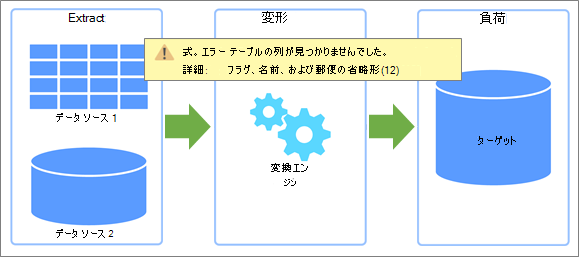
エクセル外部データ取り込みエラーの解決策として、ファイルパスの確認、許可の確認、ネットワークの状況の確認などがあります。また、Power QueryやTEXTJOIN関数を使用することで、外部データを取り込むことができます。Power Queryは、エクセルに搭載されているデータ取得ツールで、外部データを取り込む際に非常に便利です。この記事では、Power Queryの基本的な使い方と、外部データを取り込む方法について説明します。
エクセル外部データ取り込みエラーの原因と解決策
エクセル外部データ取り込みエラーは、ファイルパスの不正やネットワークの接続不良など、さまざまな原因によって発生することがあります。エラーの解決策としては、ファイルパスを確認し、許可を確認し、ネットワークの状況を確認することが重要です。ファイルパスが不正な場合、エクセルは外部データを正しく読み込むことができません。また、許可が不足している場合、エクセルは外部データにアクセスすることができません。ネットワークの接続不良の場合、エクセルは外部データを読み込むことができません。
エクセル外部データ取り込みエラーの解決策として、#Power Queryを使用することができます。Power Queryは、エクセルの外部データを取り込むための強力なツールです。Power Queryを使用することで、外部データを簡単に取り込むことができ、エラーを解決することができます。また、Power Queryはデータの変換や加工も可能なため、外部データをエクセルで使用するための準備も行うことができます。
エクセル外部データ取り込みエラーの解決策として、外部参照を使用することもできます。外部参照は、エクセルの外部データを参照するための機能です。外部参照を使用することで、外部データをエクセルで使用することができ、エラーを解決することができます。また、外部参照はデータの更新も可能なため、外部データの変更をエクセルで反映させることができます。
Power Queryを使用した外部データの取り込み方法
Power Queryを使用することで、エクセル外部データの取り込みが容易になります。Power Queryは、エクセルに標準搭載されているデータ取得ツールであり、外部データソースからデータを取得し、エクセルシートに取り込むことができます。Power Queryを使用することで、データの取得、変換、結合、フィルタリングなど、データの加工処理を行うことができます。
Power Queryを使用するには、まずエクセルの「データ」タブを開き、「新しいクエリ」ボタンをクリックします。次に、外部データソースを選択し、データを取得するための認証情報を入力します。データが取得されたら、Power Queryエディターでデータの加工処理を行うことができます。加工処理が完了したら、「ロード」ボタンをクリックして、データをエクセルシートに取り込みます。
Power Queryを使用することで、外部データの取り込みが自動化され、エクセルシートのデータが常に最新の状態に保たれます。また、Power Queryはデータの加工処理も自動化するため、データの整理や分析が容易になります。# エクセル外部データの取り込みにPower Queryを使用することで、データの取得、加工、分析が効率化され、生産性が向上します。
TEXTJOIN関数を使用した外部データの取り込み方法
TEXTJOIN関数を使用することで、外部データを取り込むことができます。TEXTJOIN関数は、指定されたテキストを結合する関数です。外部データのファイルパスを指定し、TEXTJOIN関数を使用することで、外部データをエクセルに取り込むことができます。
TEXTJOIN関数を使用するには、まず外部データのファイルパスを確認する必要があります。ファイルパスが正しくない場合、外部データを取り込むことができません。ファイルパスを確認したら、TEXTJOIN関数を使用して外部データを取り込むことができます。
外部データを取り込む際には、エクセルのセキュリティ設定も確認する必要があります。エクセルのセキュリティ設定が厳しすぎると、外部データを取り込むことができません。セキュリティ設定を確認し、必要に応じて設定を変更することで、外部データを取り込むことができます。
外部参照とPower Queryを使用したデータの反映方法
外部参照とPower Queryを使用することで、他のデータを反映させることができます。外部参照は、別のワークシートやワークブックのデータを参照する機能です。たとえば、別のワークシートのセルにデータが入っている場合、そのデータを参照することで、自分のワークシートに反映させることができます。
Power Queryは、データの取得、変換、読み込みを行う機能です。外部データをPower Queryで取得し、変換してから読み込むことで、データの整合性を保つことができます。Power Queryでは、データの取得元として、ファイル、データベース、Webなどを指定することができます。また、データの変換では、データの型の変更、データのフィルタリング、データの並べ替えなどを行うことができます。
# エクセルでPower Queryを使用するには、Power Queryのアドインをインストールする必要があります。インストール後、Power Queryのタブが追加され、Power Queryの機能を使用することができます。Power Queryの使用方法は、Power Queryのタブからデータの取得元を指定し、データの取得を行うことで、データをPower Queryで取得することができます。
エクセルでデータの更新と整合を行う方法
エクセルでデータの更新と整合を行うには、更新ボタンや整合ボタンをクリックすることで、最新のデータを反映させることができます。更新ボタンは、データの更新を実行するために使用されます。整合ボタンは、データの整合性を確認するために使用されます。データの更新と整合を行うことで、エクセルで作成した表やグラフが最新のデータを反映することができます。
エクセルでデータの更新と整合を行うには、外部参照やPower Queryを使用することもできます。外部参照は、他のワークシートやワークブックのデータを参照するために使用されます。Power Queryは、データの取得や変換を行うために使用されます。Power Queryを使用することで、データの更新と整合を行うことができます。
エクセルでデータの更新と整合を行うには、# エクセルのバージョンや設定によっても異なります。エクセルのバージョンが古い場合、データの更新と整合を行う機能が制限される場合があります。また、エクセルの設定によっても、データの更新と整合を行う方法が異なります。エクセルの設定を確認し、データの更新と整合を行う方法を選択する必要があります。
CSVを取り込むときのマクロの問題と代替方法
エクセルでCSVを取り込むとき、マクロが実行できない場合があります。これは、セキュリティや互換性の問題がある可能性があります。マクロが実行できない場合、エクセルはセキュリティの警告を表示し、マクロの実行をブロックします。
この問題を解決するには、セキュリティ設定を変更する必要がありますが、セキュリティリスクを考慮する必要があります。代替方法として、Text Import WizardやPower Queryを使用することができます。これらのツールを使用することで、CSVを取り込むことができ、マクロの実行に伴うリスクを回避できます。
Text Import Wizardは、CSVを取り込むためのウィザード形式のツールです。ウィザードに従って設定を行うことで、CSVを簡単に取り込むことができます。一方、Power Queryは、データの取得や変換を行うための強力なツールです。Power Queryを使用することで、CSVを取り込むだけでなく、データの加工や分析も行うことができます。
まとめ
エクセル外部データ取り込みエラー解決策とPower Query活用法
エクセルの外部データの取り込みができない時の解決策は、ファイルパスを確認し、許可を確認し、ネットワークの状況を確認することです。ファイルパスが正しくない場合、エクセルは外部データを取り込むことができません。また、許可が不足している場合も、外部データの取り込みができません。ネットワークの状況も確認する必要があります。ネットワークの接続が不安定な場合、外部データの取り込みができません。
Power QueryやTEXTJOIN関数を使用することで、外部データを取り込むことができます。Power Queryは、エクセルに外部データを取り込むための強力なツールです。TEXTJOIN関数は、テキストデータを結合するための関数です。これらのツールを使用することで、外部データを取り込むことができます。また、外部参照やPower Queryを使用することで、他のデータを反映させることができます。
エクセルでデータの更新や整合を行うには、更新ボタンや整合ボタンをクリックすることで、最新のデータを反映させることができます。エクセルでは、データの更新や整合を行うためのボタンが用意されています。これらのボタンをクリックすることで、最新のデータを反映させることができます。
エクセルでCSVを取り込むときマクロができない場合は、セキュリティや互換性の問題がある可能性があります。代替方法として、Text Import WizardやPower Queryを使用することができます。これらのツールを使用することで、CSVデータを取り込むことができます。
# は使用しませんが、上記の内容を参考にしてください。
まとめ
エクセル外部データ取り込みエラー解決策とPower Query活用法について説明しました。エクセルの外部データの取り込みができない時の解決策は、ファイルパスを確認し、許可を確認し、ネットワークの状況を確認することです。Power QueryやTEXTJOIN関数を使用することで、外部データを取り込むことができます。また、外部参照やPower Queryを使用することで、他のデータを反映させることができます。エクセルでデータの更新や整合を行うには、更新ボタンや整合ボタンをクリックすることで、最新のデータを反映させることができます。
よくある質問
エクセル外部データ取り込みエラーの原因は何ですか?
エクセル外部データ取り込みエラーは、データソースの設定やファイル形式の不一致など、さまざまな要因によって発生する可能性があります。たとえば、データソースのファイルが存在しない場合や、ファイルのパスが正しく指定されていない場合、エラーが発生する可能性があります。また、データソースのファイル形式がエクセルでサポートされていない場合も、エラーが発生する可能性があります。エラーの原因を特定するには、エラー メッセージを確認し、データソースの設定やファイル形式を確認する必要があります。
Power Queryを使用して外部データを取り込む方法は何ですか?
Power Queryは、エクセルに外部データを取り込むための強力なツールです。Power Queryを使用するには、まずデータタブの新しいクエリボタンをクリックして、クエリ エディターを開きます。次に、データソースを選択し、必要なデータを選択します。データを選択したら、データの変換やデータのフィルタリングを行うことができます。最後に、データの読み込みボタンをクリックして、データをエクセルに取り込みます。
エクセル外部データ取り込みエラーを解決する方法は何ですか?
エクセル外部データ取り込みエラーを解決するには、まずエラーの原因を特定する必要があります。エラーの原因がわかったら、データソースの設定を確認し、必要に応じて変更します。たとえば、データソースのファイルが存在しない場合、ファイルを再作成する必要があります。また、データソースのファイル形式がエクセルでサポートされていない場合、ファイル形式を変更する必要があります。さらに、Power Queryを使用してデータを取り込むこともできます。
Power Queryの活用法は何ですか?
Power Queryは、エクセルに外部データを取り込むための強力なツールです。Power Queryを活用するには、まずデータの自動化を行うことができます。たとえば、毎日更新されるデータを自動的に取り込むことができます。また、データの分析を行うこともできます。たとえば、取り込んだデータを分析して、ビジネス上の意思決定を行うことができます。さらに、データの可視化を行うこともできます。たとえば、取り込んだデータをグラフや表で表示して、データの傾向を把握することができます。
コメントを残す
コメントを投稿するにはログインしてください。
関連ブログ記事