
Excel外部データ接続の設定方法:Power Queryを活用したデータ分析

# Excel外部データ接続の設定方法:Power Queryを活用したデータ分析
この記事では、Excelの外部データ接続の設定方法について説明します。Excelは、Microsoftが提供する表計算ソフトウェアであり、多くの人々が日常的に使用するツールです。Excelの強みは、外部データと連携する機能であり、この機能を使用することで、Excel上で、外部のデータベースやWebサービスとの連携が可能になります。
Excelの外部データ接続の設定方法は、Power Queryを使用することで簡単に実現できます。Power Queryは、Excel 2013以降に標準搭載された機能であり、外部データを簡単に接続し、分析することができます。この記事では、Power Queryを使用したExcelの外部データ接続の設定方法について詳しく説明します。
この記事を読むことで、Excelの外部データ接続の設定方法を理解し、Power Queryを活用したデータ分析を行うことができるようになります。また、Excelの外部データ接続の活用方法についても説明します。
Excelの外部データ接続とは
Excelの外部データ接続とは、Excelを使用して外部のデータベースやWebサービスなどのデータを取り込み、分析する機能です。Excelは、Microsoftが提供する表計算ソフトウェアであり、多くの人々が日常的に使用するツールです。Excelの強みは、外部データと連携する機能であり、この機能を使用することで、Excel上で、外部のデータベースやWebサービスとの連携が可能になります。
この機能を使用することで、外部データを簡単に取り込み、データの変換、フィルタ、グループ化などを実行できます。また、Power BIとの連携も可能です。Excelの外部データ接続は、ビジネスにおけるデータ分析の重要なツールであり、多くの企業で使用されています。
# を使用して、Excelの外部データ接続の設定方法について説明します。まず、Power Queryを使用する方法について説明します。Power Queryは、Excel 2013以降に標準搭載された機能であり、外部データを簡単に接続し、分析することができます。Power Queryを使用することで、外部データを簡単に取り込み、データの変換、フィルタ、グループ化などを実行できます。
Power Queryを使用した外部データ接続の方法
Power Queryを使用した外部データ接続の方法について説明します。Power Queryは、Excel 2013以降に標準搭載された機能であり、外部データを簡単に接続し、分析することができます。Power Queryを使用することで、外部データをExcelに取り込み、データの変換、フィルタ、グループ化などを実行できます。
Power Queryを使用するには、まずPower Query Editorを開きます。Power Query Editorは、Excelのリボンにある「データ」タブの「新しいクエリー」ボタンから開くことができます。Power Query Editorを開くと、外部データの接続先を選択する画面が表示されます。ここで、接続先のデータベースやWebサービスを選択し、認証情報を入力します。
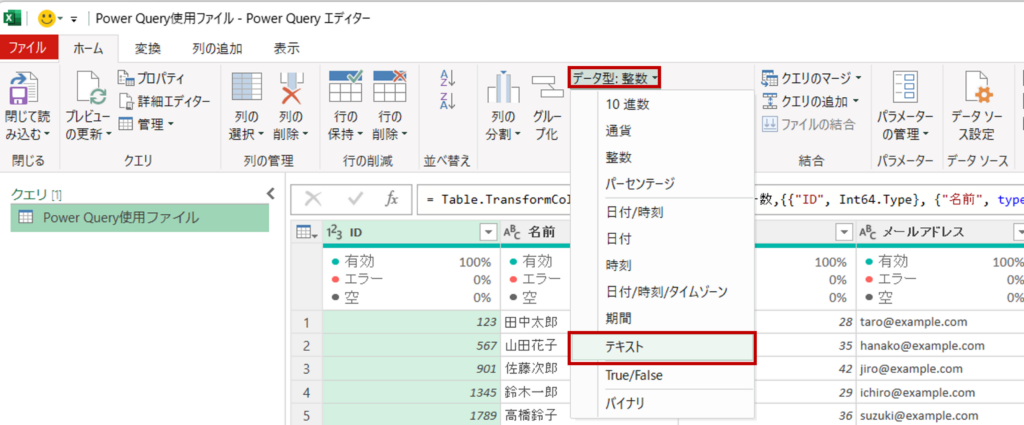
認証情報を入力すると、Power Queryは外部データに接続し、データを読み込みます。読み込んだデータは、Power Query Editorで表示されます。ここで、データの変換、フィルタ、グループ化などを実行できます。データの変換には、Power Queryの各種機能を使用できます。たとえば、データの型を変更したり、データを結合したり、データをグループ化したりできます。
Power Query Editorの使用方法
Power Query Editorは、Excelの外部データ接続の設定に不可欠なツールです。Power Query Editorを使用することで、外部データを簡単に接続し、分析することができます。Power Query Editorを開くには、Excelのリボンにある「データ」タブの「新しいクエリー」ボタンから開くことができます。
Power Query Editorを開くと、外部データの接続先を指定する画面が表示されます。ここで、接続先のデータベースやWebサービスの種類を選択し、接続情報を入力します。接続情報を入力すると、Power Query Editorが外部データを読み込み、データのプレビューが表示されます。
データのプレビューが表示されたら、データの変換やフィルタリングを行うことができます。Power Query Editorでは、データの変換やフィルタリングを簡単に実行することができます。また、データのグループ化や集計も可能です。データの変換やフィルタリングが完了したら、データをExcelシートに貼り付けることができます。
クエリーの作成とデータの読み込み
クエリーの作成は、Power Queryを使用する上で非常に重要なステップです。クエリーは、外部データの場所や形式によって異なります。たとえば、データベースに接続する場合、データベースの種類、サーバー名、データベース名、ユーザー名、パスワードなどを指定する必要があります。一方、Webサービスに接続する場合、URLや認証情報を指定する必要があります。
クエリーを作成するには、Power Query Editorを開きます。Power Query Editorは、Excelのリボンにある「データ」タブの「新しいクエリー」ボタンから開くことができます。クエリーを作成したら、外部データをExcelに読み込みます。読み込むデータの範囲を指定し、データをExcelシートに貼り付けます。
クエリーの作成とデータの読み込みは、Power Queryの強力な機能です。この機能を使用することで、外部データを簡単に取り込み、データの変換、フィルタ、グループ化などを実行できます。また、Power BIとの連携も可能です。Power Queryを使用することで、データ分析の効率を大幅に改善することができます。
データの分析と活用方法
データの分析と活用方法は、Excelの外部データ接続の設定方法において非常に重要なステップです。Power Queryを使用することで、外部データを簡単に取り込み、データの変換、フィルタ、グループ化などを実行できます。
まず、Power Query Editorを開き、外部データを読み込みます。読み込むデータの範囲を指定し、データをExcelシートに貼り付けます。次に、データの分析を開始します。Power Queryでは、データの変換、フィルタ、グループ化などを実行できます。たとえば、データをフィルタリングして、特定の条件に合致するデータのみを抽出できます。
データの分析が完了したら、データを可視化することができます。Power Queryでは、データをグラフや表に変換することができます。また、Power BIとの連携も可能です。Power BIは、データの可視化と分析のための強力なツールです。Power QueryとPower BIを組み合わせることで、データの分析と活用方法をさらに強化することができます。
Excelの外部データ接続の活用例
# Excelの外部データ接続の活用例として、Power Queryを使用したデータ分析が挙げられます。Power Queryは、Excel 2013以降に標準搭載された機能であり、外部データを簡単に接続し、分析することができます。Power Queryを使用することで、外部データを取り込み、データの変換、フィルタ、グループ化などを実行できます。
また、Power Queryを使用することで、外部データとExcelのデータを結合することができます。例えば、外部データベースに保存されている顧客情報と、Excelに保存されている売上データを結合することで、顧客別の売上分析を行うことができます。
Power Queryを使用することで、データの分析と可視化が容易になります。Power Queryで取り込んだデータを、Excelのグラフや表で可視化することで、データの傾向や特徴を把握することができます。また、Power BIとの連携も可能です。Power BIは、Microsoftが提供するビジネスインテリジェンスツールであり、Power Queryで取り込んだデータをPower BIで可視化することで、より詳細なデータ分析を行うことができます。
まとめ
Excel外部データ接続の設定方法についての記事を読んでいただきありがとうございます。ここでは、Power Queryを使用したExcelの外部データ接続の設定方法について説明しました。Power Queryは、Excel 2013以降に標準搭載された機能であり、外部データを簡単に接続し、分析することができます。
Power Queryを使用することで、外部データを簡単に取り込み、データの変換、フィルタ、グループ化などを実行できます。また、Power BIとの連携も可能です。Power Queryは、Excelの外部データ接続の強力なツールであり、データ分析の効率化に役立ちます。
# を使用して、Power Query Editorを開くことができます。Power Query Editorは、Excelのリボンにある「データ」タブの「新しいクエリー」ボタンから開くことができます。クエリーの作成、データの読み込み、データの分析についても説明しました。クエリーは、外部データの場所や形式によって異なります。
最後に、Excelの外部データ接続の活用方法について説明しました。Power Queryを使用することができます。Power Queryは、Excelの外部データ接続の強力なツールであり、データ分析の効率化に役立ちます。
よくある質問
Excel外部データ接続の設定方法を教えてください
Excel外部データ接続の設定方法は、Power Queryを活用することで実現できます。Power Queryは、Excel 2010以降のバージョンで利用可能な機能で、外部データソースに接続してデータを取得、変換、分析することができます。まず、Excelの「データ」タブを開き、「新しいクエリ」をクリックしてPower Queryエディターを開きます。次に、「データソースの選択」で外部データソースを選択し、接続情報を入力して接続します。接続後は、Power Queryエディターでデータを変換、分析することができます。
Power Queryでデータを取得する方法を教えてください
Power Queryでデータを取得する方法は、データソースの選択から始まります。Power Queryエディターを開き、「データソースの選択」で外部データソースを選択します。選択できるデータソースは、SQL Server、Oracle、CSV、Excelファイルなど多数あります。データソースを選択後は、接続情報を入力して接続します。接続後は、Power Queryエディターでデータを取得、変換、分析することができます。また、データの更新も自動的に行うことができます。
Excel外部データ接続の利点を教えてください
Excel外部データ接続の利点は、データの自動更新が可能になることです。外部データソースに接続することで、データの更新が自動的に行われます。また、データの分析も容易になります。Power Queryエディターでデータを変換、分析することができるため、データの分析が容易になります。さらに、データの共有も容易になります。外部データソースに接続することで、データを共有することができます。
Power Queryの使用例を教えてください
Power Queryの使用例は、データの統合やデータの分析など多数あります。例えば、SQL Serverに接続してデータを取得し、Power Queryエディターでデータを変換、分析することができます。また、CSVファイルを読み込んでデータを分析することもできます。さらに、Excelファイルを読み込んでデータを分析することもできます。Power Queryは、データの統合やデータの分析など多数の用途に使用することができます。
コメントを残す
コメントを投稿するにはログインしてください。
関連ブログ記事