
Excelでアクセス拒否された場合の解決方法とパーミッション設定方法

# Excelでアクセス拒否された場合の解決方法とパーミッション設定方法
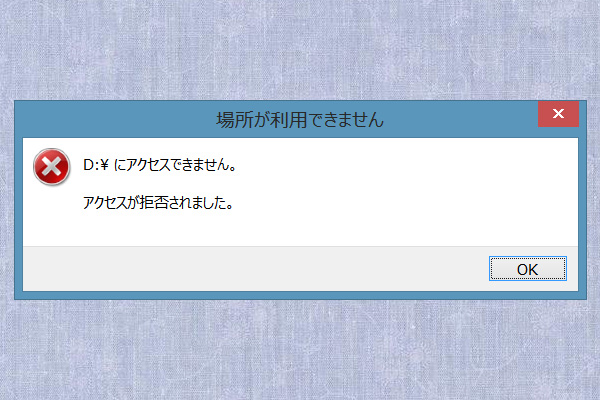
Excelを使用しているときに、アクセス拒否されたというエラーが発生することがあります。このエラーは、ファイルのパーミッションが不足しているか、ネットワークの問題が原因であることが多いです。この記事では、Excelでアクセス拒否された場合の解決方法とパーミッション設定方法について説明します。
Excelでアクセス拒否された場合、まずファイルのパーミッションを確認する必要があります。ファイルのパーミッションが不足している場合、アクセス許可を設定する必要があります。また、ファイルが既に開かれている状態でアクセスしようとした場合、ファイルを閉じてからアクセスを試みてください。ネットワークの問題が原因の場合、ネットワークの設定を確認し、問題を解決する必要があります。
この記事では、Excelでアクセス拒否された場合の解決方法とパーミッション設定方法について詳しく説明します。また、Excelのアクセス権を許可する方法や、ネットワークへのアクセスが拒否されましたと表示される原因についても説明します。
Excelでアクセス拒否された場合の原因
Excelでアクセス拒否された場合の原因は、ファイルのパーミッション設定やネットワークの問題など、さまざまな要因によって発生する可能性があります。ファイルのパーミッション設定が不正確な場合、アクセス拒否のエラーが発生することがあります。また、ネットワークの問題が原因の場合、ファイルサーバーへの接続が不安定な場合や、ファイアウォールの設定が不正確な場合などにアクセス拒否のエラーが発生することがあります。
ファイルのパーミッション設定が不正確な場合、アクセス拒否のエラーが発生することがあります。たとえば、ファイルの所有者がアクセス許可を設定していない場合や、アクセス許可が不正確に設定されている場合などにアクセス拒否のエラーが発生することがあります。したがって、ファイルのパーミッション設定を確認し、アクセス許可を正確に設定する必要があります。
ネットワークの問題が原因の場合、ファイルサーバーへの接続が不安定な場合や、ファイアウォールの設定が不正確な場合などにアクセス拒否のエラーが発生することがあります。ネットワークの設定を確認し、問題を解決する必要があります。また、ファイルサーバーへの接続が不安定な場合、ネットワークの接続を確認し、問題を解決する必要があります。
ファイルのパーミッションを確認する方法
Excelでアクセスが拒否されましたと表示された場合、まずファイルのパーミッションを確認する必要があります。ファイルのパーミッションとは、ファイルに対するアクセス権限の設定です。ファイルの所有者や管理者が設定したパーミッションによって、アクセスできるユーザーやアクセスできる範囲が決まります。
ファイルのパーミッションを確認するには、ファイルを右クリックして「プロパティ」を選択し、「セキュリティ」タブを開きます。このタブでは、ファイルの所有者やアクセス権限が表示されます。ここで、自分のユーザーアカウントがファイルにアクセスできるかどうかを確認できます。
# アクセス権限が不足している場合は、ファイルの所有者や管理者に連絡して、アクセス権限を付与してもらう必要があります。また、ファイルのパーミッションを変更するには、管理者権限が必要です。管理者権限を持っていない場合は、管理者に連絡して、パーミッションを変更してもらう必要があります。
アクセス許可を設定する方法
Excelでアクセス拒否された場合、アクセス許可を設定する必要があります。アクセス許可を設定するには、ファイルのプロパティを変更する必要があります。ファイルのプロパティを変更するには、ファイルを右クリックし、「プロパティ」を選択します。
# ファイルのプロパティウィンドウが表示されたら、「セキュリティ」タブを選択します。ここで、アクセス許可を設定することができます。アクセス許可を設定するには、「編集」をクリックし、「アクセス許可の追加」を選択します。ここで、アクセス許可を追加するユーザーまたはグループを選択し、アクセス許可のレベルを設定することができます。
アクセス許可を設定したら、「OK」をクリックして変更を保存します。これで、アクセス許可が設定され、Excelでアクセス拒否された場合の問題が解決されるはずです。ただし、ネットワークの問題が原因の場合、ネットワークの設定を確認し、問題を解決する必要があります。
ファイルが既に開かれている状態での対処法
Excelでアクセスが拒否された場合、ファイルが既に開かれている状態が原因であることがあります。この場合、ファイルを閉じてからアクセスを試みる必要があります。ファイルが開かれている状態でアクセスしようとすると、Excelはファイルへのアクセスを拒否し、エラーメッセージが表示されます。
ファイルを閉じるには、Excelのウィンドウを閉じるか、タスクマネージャーを使用してExcelのプロセスを終了する必要があります。ファイルを閉じた後、アクセスを再度試みてください。アクセスが許可されれば、ファイルを開くことができます。
ファイルが既に開かれている状態でのアクセス拒否は、ネットワーク環境でファイルを共有している場合に発生することがあります。複数のユーザーが同じファイルにアクセスしようとすると、ファイルが開かれている状態でアクセス拒否されることがあります。この場合、ファイルのパーミッションを確認し、アクセス許可を設定する必要があります。
ネットワークの問題が原因の場合の対処法
ネットワークの問題が原因でExcelでアクセス拒否された場合、ネットワークの設定を確認する必要があります。ファイルサーバーまたはクラウドストレージに保存されているファイルにアクセスしようとしている場合、ネットワーク接続が安定していない可能性があります。ネットワークの設定を確認し、問題を解決することで、アクセス拒否の問題を解決できる可能性があります。
# Excelでアクセス拒否された場合、ファイルサーバーまたはクラウドストレージの管理者に連絡する必要がある場合があります。管理者は、ネットワークの設定を確認し、問題を解決することができます。また、ファイルのパーミッションを確認し、アクセス許可を設定する必要がある場合もあります。
ネットワークの問題が原因でExcelでアクセス拒否された場合、ファイルをローカルに保存し、ローカルで編集することを検討する必要があります。ファイルをローカルに保存することで、ネットワークの問題を回避し、アクセス拒否の問題を解決できる可能性があります。ただし、ファイルをローカルに保存する場合、ファイルの同期を確実に行う必要があります。
Excelのアクセス権を許可する方法
Excelのアクセス権を許可するには、ファイルのパーミッションを設定する必要があります。パーミッションとは、ファイルやフォルダに対するアクセス権限のことです。Excelのファイルに対するパーミッションを設定することで、特定のユーザーまたはグループに対してアクセス権を許可または拒否することができます。
# Excelのファイルに対するパーミッションを設定するには、ファイルを右クリックして「プロパティ」を選択し、「セキュリティ」タブを開きます。ここで、ユーザーまたはグループを選択し、アクセス権を許可または拒否することができます。たとえば、特定のユーザーに対して「読み取り」や「書き込み」のアクセス権を許可することができます。
また、Excelのファイルに対するパーミッションを設定する際には、ネットワークの設定も確認する必要があります。ネットワークの設定が不正確な場合、Excelのファイルに対するアクセスが拒否される可能性があります。ネットワークの設定を確認し、問題を解決することで、Excelのファイルに対するアクセス権を許可することができます。
まとめ
Excelでアクセス拒否された場合の解決方法とパーミッション設定方法について説明しました。ファイルのパーミッションを確認し、アクセス許可を設定する必要があります。また、ファイルが既に開かれている状態でアクセスしようとした場合、ファイルを閉じてからアクセスを試みてください。ネットワークの問題が原因の場合、ネットワークの設定を確認し、問題を解決する必要があります。
Excelでアクセス拒否された場合、まずファイルのパーミッションを確認する必要があります。パーミッションは、ファイルに対するアクセス権を設定する機能です。ファイルの所有者は、他のユーザーに対してアクセス権を許可または拒否することができます。パーミッションを確認するには、ファイルのプロパティを表示し、セキュリティタブを選択します。
ファイルのパーミッションを確認した後、アクセス許可を設定する必要があります。アクセス許可を設定するには、ファイルのプロパティを表示し、セキュリティタブを選択します。次に、ユーザーまたはグループを選択し、アクセス許可を設定します。アクセス許可には、読み取り、書き込み、実行の3種類があります。
ファイルが既に開かれている状態でアクセスしようとした場合、ファイルを閉じてからアクセスを試みてください。ファイルが開かれている状態では、アクセス拒否されることがあります。ファイルを閉じてからアクセスを試みることで、アクセス拒否を回避することができます。
ネットワークの問題が原因の場合、ネットワークの設定を確認し、問題を解決する必要があります。ネットワークの設定を確認するには、ネットワークのプロパティを表示し、設定を確認します。問題を解決するには、ネットワークの設定を変更する必要があります。
# を使用して、ファイルのパーミッションを確認し、アクセス許可を設定する必要があります。また、ファイルが既に開かれている状態でアクセスしようとした場合、ファイルを閉じてからアクセスを試みてください。ネットワークの問題が原因の場合、ネットワークの設定を確認し、問題を解決する必要があります。
まとめ
Excelでアクセス拒否された場合の解決方法とパーミッション設定方法について説明しました。ファイルのパーミッションを確認し、アクセス許可を設定する必要があります。また、ファイルが既に開かれている状態でアクセスしようとした場合、ファイルを閉じてからアクセスを試みてください。ネットワークの問題が原因の場合、ネットワークの設定を確認し、問題を解決する必要があります。
よくある質問
Excelでアクセス拒否された場合の原因は何ですか?
Excelでアクセス拒否された場合の原因は、ファイルのパーミッション設定やユーザーアカウントの設定が不正であることが多いです。ファイルのパーミッション設定が不正な場合、ユーザーはファイルにアクセスする権限を持っていないため、アクセス拒否されることになります。また、ユーザーアカウントの設定が不正な場合、ユーザーはファイルにアクセスするための必要な権限を持っていないため、アクセス拒否されることになります。したがって、Excelでアクセス拒否された場合には、ファイルのパーミッション設定やユーザーアカウントの設定を確認する必要があります。
Excelでアクセス拒否された場合の解決方法は何ですか?
Excelでアクセス拒否された場合の解決方法は、ファイルのパーミッション設定を変更することです。ファイルのパーミッション設定を変更するには、ファイルの所有者または管理者権限を持っているユーザーが、ファイルのプロパティを開き、セキュリティタブでパーミッション設定を変更する必要があります。また、ユーザーアカウントの設定を確認し、必要な権限を持っていることを確認する必要があります。さらに、Excelの設定を確認し、ファイルのパーミッション設定が正しく設定されていることを確認する必要があります。
Excelでパーミッション設定を変更する方法は何ですか?
Excelでパーミッション設定を変更する方法は、ファイルのプロパティを開き、セキュリティタブでパーミッション設定を変更することです。ファイルのプロパティを開くには、ファイルを右クリックし、プロパティを選択する必要があります。セキュリティタブで、編集ボタンをクリックし、パーミッション設定を変更する必要があります。パーミッション設定を変更するには、ユーザーまたはグループを選択し、権限を設定する必要があります。
Excelでパーミッション設定を確認する方法は何ですか?
Excelでパーミッション設定を確認する方法は、ファイルのプロパティを開き、セキュリティタブでパーミッション設定を確認することです。ファイルのプロパティを開くには、ファイルを右クリックし、プロパティを選択する必要があります。セキュリティタブで、詳細設定ボタンをクリックし、パーミッション設定を確認する必要があります。パーミッション設定を確認するには、ユーザーまたはグループを選択し、権限を確認する必要があります。
コメントを残す
コメントを投稿するにはログインしてください。
関連ブログ記事