
エクセルで複数セルに文字を一括追加する方法まとめ

# エクセルで複数セルに文字を一括追加する方法まとめ について解説します。この記事では、エクセルで複数のセルに同じ文字を追加する方法について詳しく説明します。エクセルを使用する際に、複数のセルに同じ文字を入力する必要がある場合がありますが、個別に入力するのは時間がかかります。この記事では、エクセルで複数のセルに文字を一括追加する方法を紹介します。
エクセルで複数のセルに文字を一括追加する方法は、エクセルの初心者から上級者まで、誰でも簡単に実行できます。エクセルの基本的な操作を理解していれば、すぐに実践できる方法です。この記事では、エクセルの基本的な操作を前提として、複数のセルに文字を一括追加する方法について詳しく説明します。
エクセルで複数セルに文字を追加する方法の概要
エクセルで複数のセルに同じ文字を追加する方法はいくつかあります。まず、連続するセルに同じ文字を追加する方法として、範囲選択ボタンを使用して対象のセル範囲を選択し、F2キーを押すか、右クリックメニューから「編集」>「内容の貼り付け」で文字を貼り付けることができます。
この方法は、連続するセルに同じ文字を追加する場合に便利です。ただし、非連続するセルに同じ文字を追加する場合には、別の方法を使用する必要があります。非連続するセルに同じ文字を追加する方法として、対象のセルを個別に選択し、F2キーを押すか、右クリックメニューから「編集」>「内容の貼り付け」で文字を貼り付けることができます。
エクセルでは、# を使用してセル内の特定の位置に文字を追加することもできます。たとえば、セル内の特定の位置に日付や時刻を追加する場合に便利です。また、VBAスクリプトを使用することで、プログラム的に複数のセルに同じ文字を追加することができます。この方法は、複数のセルに同じ文字を追加する場合に便利です。
連続するセルに文字を追加する方法
エクセルで連続するセルに文字を追加する場合、範囲選択ボタンを使用して対象のセル範囲を選択することができます。範囲選択ボタンは、エクセルのワークシート上でセルを選択する際に使用するボタンです。範囲選択ボタンをクリックしてドラッグすることで、連続するセルを選択することができます。
選択したセル範囲に文字を追加するには、# キーを押すか、右クリックメニューから「編集」>「内容の貼り付け」を選択します。文字を貼り付ける際には、選択したセル範囲の左上のセルに文字が貼り付けられます。選択したセル範囲の他のセルには、同じ文字が自動的に貼り付けられます。
この方法は、連続するセルに同じ文字を追加する場合に便利です。ただし、非連続するセルに文字を追加する場合は、別の方法を使用する必要があります。
非連続するセルに文字を追加する方法
非連続するセルに文字を追加する場合、対象のセルを個別に選択する必要があります。まず、最初のセルを選択し、次に他のセルをCtrlキーを押しながら選択します。これにより、複数のセルが選択された状態になります。次に、F2キーを押すか、右クリックメニューから「編集」>「内容の貼り付け」を選択して、文字を貼り付けることができます。
この方法では、選択したセルすべてに同じ文字が追加されます。ただし、セルが多数ある場合、この方法は時間がかかる可能性があります。そのため、より効率的な方法として、VBAスクリプトを使用する方法があります。VBAスクリプトを使用することで、プログラム的に複数のセルに同じ文字を追加することができます。
VBAスクリプトを使用するには、エクセルの「開発」タブから「Visual Basic」を選択し、スクリプトを記述します。スクリプトでは、対象のセル範囲を指定し、追加する文字を指定します。スクリプトを実行すると、指定したセル範囲に文字が追加されます。この方法は、複数のセルに同じ文字を追加する場合に非常に便利です。
VBAスクリプトを使用して複数セルに文字を追加する方法
VBAスクリプトを使用して複数セルに文字を追加する方法は、エクセルの自動化に役立ちます。VBAスクリプトを使用することで、繰り返しの作業を自動化し、作業効率を向上させることができます。
まず、エクセルのVBAエディターを開きます。VBAエディターを開くには、エクセルの「開発」タブにある「Visual Basic」ボタンをクリックするか、キーボードの「Alt + F11」キーを押します。VBAエディターが開いたら、新しいモジュールを追加します。モジュールを追加するには、「挿入」メニューから「モジュール」を選択します。
次に、VBAスクリプトを記述します。たとえば、セルA1からA10に文字「サンプル」を追加するスクリプトは、以下のようになります。
vb

Sub

Range("A1:A10").Value = "サンプル"

End Sub
このスクリプトを実行すると、セルA1からA10に文字「サンプル」が追加されます。VBAスクリプトを使用することで、複数セルに文字を追加する作業を自動化し、作業効率を向上させることができます。
まとめ
エクセルで複数のセルに同じ文字を追加する方法はいくつかあります。まず、連続するセルに同じ文字を追加する方法として、範囲選択ボタンを使用して対象のセル範囲を選択し、F2キーを押すか、右クリックメニューから「編集」>「内容の貼り付け」で文字を貼り付けることができます。
非連続するセルに同じ文字を追加する方法として、対象のセルを個別に選択し、F2キーを押すか、右クリックメニューから「編集」>「内容の貼り付け」で文字を貼り付けることができます。また、VBAスクリプトを使用することで、プログラム的に複数のセルに同じ文字を追加することができます。
エクセルで複数のセルに文字を一括追加する方法は、データの入力や編集を効率化するために非常に役立ちます。例えば、複数のセルに同じラベルやコメントを追加する場合に、この方法を使用することができます。
# を使用してセルを選択する方法もありますが、範囲選択ボタンやVBAスクリプトを使用する方法の方がより効率的です。エクセルで複数のセルに文字を一括追加する方法をマスターすることで、データの入力や編集をより効率的に行うことができます。
よくある質問
エクセルで複数セルに文字を一括追加する方法はありますか
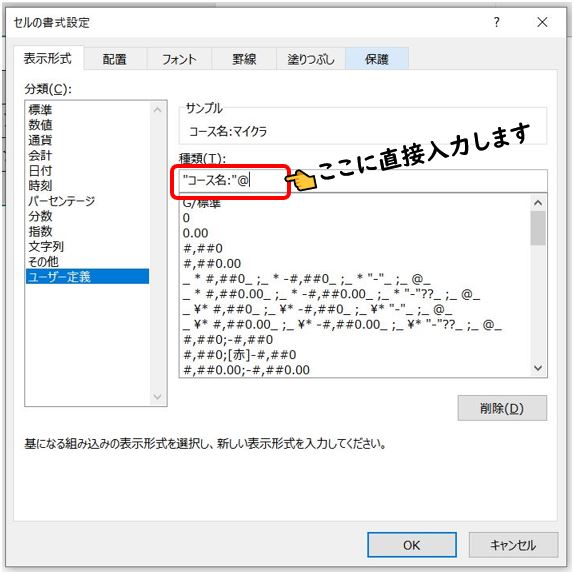
エクセルで複数セルに文字を一括追加する方法はいくつかあります。まず、セルを選択し、右クリックメニューから「セルの書式設定」を選択します。次に、「セルの書式設定」ウィンドウで「テキスト」タブを選択し、「テキストの追加」ボタンをクリックします。ここで、追加したい文字を入力し、「OK」ボタンをクリックすると、選択したセルに文字が追加されます。また、VBAマクロを使用して複数セルに文字を一括追加することもできます。
複数セルに文字を一括追加するショートカットキーはありますか
エクセルには、複数セルに文字を一括追加するショートカットキーはありません。しかし、VBAマクロを使用してショートカットキーを割り当てることができます。たとえば、Alt + F11キーを押してVBAエディターを開き、モジュールにマクロを記述します。次に、Alt + F8キーを押してマクロを実行し、ショートカットキーを割り当てます。
複数セルに文字を一括追加する方法で、セルの書式が変わることはありますか
エクセルで複数セルに文字を一括追加する方法によって、セルの書式が変わる場合があります。たとえば、セルの書式設定ウィンドウで「テキスト」タブを選択し、「テキストの追加」ボタンをクリックすると、選択したセルの書式が変わることがあります。これを避けるには、VBAマクロを使用して複数セルに文字を一括追加することをお勧めします。
複数セルに文字を一括追加する方法で、セルの内容が上書きされることはありますか
エクセルで複数セルに文字を一括追加する方法によって、セルの内容が上書きされる場合があります。たとえば、セルの書式設定ウィンドウで「テキスト」タブを選択し、「テキストの追加」ボタンをクリックすると、選択したセルの内容が上書きされることがあります。これを避けるには、VBAマクロを使用して複数セルに文字を一括追加することをお勧めします。また、セルの内容を確認してから文字を追加することも重要です。
コメントを残す
コメントを投稿するにはログインしてください。
関連ブログ記事