
Wordで縦書きを右から左に設定する方法 | 日本語レイアウトの設定

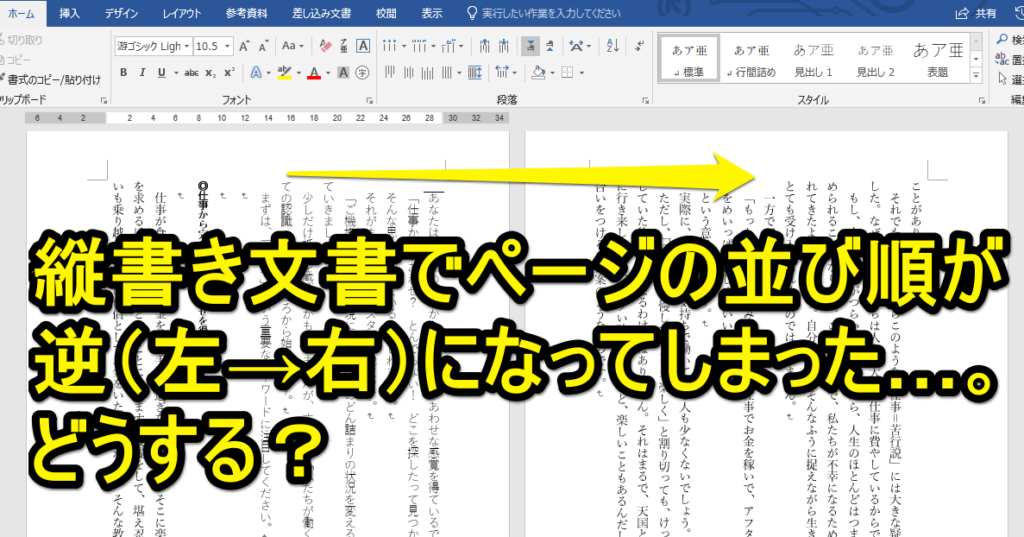
# Wordで縦書きを右から左に設定する方法について解説します。この記事では、Wordの日本語レイアウトの設定方法を紹介し、縦書きを右から左に設定する手順を詳しく説明します。
Wordは、世界中で広く使用されているワードプロセッサソフトウェアです。日本語の文書を作成する際には、縦書きが重要なレイアウトの要素となります。縦書きを右から左に設定することで、文書の視認性を向上させ、読みやすくすることができます。
この記事では、Wordの基本的な操作に加えて、ショートカットキーを使用して縦書きを右から左に設定する方法も紹介します。Wordの初心者から上級者まで、誰でも簡単に縦書きを右から左に設定できるようになるでしょう。
Wordで縦書きを右から左に設定する手順
# Wordで縦書きを右から左に設定する手順は、非常に簡単です。まず、Wordのメニューから「ページレイアウト」タブを選択し、「縦書き」ボタンをクリックします。これで、縦書きの設定ダイアログボックスが表示されます。
次に、「縦書きの設定」ダイアログボックスで、「右から左」オプションを選択し、「OK」ボタンをクリックします。これで、Wordで縦書きを右から左に設定することができます。また、ショートカットキーを使用することで、より簡単に設定することができます。
縦書きを右から左に設定することで、文書のレイアウトを日本語の慣習に合わせることができ、視認性も向上します。特に、日本語の文章を書く場合には、縦書きを右から左に設定することが重要です。
ページレイアウトの設定方法
# ページレイアウトの設定方法では、Wordのメニューから「ページレイアウト」タブを選択する必要があります。このタブでは、ページのレイアウトを設定するためのさまざまなオプションが用意されています。まず、「縦書き」ボタンをクリックして、縦書きの設定を開始します。
縦書きの設定を開始すると、「縦書きの設定」ダイアログボックスが表示されます。このダイアログボックスでは、縦書きの方向を設定することができます。日本語の文書では、右から左に設定するのが一般的です。したがって、「右から左」オプションを選択し、「OK」ボタンをクリックして設定を完了します。
ページレイアウトの設定方法は、Wordのバージョンによって異なる場合があります。ただし、基本的な手順は同じです。ページレイアウトの設定を完了すると、文書のレイアウトが日本語の慣習に合わせられ、視認性も向上します。
縦書きの設定ダイアログボックスの操作
# Wordで縦書きを右から左に設定する方法を紹介します。まず、Wordのメニューから「ページレイアウト」タブを選択し、「縦書き」ボタンをクリックします。これにより、「縦書きの設定」ダイアログボックスが表示されます。
このダイアログボックスでは、縦書きの方向を設定することができます。デフォルトでは左から右に設定されていますが、これを右から左に変更することができます。「右から左」オプションを選択し、「OK」ボタンをクリックすると、縦書きの方向が変更されます。
縦書きを右から左に設定することで、文書のレイアウトを日本語の慣習に合わせることができ、視認性も向上します。特に、日本語の文章を書く場合には、右から左の縦書きが一般的です。Wordでこの設定を行うことで、より自然なレイアウトで文章を書くことができます。
ショートカットキーを使用した設定方法
# ショートカットキーを使用することで、Wordで縦書きを右から左に設定することができます。まず、Wordのショートカットキー「Ctrl + Shift + F」を押して、フォントダイアログボックスを開きます。次に、「縦書き」のチェックボックスにチェックを入れて、「右から左」のオプションを選択します。これで、Wordで縦書きを右から左に設定することができます。
ショートカットキーを使用することで、より簡単に設定することができます。また、ショートカットキーを使用することで、文書のレイアウトを日本語の慣習に合わせることができ、視認性も向上します。Wordで縦書きを右から左に設定することで、文書の読みやすさが向上し、読者が文書の内容をより理解しやすくなります。
ショートカットキーを使用することで、Wordで縦書きを右から左に設定する方法がより簡単になります。ショートカットキーを覚えておくことで、Wordで縦書きを右から左に設定することができるようになり、文書のレイアウトを日本語の慣習に合わせることができます。
縦書きを右から左に設定する利点
# Wordで縦書きを右から左に設定する方法を理解することで、日本語文書のレイアウトをより効果的に設計することができます。縦書きを右から左に設定することで、文書の視認性が向上し、読者が情報をよりスムーズに理解できるようになります。
縦書きを右から左に設定することで、日本語の伝統的な書き方に合わせることができます。これは、日本語の文章構造や読み方に合ったレイアウトを実現するために非常に重要です。縦書きを右から左に設定することで、文書の全体的なデザインがよりバランスのとれたものになり、読者が文書を読みやすくなるでしょう。
また、縦書きを右から左に設定することで、文書のレイアウトをより柔軟に設計することができます。例えば、画像や表を文書に挿入する際に、縦書きを右から左に設定することで、文書の全体的なバランスを保つことができます。これにより、文書の視認性が向上し、読者が情報をよりスムーズに理解できるようになります。
まとめ
# Wordで縦書きを右から左に設定する方法を紹介します。まず、Wordのメニューから「ページレイアウト」タブを選択し、「縦書き」ボタンをクリックします。次に、「縦書きの設定」ダイアログボックスで、「右から左」オプションを選択し、「OK」ボタンをクリックします。これで、Wordで縦書きを右から左に設定することができます。
また、ショートカットキーを使用することで、より簡単に設定することができます。縦書きを右から左に設定することで、文書のレイアウトを日本語の慣習に合わせることができ、視認性も向上します。特に、日本語の文書を作成する場合には、縦書きを右から左に設定することが重要です。
Wordの日本語レイアウトの設定は、文書の見栄えを大幅に改善することができます。縦書きを右から左に設定する方法を覚えることで、よりプロフェッショナルな文書を作成することができます。
まとめ
Wordで縦書きを右から左に設定する方法は、ページレイアウトの設定から行うことができます。ショートカットキーを使用することで、より簡単に設定することができます。縦書きを右から左に設定することで、文書のレイアウトを日本語の慣習に合わせることができ、視認性も向上します。
よくある質問
Wordで縦書きを右から左に設定する方法は?
Wordで縦書きを右から左に設定するには、まずページレイアウトの設定を行う必要があります。ページレイアウトタブを開き、方向のドロップダウンメニューから縦書きを選択します。次に、テキストの方向のドロップダウンメニューから右から左を選択します。これで、Wordで縦書きを右から左に設定することができます。
日本語レイアウトの設定はどこで行うのですか?
日本語レイアウトの設定は、Wordのファイルメニューから行うことができます。ファイルメニューを開き、オプションを選択します。次に、言語タブを開き、日本語を選択します。これで、日本語レイアウトの設定を行うことができます。
縦書きを右から左に設定しても、文字が正しく表示されないのはなぜですか?
縦書きを右から左に設定しても、文字が正しく表示されない場合、フォントの設定が原因である可能性があります。フォントの設定を確認し、日本語フォントを使用していることを確認してください。また、文字サイズの設定も確認し、適切なサイズを使用していることを確認してください。
Wordで縦書きを右から左に設定した文書を、他のアプリケーションで開くことはできますか?
Wordで縦書きを右から左に設定した文書を、他のアプリケーションで開くことは可能ですが、互換性の問題が発生する可能性があります。PDF形式で保存することで、他のアプリケーションで開くことができるようになります。また、テキストファイル形式で保存することもできますが、レイアウトの情報が失われる可能性があります。
コメントを残す
コメントを投稿するにはログインしてください。
関連ブログ記事