
Wordのコメント返信機能:編集効率化とコミュニケーションのスムーズ化方法

# Wordのコメント返信機能:編集効率化とコミュニケーションのスムーズ化方法
この記事では、Wordのコメント返信機能について詳しく説明します。Wordのコメント返信機能は、文書の編集プロセスを効率化し、コミュニケーションをスムーズにするための便利なツールです。この機能を適切に活用することで、編集者同士のやりとりをよりスムーズに行えるようになります。
Wordのコメント返信機能は、編集作業の効率化を図る上で大きな役割を果たします。コメント返信の効果的な運用方法を把握することで、時間の短縮と誤解の排除が期待できます。この記事では、Wordのコメント返信機能の使い方とその利点について詳しく説明します。
Wordのコメント返信機能を使用することで、編集者は文書の編集プロセスをより効率的に行うことができます。コメントの追加、返信、閲覧、削除、確認の方法を理解することで、Wordのコメント返信機能を効果的に活用することができます。この記事では、Wordのコメント返信機能の基本的な使い方から、より高度な使い方までを詳しく説明します。
Wordのコメント返信機能とは
# Wordのコメント返信機能は、Microsoft Wordの文書編集ソフトウェアに搭載されている機能です。この機能を使用することで、編集者は文書内の特定の部分にコメントを追加し、他の編集者とコミュニケーションをとることができます。コメント返信機能は、編集作業の効率化を図る上で大きな役割を果たします。
コメント返信機能を使用することで、編集者は文書内の特定の部分にコメントを追加し、他の編集者に通知を送ることができます。これにより、編集者同士のやりとりをスムーズに行うことができ、編集作業の効率が向上します。また、コメント返信機能を使用することで、編集者は文書内の特定の部分に注釈を追加し、他の編集者に説明を提供することができます。
この機能は、特に複数の編集者が関与する大規模な文書編集プロジェクトにおいて非常に役立ちます。コメント返信機能を使用することで、編集者は文書内の特定の部分にコメントを追加し、他の編集者とコミュニケーションをとることができます。これにより、編集作業の効率が向上し、誤解を防ぐことができます。
コメント返信機能の利点と効果
# Wordのコメント返信機能は、編集作業の効率化を図る上で大きな役割を果たします。編集者同士のやりとりをスムーズに行えるようになり、時間の短縮と誤解の排除が期待できます。この機能を適切に活用することで、文書の編集プロセスを効率化し、コミュニケーションをスムーズにすることができます。
コメント返信機能の利点は、編集者が文書の特定の部分にコメントを追加し、他の編集者がそれに返信できることです。これにより、編集者同士のやりとりをスムーズに行えるようになり、文書の編集プロセスが効率化されます。また、コメント返信機能を使用することで、編集者は文書の変更履歴を追跡し、変更の理由を理解することができます。
さらに、コメント返信機能はコミュニケーションのスムーズ化にも役立ちます。編集者同士のやりとりをスムーズに行えるようになり、誤解の排除が期待できます。また、コメント返信機能を使用することで、編集者は文書の編集プロセスをより透明化し、他の編集者とのコミュニケーションを改善することができます。
コメントの追加と返信方法
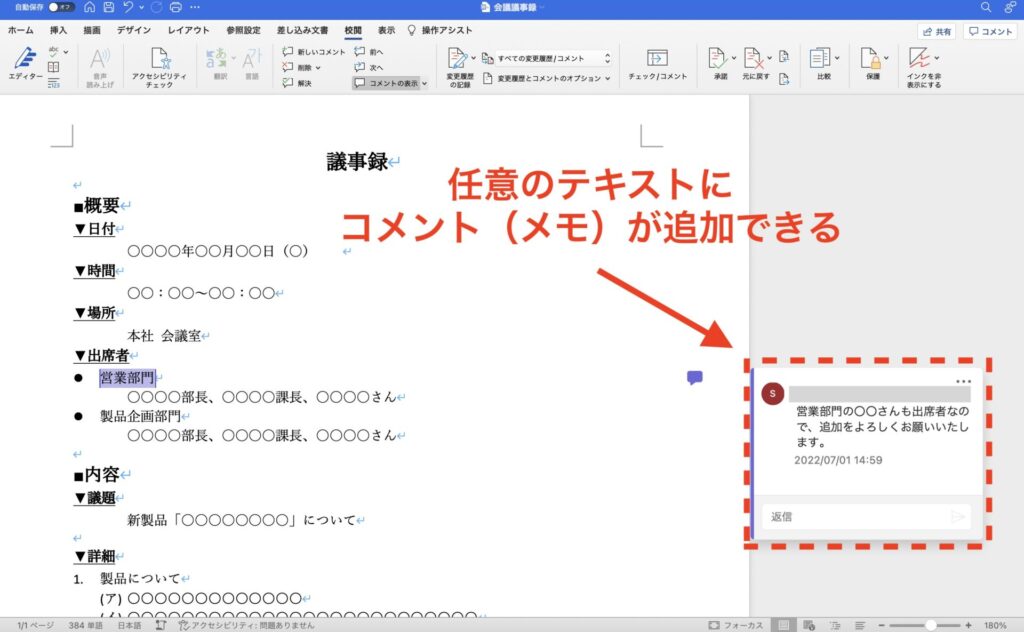
# Wordのコメント返信機能を使用するには、まずコメントを追加する必要があります。コメントの追加は、Word文書内の任意の場所で行うことができます。コメントを追加するには、Wordの「コメント」タブをクリックし、「新しいコメント」を選択します。次に、コメントを入力し、「コメントの投稿」をクリックします。
コメントを追加した後、他のユーザーがコメントに返信することができます。返信するには、コメントをクリックし、「返信」を選択します。次に、返信内容を入力し、「返信の投稿」をクリックします。コメントと返信は、Word文書内に表示され、編集者同士のやりとりをスムーズに行うことができます。
コメントの追加と返信は、Wordのコメント返信機能の基本的な機能です。コメントを追加し、返信することで、編集者同士のコミュニケーションをスムーズに行うことができます。また、コメントの履歴を確認することで、編集プロセスの進捗状況を把握することができます。
コメントの閲覧と削除方法
# コメントの閲覧と削除は、Wordのコメント返信機能を効果的に活用する上で重要なステップです。コメントの閲覧は、編集者が他の編集者のコメントを確認し、返信するための手段となります。コメントの削除は、不要なコメントを除去し、編集プロセスを整理するための手段となります。
コメントの閲覧は、Wordの文書内でコメントが追加された部分にカーソルを合わせることで実行できます。コメントが追加された部分には、コメントの内容が表示され、編集者はそのコメントに返信することができます。コメントの閲覧は、編集者が他の編集者のコメントを確認し、編集プロセスをスムーズに進めるための重要な機能です。
コメントの削除は、Wordの文書内でコメントが追加された部分にカーソルを合わせ、右クリックメニューから「コメントの削除」を選択することで実行できます。コメントの削除は、不要なコメントを除去し、編集プロセスを整理するための重要な機能です。編集者は、不要なコメントを削除することで、編集プロセスをより効率的に進めることができます。
編集効率化とコミュニケーションのスムーズ化方法
# Wordのコメント返信機能は、編集作業の効率化を図る上で大きな役割を果たします。編集者同士のやりとりをスムーズに行うことで、時間の短縮と誤解の排除が期待できます。この機能を適切に活用することで、文書の編集プロセスを効率化し、コミュニケーションをスムーズにすることができます。
Wordのコメント返信機能を効果的に活用するためには、コメントの追加、返信、閲覧、削除、確認の方法を理解する必要があります。コメントを追加することで、編集者は文書の特定の部分に注釈を付けることができます。返信機能を使用することで、編集者同士のやりとりをスムーズに行うことができます。
また、Wordのコメント返信機能は、コミュニケーションのスムーズ化にも役立ちます。編集者同士のやりとりをスムーズに行うことで、誤解の排除と時間の短縮が期待できます。この機能を適切に活用することで、文書の編集プロセスを効率化し、コミュニケーションをスムーズにすることができます。
コメント返信機能の活用例と注意点
# Wordのコメント返信機能を活用することで、編集者同士のコミュニケーションをスムーズに進めることができます。たとえば、編集者が文書の特定の部分にコメントを追加し、他の編集者がそのコメントに返信することで、編集プロセスを効率化することができます。
この機能を活用する際には、コメントの追加方法や返信方法を理解することが重要です。Wordのコメント返信機能は、直感的で使いやすいインターフェイスを提供しているため、編集者は容易にコメントを追加したり返信したりすることができます。また、コメントの閲覧や削除も簡単に行えるため、編集プロセスをスムーズに進めることができます。
ただし、コメント返信機能を活用する際には、注意点もあります。たとえば、コメントが多すぎると、編集プロセスが混乱する可能性があります。したがって、コメントの数を適切に管理し、編集者同士のコミュニケーションをスムーズに進めることが重要です。また、コメントの内容も適切に管理する必要があります。コメントの内容が不明確または曖昧である場合、編集プロセスが混乱する可能性があります。
まとめ
Wordのコメント返信機能は、編集作業の効率化を図る上で大きな役割を果たす。編集者同士のやりとりをスムーズに行うことで、時間の短縮と誤解の排除が期待できる。コメント返信機能を適切に活用することで、編集プロセスをより効率的に進めることができる。
編集作業において、コメント返信機能は重要な役割を果たす。編集者は、コメントを追加することで、他の編集者に指示や修正を依頼することができる。返信機能により、編集者同士のやりとりをスムーズに行うことができ、時間の短縮と誤解の排除が期待できる。
Wordのコメント返信機能は、コミュニケーションのスムーズ化にも役立つ。編集者同士のやりとりをスムーズに行うことで、編集プロセスをより効率的に進めることができる。さらに、コメント返信機能により、編集者は他の編集者とのコミュニケーションをよりスムーズに行うことができ、編集作業の質を向上させることができる。
# を使用して、コメントを追加することで、編集者は他の編集者に指示や修正を依頼することができる。返信機能により、編集者同士のやりとりをスムーズに行うことができ、時間の短縮と誤解の排除が期待できる。
まとめ
Wordのコメント返信機能は、編集作業の効率化とコミュニケーションのスムーズ化に役立つ。編集者同士のやりとりをスムーズに行うことで、時間の短縮と誤解の排除が期待できる。コメント返信機能を適切に活用することで、編集プロセスをより効率的に進めることができる。
よくある質問
Wordのコメント返信機能とは何ですか?
Wordのコメント返信機能は、編集効率化とコミュニケーションのスムーズ化を目的とした機能です。この機能を使用すると、文書の編集者はコメントを追加し、他の編集者がそのコメントに返信できるようになります。これにより、編集者間のコミュニケーションがスムーズになり、文書の編集効率が向上します。たとえば、編集者が文書の特定の部分にコメントを追加し、他の編集者がそのコメントに返信して、編集内容について議論できるようになります。
コメント返信機能を使用するにはどうすればよいですか?
コメント返信機能を使用するには、Word文書を開き、コメント タブをクリックします。次に、新しいコメント ボタンをクリックして、コメントを追加します。コメントを追加したら、他の編集者がそのコメントに返信できるようになります。返信を追加するには、コメントを選択し、返信 ボタンをクリックします。返信を追加したら、編集者間のコミュニケーションがスムーズになり、文書の編集効率が向上します。
コメント返信機能の利点は何ですか?
コメント返信機能の主な利点は、編集効率化とコミュニケーションのスムーズ化です。この機能を使用すると、編集者間のコミュニケーションがスムーズになり、文書の編集効率が向上します。また、コメント返信機能を使用すると、編集内容についての議論が簡単になり、文書の品質が向上します。さらに、コメント返信機能を使用すると、編集者間のコラボレーションが促進され、チームワークが強化されます。
コメント返信機能はどのバージョンのWordで使用できますか?
コメント返信機能は、Word 2013 以降のバージョンで使用できます。Word 2013 以降のバージョンでは、コメント返信機能が標準で搭載されています。Word の以前のバージョンでは、コメント返信機能は使用できません。したがって、コメント返信機能を使用するには、Word 2013 以降のバージョンを使用する必要があります。
コメントを残す
コメントを投稿するにはログインしてください。
関連ブログ記事