
Excelで色付きセルをカウントする方法 | VBA関数とCOUNTIFの使い方

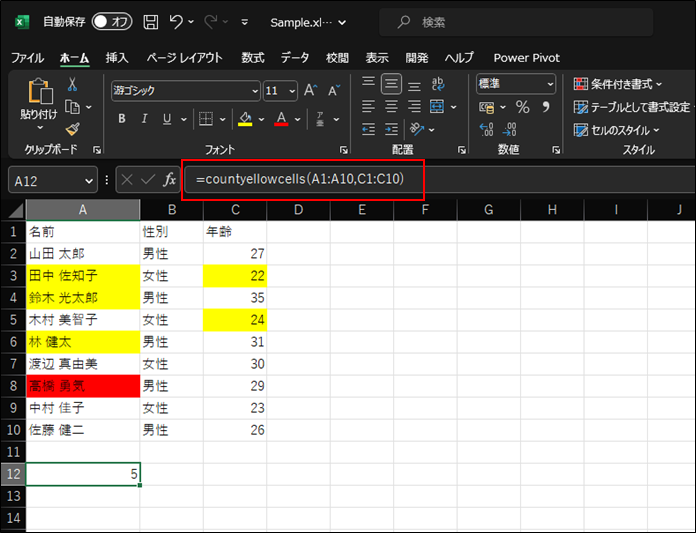
# Excelで色付きセルをカウントする方法について説明します。この記事では、VBA(Visual Basic for Applications)を使用してカスタム関数を作成する方法と、COUNTIF関数とFILTERXML関数を組み合わせて使用する方法を紹介します。
Excelでは、色付きセルをカウントするための標準的な関数はありません。しかし、VBAを使用してカスタム関数を作成することで、指定された範囲内の色付きセルの数を返すことができます。この関数は、色付きセルをカウントするための強力なツールとなります。
また、COUNTIF関数とFILTERXML関数を組み合わせて使用する方法もあります。この方法は、色付きセルをカウントするためのシンプルな方法として紹介されています。この記事では、これらの方法について詳しく説明します。
色付きセルをカウントする方法の概要
# Excelで色付きセルをカウントする方法は、データの分析やレポート作成において非常に役立つ機能です。色付きセルをカウントすることで、特定の条件に基づいてデータを抽出することができます。たとえば、赤色でマークされたセルをカウントすることで、エラーが発生しているデータを簡単に特定することができます。
色付きセルをカウントする方法は、VBA(Visual Basic for Applications)を使用してカスタム関数を作成する方法と、COUNTIF関数とFILTERXML関数を組み合わせて使用する方法があります。VBAを使用する方法は、より柔軟性が高く、複雑な条件を設定することができますが、コードを書く必要があります。一方、COUNTIF関数とFILTERXML関数を組み合わせて使用する方法は、シンプルで直感的ですが、条件が複雑な場合は使用できません。
この記事では、色付きセルをカウントする方法の両方について詳しく説明します。VBAを使用してカスタム関数を作成する方法と、COUNTIF関数とFILTERXML関数を組み合わせて使用する方法の両方を紹介し、どちらの方法が適切かを判断するためのガイドを提供します。
VBA関数の作成方法
VBA関数の作成方法では、Visual Basic Editor(VBE)を使用して新しいモジュールを追加し、コードを貼り付けることで実行できます。まず、Excelで「開発」タブを開き、「Visual Basic」ボタンをクリックしてVBEを開きます。次に、「挿入」メニューから「モジュール」を選択して新しいモジュールを追加します。
ここで、モジュールに以下のコードを貼り付けます。
vb

Function 色付きセルカウント(範囲 As Range) As Long

Dim セル As Range

色付きセルカウント = 0

For Each セル In 範囲

If セル.Interior.ColorIndex <> xlNone Then

色付きセルカウント = 色付きセルカウント + 1

End If

Next セル

End Function
このコードは、指定された範囲内の色付きセルの数を返す関数を定義しています。関数名は「色付きセルカウント」で、引数は「範囲」です。関数は、範囲内の各セルの背景色をチェックし、色付きセルの数をカウントします。
VBA関数の使用方法
VBA関数の使用方法では、Excelで色付きセルをカウントするためのカスタム関数を作成する必要があります。この関数は、指定された範囲内の色付きセルの数を返します。関数の作成方法は、VBE(Visual Basic Editor)で新しいモジュールを追加し、コードを貼り付けることで実行できます。
関数の使用方法は、VBAのImmediateパネルでコードを実行することで実行できます。たとえば、セルA1からA10までの範囲内の色付きセルの数をカウントするには、関数を呼び出して範囲を指定する必要があります。関数は、指定された範囲内の色付きセルの数を返します。
また、VBA関数を使用することで、色付きセルをカウントするための柔軟性が高まります。たとえば、指定された範囲内の特定の色のセルの数をカウントすることもできます。関数のコードを変更することで、さまざまな条件で色付きセルをカウントすることができます。
COUNTIF関数とFILTERXML関数を組み合わせて使用する方法
COUNTIF関数とFILTERXML関数を組み合わせて使用する方法は、色付きセルをカウントするためのシンプルな方法です。この方法では、COUNTIF関数を使用して、指定された範囲内の色付きセルの数をカウントします。ただし、COUNTIF関数は色付きセルを直接カウントできないため、FILTERXML関数を使用して色付きセルを抽出する必要があります。
FILTERXML関数は、XMLデータをフィルタリングする関数です。この関数を使用して、色付きセルを抽出することができます。抽出した色付きセルをCOUNTIF関数に渡すことで、色付きセルの数をカウントすることができます。この方法は、VBA関数を使用する方法に比べてシンプルで、コードを書く必要がないため、初心者でも使用できます。
ただし、この方法には制限があります。FILTERXML関数は、Excel 2019以降のバージョンでのみ使用可能です。したがって、古いバージョンのExcelを使用している場合は、この方法を使用できません。また、色付きセルをカウントする範囲が大きい場合、この方法は遅くなる可能性があります。
色付きセルをカウントする利点と制限
色付きセルをカウントすることは、Excelでのデータ分析において非常に有用な機能です。色付きセルをカウントすることで、データの特定の条件に基づいてセルを選択し、分析することができます。たとえば、赤色のセルをカウントすることで、データの異常値やエラーを検出することができます。
しかし、色付きセルをカウントする方法にはいくつかの制限があります。まず、色付きセルをカウントするには、VBA関数を使用する必要がありますが、VBA関数はExcelの初心者にとっては難しいと感じるかもしれません。また、色付きセルをカウントする方法は、データのサイズが大きくなると、処理速度が遅くなる可能性があります。
#色付きセルをカウントする方法を使用する場合には、これらの制限を考慮する必要があります。ただし、色付きセルをカウントする方法は、データ分析において非常に有用な機能であるため、Excelユーザーにとっては必須のスキルであると言えるでしょう。
まとめ
Excelで色付きセルをカウントする方法は、VBA関数とCOUNTIF関数の2つの方法があります。VBA関数は、指定された範囲内の色付きセルの数を返すカスタム関数を作成する必要があります。この関数は、VBE(Visual Basic Editor)で新しいモジュールを追加し、コードを貼り付けることで実行できます。
一方、COUNTIF関数は、指定された範囲内の色付きセルの数を返すことができますが、条件を指定する必要があります。たとえば、セルの背景色が赤である場合にのみカウントするなどです。COUNTIF関数は、色付きセルをカウントするためのシンプルな方法として使用できます。
また、FILTERXML関数を使用して、色付きセルをカウントすることもできます。FILTERXML関数は、XMLデータをフィルタリングする関数ですが、ExcelのセルデータをXMLデータとして扱うことで、色付きセルをカウントすることができます。
# を使用してセルを参照することもできます。たとえば、#A1 を使用してA1セルの値を参照するなどです。ただし、この方法は、色付きセルをカウントする方法としては使用できません。
色付きセルをカウントする方法は、データの分析やレポート作成に役立ちます。たとえば、セルの背景色を使用してデータの状態を表現する場合、色付きセルをカウントすることで、データの状態を分析することができます。
まとめ
この記事では、Excelで色付きセルをカウントする方法について説明しました。VBA関数とCOUNTIF関数の2つの方法があります。どちらの方法も、色付きセルをカウントするための有効な方法として使用できます。
よくある質問
Excelで色付きセルをカウントする方法は何ですか?
Excelで色付きセルをカウントする方法は、VBA関数とCOUNTIF関数の2つがあります。VBA関数を使用する場合は、Visual Basic Editorを開き、モジュールを挿入して、カウントしたい色のセルを指定するコードを記述します。COUNTIF関数を使用する場合は、条件を指定して、セルの色を判定し、カウントします。どちらの方法も、複雑な条件を指定することができ、色付きセルを正確にカウントすることができます。
COUNTIF関数で色付きセルをカウントするにはどうすればいいですか?
COUNTIF関数で色付きセルをカウントするには、条件を指定する必要があります。条件には、セルの色を判定するための基準を指定します。たとえば、セルの背景色が赤である場合にカウントしたい場合は、条件に「セルの背景色が赤である」という基準を指定します。COUNTIF関数は、指定された条件に一致するセルをカウントし、結果を返します。
VBA関数で色付きセルをカウントするにはどうすればいいですか?
VBA関数で色付きセルをカウントするには、Visual Basic Editorを開き、モジュールを挿入して、カウントしたい色のセルを指定するコードを記述する必要があります。コードには、セルの色を判定するための基準を指定し、カウントするセルの範囲を指定します。VBA関数は、指定された条件に一致するセルをカウントし、結果を返します。
色付きセルをカウントする際に注意すべき点は何ですか?
色付きセルをカウントする際に注意すべき点は、セルの色の判定方法です。セルの色は、RGB値や色の名前など、さまざまな方法で判定できます。ただし、RGB値を使用する場合は、RGB値が一致しない場合にカウントされない可能性があります。したがって、色の名前を使用するか、RGB値を正確に指定する必要があります。
コメントを残す
コメントを投稿するにはログインしてください。
関連ブログ記事