
エクセルでコンテンツの有効化が表示されない?原因と解決方法まとめ

# エクセルでコンテンツの有効化が表示されない?原因と解決方法まとめ
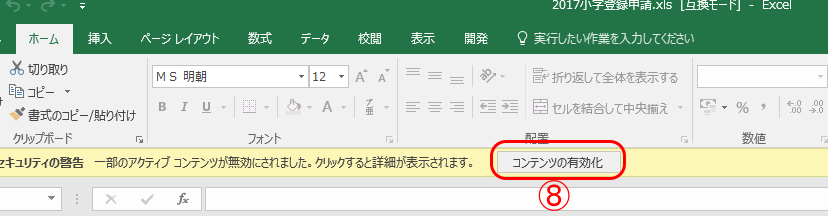
エクセルを使用していると、コンテンツの有効化が表示されないという問題に遭遇することがあります。この問題は、エクセルの機能を制限し、作業の効率を低下させる可能性があります。この記事では、エクセルでコンテンツの有効化が表示されない原因と解決方法について解説します。
エクセルでコンテンツの有効化が表示されない原因は、プロテクションタブが有効化されている、シートの保護が有効化されている、Excelのバージョンが古い、Add-inが有効化されている、VBAのコードが実行されているなど、さまざまな要因が考えられます。これらの問題を解決するには、プロテクションタブを無効化する、シートの保護を無効化する、Excelのバージョンを更新する、該当するAdd-inを無効化する、VBAのコードを確認し問題のあるコードを修正するなどが必要です。
この記事では、これらの原因と解決方法について詳しく解説し、エクセルでコンテンツの有効化が表示されない問題を解決するためのヒントを提供します。
エクセルでコンテンツの有効化が表示されない原因
エクセルでコンテンツの有効化が表示されない場合、多くのユーザーが困っていることです。この問題は、エクセルの設定やバージョン、さらにはアドインの影響など、さまざまな要因によって発生する可能性があります。
エクセルでコンテンツの有効化が表示されない主な原因として、プロテクションタブが有効化されていることが挙げられます。プロテクションタブは、エクセルのシートやワークブックを保護する機能です。しかし、この機能が有効化されていると、コンテンツの有効化が表示されない場合があります。したがって、プロテクションタブを無効化することで、この問題を解決できる可能性があります。
また、シートの保護が有効化されていることも、コンテンツの有効化が表示されない原因として考えられます。シートの保護は、エクセルのシートを保護する機能です。しかし、この機能が有効化されていると、コンテンツの有効化が表示されない場合があります。したがって、シートの保護を無効化することで、この問題を解決できる可能性があります。
さらに、エクセルのバージョンが古いことも、コンテンツの有効化が表示されない原因として考えられます。エクセルのバージョンが古いと、最新の機能やセキュリティ更新が反映されていない可能性があります。したがって、エクセルのバージョンを更新することで、この問題を解決できる可能性があります。
プロテクションタブが有効化されている場合の対策
エクセルでコンテンツの有効化が表示されない場合、プロテクションタブが有効化されていることが原因の1つです。プロテクションタブは、シートの保護を設定する機能です。プロテクションタブが有効化されていると、コンテンツの有効化ボタンが表示されなくなります。
この問題を解決するには、プロテクションタブを無効化する必要があります。プロテクションタブを無効化するには、次の手順を実行します。シートの内容を選択し、ホームタブの数式グループにある保護ボタンをクリックします。保護ボタンをクリックすると、保護の設定ダイアログボックスが表示されます。このダイアログボックスで、保護の設定を解除することでプロテクションタブを無効化できます。
プロテクションタブを無効化すると、コンテンツの有効化ボタンが表示されるようになります。ただし、プロテクションタブを無効化すると、シートの保護も解除されるため、シートの内容が変更される可能性があります。したがって、プロテクションタブを無効化する前に、シートの内容を確認し、必要に応じて保護の設定を再度設定する必要があります。
シートの保護が有効化されている場合の対策
エクセルでコンテンツの有効化が表示されない原因のひとつとして、シートの保護が有効化されていることが挙げられます。シートの保護が有効化されていると、コンテンツの有効化ボタンが表示されなくなります。シートの保護を無効化するには、# ホームタブの「形式」グループにある「保護」ボタンをクリックし、「シートの保護」から「保護の解除」を選択します。
シートの保護を無効化すると、コンテンツの有効化ボタンが表示されるようになります。ただし、シートの保護を無効化すると、シートの内容が変更される可能性があるため、注意が必要です。シートの保護を無効化する前に、シートの内容を確認し、必要に応じてバックアップを取ることが推奨されます。
また、シートの保護を無効化してもコンテンツの有効化ボタンが表示されない場合は、他の原因が考えられます。その場合は、他の対策を試してみる必要があります。
Excelのバージョンが古い場合の対策
エクセルでコンテンツの有効化が表示されない原因のひとつとして、Excelのバージョンが古いことが挙げられます。古いバージョンのExcelでは、コンテンツの有効化機能が正常に動作しない可能性があります。この問題を解決するには、Excelのバージョンを更新する必要があります。
# エクセルのバージョンを更新するには、Microsoft Officeの公式ウェブサイトから最新のバージョンをダウンロードし、インストールする必要があります。更新後、エクセルを再起動し、コンテンツの有効化が正常に動作するかどうかを確認します。
また、Excelのバージョンを更新する際には、互換性の問題に注意する必要があります。古いバージョンのExcelで作成したファイルが、新しいバージョンで正常に動作しない可能性があります。したがって、更新前にファイルのバックアップを取ることが推奨されます。
Add-inが有効化されている場合の対策
# エクセルでコンテンツの有効化が表示されない場合、Add-inが有効化されていることが原因となることがあります。Add-inは、エクセルの機能を拡張するために使用されるプログラムですが、場合によってはエクセルの動作に影響を与えることがあります。
Add-inが有効化されている場合、エクセルのコンテンツの有効化が表示されないことがあります。これは、Add-inがエクセルの機能を拡張するために、エクセルの内部の設定を変更しているためです。したがって、エクセルのコンテンツの有効化が表示されない場合、Add-inが有効化されているかどうかを確認する必要があります。
Add-inが有効化されている場合、エクセルのコンテンツの有効化を表示するには、該当するAdd-inを無効化する必要があります。Add-inを無効化するには、エクセルの「ファイル」メニューから「オプション」を選択し、「アドイン」タブをクリックします。次に、該当するAdd-inを選択し、「無効化」をクリックします。Add-inを無効化すると、エクセルのコンテンツの有効化が表示されるようになります。
VBAのコードが実行されている場合の対策
VBAのコードが実行されている場合、エクセルでコンテンツの有効化が表示されないことがあります。これは、VBAのコードがエクセルの機能を制限しているためです。対策としては、VBAのコードを確認し、問題のあるコードを修正する必要があります。具体的には、VBAエディターを開き、コードを確認し、エクセルの機能を制限しているコードを削除または修正します。
また、VBAのコードが実行されている場合、エクセルのセキュリティ設定が原因である可能性もあります。エクセルのセキュリティ設定では、VBAのコードの実行を制限することができます。対策としては、エクセルのセキュリティ設定を確認し、VBAのコードの実行を許可する必要があります。具体的には、エクセルのオプションを開き、セキュリティタブを選択し、VBAのコードの実行を許可する設定を選択します。
# エクセルのバージョンが古い場合も、VBAのコードが実行されている場合と同様の問題が発生する可能性があります。エクセルのバージョンを更新することで、問題を解決することができます。
エクセルでコンテンツの有効化を表示する方法
エクセルでコンテンツの有効化を表示する方法について解説します。コンテンツの有効化は、エクセルでシートの内容を選択し、ホームタブの数式グループにある内容の有効化ボタンをクリックすることで表示できます。このボタンをクリックすると、コンテンツの有効化のダイアログボックスが表示され、コンテンツの有効化の設定を行うことができます。
コンテンツの有効化のダイアログボックスでは、コンテンツの有効化の設定を行うことができます。ここでは、コンテンツの有効化の設定を行う方法について解説します。コンテンツの有効化の設定を行うには、ダイアログボックスのオプションを選択し、設定を行う必要があります。
コンテンツの有効化の設定を行う際には、# エクセルのバージョンや、使用しているコンピューターの環境によって、コンテンツの有効化の設定の方法が異なる場合があります。したがって、コンテンツの有効化の設定を行う際には、エクセルのバージョンや、使用しているコンピューターの環境に合わせて、設定を行う必要があります。
エクセルのコンテンツの有効化が消えた場合の原因と対策
エクセルのコンテンツの有効化が消えた場合、多くのユーザーが困惑することがあります。コンテンツの有効化は、エクセルで重要な機能の一つであり、ユーザーがセルの内容を簡単に有効化または無効化できるようにします。ただし、コンテンツの有効化が消えた場合、ユーザーはセルの内容を変更することができなくなります。
この問題の原因として、# エクセルの設定が変更されたことや、エクセルのバージョンが古いことなどが考えられます。エクセルの設定が変更された場合、ユーザーはコンテンツの有効化ボタンが表示されなくなります。エクセルのバージョンが古い場合、コンテンツの有効化機能が正常に動作しない可能性があります。
この問題を解決するには、エクセルの設定を確認し、コンテンツの有効化ボタンが表示されるように設定を変更する必要があります。また、エクセルのバージョンを更新することで、コンテンツの有効化機能が正常に動作するようになります。さらに、エクセルのアドインやVBAのコードが問題の原因となっている場合、該当するアドインを無効化したり、VBAのコードを確認し問題のあるコードを修正する必要があります。
まとめ
エクセルでコンテンツの有効化が表示されない問題は、多くのユーザーが経験することがあります。この問題は、エクセルの機能を制限し、作業の効率を低下させる可能性があります。したがって、この問題の原因と解決方法を理解することは非常に重要です。
エクセルでコンテンツの有効化が表示されない主な原因として、プロテクションタブが有効化されていることが挙げられます。プロテクションタブは、エクセルのシートを保護する機能であり、ユーザーが意図しない変更を防ぐことができます。しかし、プロテクションタブが有効化されていると、コンテンツの有効化ボタンが表示されない可能性があります。したがって、プロテクションタブを無効化する必要があります。
また、シートの保護が有効化されていることも、コンテンツの有効化が表示されない原因となり得ます。シートの保護は、ユーザーがシートの内容を変更することを防ぐ機能であり、エクセルのセキュリティを高めることができます。しかし、シートの保護が有効化されていると、コンテンツの有効化ボタンが表示されない可能性があります。したがって、シートの保護を無効化する必要があります。
エクセルのバージョンが古いことも、コンテンツの有効化が表示されない原因となり得ます。エクセルのバージョンが古いと、最新の機能が利用できない可能性があります。したがって、エクセルのバージョンを更新する必要があります。
# エクセルのコンテンツの有効化が消えた場合の原因と対策については、次の段落で説明します。
エクセルのコンテンツの有効化が消えた場合、ユーザーはコンテンツの有効化ボタンを表示する方法を知る必要があります。コンテンツの有効化ボタンを表示するには、シートの内容を選択し、ホームタブの数式グループにある内容の有効化ボタンをクリックする必要があります。
よくある質問
エクセルでコンテンツの有効化が表示されないのはなぜですか?
エクセルでコンテンツの有効化が表示されない場合、マクロの設定が原因であることが多いです。マクロは、VBA(Visual Basic for Applications) で作成されたプログラムであり、エクセルで自動化されたタスクを実行するために使用されます。ただし、マクロはセキュリティのリスクとなるため、エクセルではマクロの実行を制限する設定がデフォルトで有効になっています。コンテンツの有効化が表示されない場合は、マクロの設定を変更する必要があるかもしれません。マクロの設定を変更するには、エクセルの「ファイル」メニューから「オプション」を選択し、「セキュリティセンター」の「マクロの設定」を変更します。
コンテンツの有効化が表示されない場合、どのように解決すればよいですか?
コンテンツの有効化が表示されない場合、ファイルのプロパティを確認する必要があります。ファイルのプロパティには、ファイルの作成者、変更日時、ファイルの種類などの情報が含まれています。ファイルのプロパティを確認するには、エクセルの「ファイル」メニューから「プロパティ」を選択します。ファイルのプロパティに問題がある場合は、ファイルを再保存する必要があるかもしれません。ファイルを再保存するには、エクセルの「ファイル」メニューから「名前を付けて保存」を選択し、ファイルを新しい名前で保存します。
エクセルでコンテンツの有効化が表示されない場合、セキュリティの設定は関係していますか?
エクセルでコンテンツの有効化が表示されない場合、セキュリティの設定が関係している可能性があります。エクセルでは、セキュリティの設定を使用して、マクロやアドインなどの外部のコードを実行することを制限できます。セキュリティの設定を確認するには、エクセルの「ファイル」メニューから「オプション」を選択し、「セキュリティセンター」を選択します。セキュリティの設定に問題がある場合は、セキュリティの設定を変更する必要があるかもしれません。
コンテンツの有効化が表示されない場合、エクセルのバージョンは関係していますか?
コンテンツの有効化が表示されない場合、エクセルのバージョンが関係している可能性があります。エクセルのバージョンによっては、コンテンツの有効化の表示が異なる場合があります。たとえば、エクセル 2013 以降のバージョンでは、コンテンツの有効化の表示が変更されています。エクセルのバージョンを確認するには、エクセルの「ファイル」メニューから「アカウント」を選択し、「製品情報」を選択します。エクセルのバージョンに問題がある場合は、エクセルを更新する必要があるかもしれません。
コメントを残す
コメントを投稿するにはログインしてください。
関連ブログ記事