
Excelでグラフの平均値を追加する方法:5つの簡単な手順と実践例

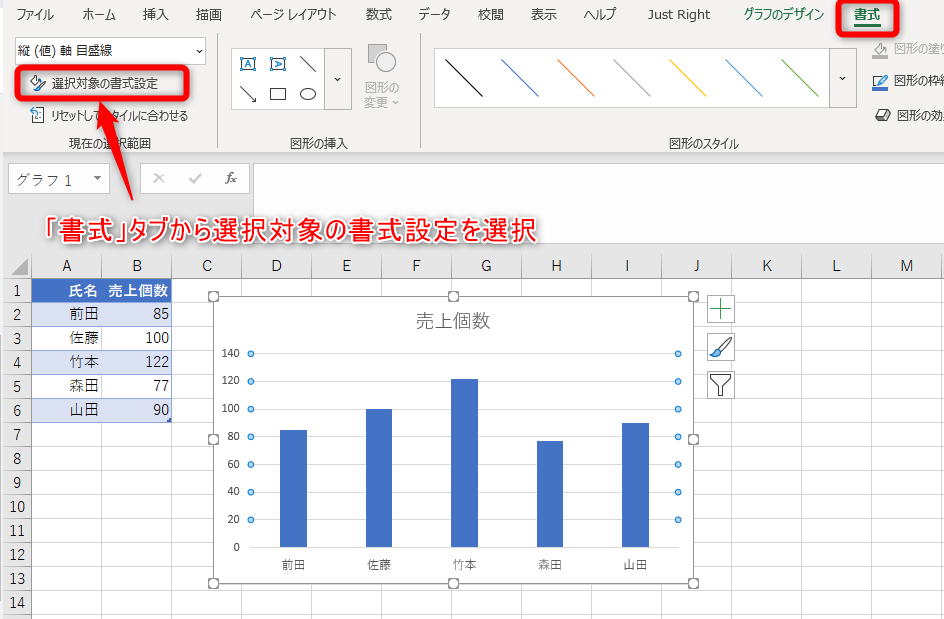
# Excelでグラフの平均値を追加する方法:5つの簡単な手順と実践例
この記事では、Excelでグラフの平均値を追加する方法について解説します。グラフの平均値を追加することで、データの傾向をより明確に見ることができます。グラフの平均値を追加する方法は、データの分析やレポート作成に役立ちます。
Excelのグラフ機能は、データの視覚化に非常に役立ちます。グラフを使用することで、データの傾向やパターンを簡単に見ることができます。ただし、グラフだけではデータの平均値がわかりません。そこで、この記事では、Excelでグラフの平均値を追加する方法について解説します。
この記事では、グラフの平均値を追加する方法のほか、Excelのグラフに値を追加する方法、グラフの平均値の出し方、エクセルのグラフの軸に値を入れる方法、グラフに基準線を追加する方法などについても解説します。
Excelでグラフの平均値を追加する必要性
Excelでグラフを作成する際、データの傾向をより明確に見るために、平均値を追加することが重要です。平均値を追加することで、データの中心値を視覚的に表現することができ、データの分析が容易になります。特に、データの分布が広い場合や、データの値が大きく変動する場合、平均値を追加することで、データの全体的な傾向を把握することができます。
# を使用して、グラフの平均値を追加する方法を解説します。グラフの平均値を追加することで、データの分析が容易になり、データの傾向をより明確に見ることができます。Excelでは、グラフの平均値を追加する方法が複数ありますが、この記事では、最も簡単な方法を解説します。
グラフの平均値を追加することで、データの分析が容易になり、データの傾向をより明確に見ることができます。特に、データの分布が広い場合や、データの値が大きく変動する場合、平均値を追加することで、データの全体的な傾向を把握することができます。
グラフの平均値を追加する5つの簡単な手順
グラフの平均値を追加することで、データの傾向をより明確に見ることができます。Excelでグラフの平均値を追加する方法は、非常に簡単です。まず、グラフ化するデータを準備する必要があります。データが準備できたら、グラフを作成します。グラフが作成できたら、平均値を計算し、グラフに追加します。最後に、グラフの表示を調整します。
グラフの平均値を追加するには、まずデータの平均値を計算する必要があります。Excelでは、# AVERAGE 関数を使用して平均値を計算できます。AVERAGE 関数は、指定された範囲内の値の平均値を返します。たとえば、A1 から A10 までの値の平均値を計算するには、=AVERAGE(A1:A10) と入力します。
グラフに平均値を追加するには、グラフのデータ系列に平均値を追加する必要があります。グラフのデータ系列に平均値を追加するには、グラフを選択し、右クリックして「データ系列の編集」を選択します。データ系列の編集ウィンドウで、「系列の追加」をクリックし、平均値の計算式を入力します。
実践例:Excelでグラフの平均値を追加する方法
# Excelでグラフの平均値を追加する方法を実践例で紹介します。グラフの平均値を追加することで、データの傾向をより明確に見ることができます。まず、データの準備から始めましょう。グラフ化するデータを準備し、Excelのシートに整理します。
データが準備できたら、グラフを作成します。グラフの種類は、データの特性に応じて選択します。たとえば、折れ線グラフや棒グラフが一般的です。グラフが作成できたら、平均値を計算します。平均値は、データの合計をデータの数で割ることで求められます。
平均値を計算したら、グラフに追加します。グラフに平均値を追加する方法は、グラフの種類によって異なります。たとえば、折れ線グラフの場合、平均値を表す線を追加することができます。グラフに平均値を追加したら、表示の調整を行います。グラフの表示を調整することで、データの傾向をより明確に見ることができます。
Excelのグラフに値を追加する方法とTips
Excelのグラフに値を追加する方法は、グラフの種類や目的によって異なります。一般的には、グラフに値を追加するには、データを選択し、グラフの種類を選択し、グラフのオプションを設定する必要があります。たとえば、棒グラフに値を追加するには、データを選択し、グラフの種類を「棒グラフ」に設定し、グラフのオプションで「データラベル」を選択する必要があります。
グラフに値を追加することで、データの傾向をより明確に見ることができます。たとえば、売上データのグラフに平均値を追加することで、売上の平均値を一目で確認することができます。また、グラフに値を追加することで、データの比較が容易になります。たとえば、複数の商品の売上データをグラフ化し、各商品の売上値を追加することで、商品間の売上の比較が容易になります。
# を使用して、グラフのタイトルやラベルを指定することもできます。たとえば、グラフのタイトルを「売上データ」に設定し、ラベルを「売上値」に設定することで、グラフの意味がより明確になります。また、グラフのオプションで「グリッドライン」を選択することで、グラフの読みやすさが向上します。
まとめ
Excelでグラフの平均値を追加する方法は、データの分析と可視化に非常に役立ちます。グラフの平均値を追加することで、データの傾向をより明確に見ることができます。
グラフの平均値を追加するには、まずデータの準備が必要です。グラフ化するデータを準備し、グラフを作成します。次に、平均値を計算し、グラフに追加します。最後に、グラフの表示を調整して、平均値を明確に表示します。
グラフの平均値を追加する方法は、Excelのバージョンによって異なる場合がありますが、基本的な手順は同じです。グラフの平均値を追加することで、データの分析と可視化をより効果的に行うことができます。
# を使用して、グラフの平均値を追加する方法を段階的に説明します。まず、データの準備から始めましょう。データが準備できたら、グラフを作成し、平均値を計算します。次に、平均値をグラフに追加し、表示を調整します。
グラフの平均値を追加する方法は、データの分析と可視化に非常に役立ちます。グラフの平均値を追加することで、データの傾向をより明確に見ることができます。
まとめ
この記事では、Excelでグラフの平均値を追加する方法について解説しました。グラフの平均値を追加することで、データの分析と可視化をより効果的に行うことができます。グラフの平均値を追加する方法は、Excelのバージョンによって異なる場合がありますが、基本的な手順は同じです。
よくある質問
Excelでグラフの平均値を追加する方法は?
Excelでグラフの平均値を追加する方法は、データの選択から始まります。グラフに追加したいデータを選択し、「挿入」タブに移動します。ここで、「グラフ」グループの「グラフの種類」をクリックし、「平均値」を選択します。次に、「グラフのオプション」をクリックし、「平均値の表示」を選択します。最後に、「OK」をクリックすると、グラフに平均値が追加されます。
グラフの平均値を追加する手順は複雑ですか?
グラフの平均値を追加する手順は、5つの簡単な手順で完了します。まず、データを選択し、次にグラフの種類を選択します。次に、グラフのオプションを設定し、平均値の表示を選択します。最後に、OKをクリックすると、グラフに平均値が追加されます。この手順は、初心者でも簡単に実行できます。
グラフの平均値を追加する方法は、Excelのバージョンによって異なりますか?
グラフの平均値を追加する方法は、Excelのバージョンによって多少異なります。しかし、基本的な手順は同じです。データの選択、グラフの種類の選択、グラフのオプションの設定、平均値の表示の選択、OKのクリックという手順は、すべてのExcelバージョンで共通です。
グラフの平均値を追加する方法を実践するには、どのようなデータが必要ですか?
グラフの平均値を追加する方法を実践するには、数値データが必要です。具体的には、平均値を計算できるデータが必要です。たとえば、売上データ、気温データ、成績データなどが適しています。このデータを使用して、グラフを作成し、平均値を追加することができます。
コメントを残す
コメントを投稿するにはログインしてください。
関連ブログ記事