
エクセルで1900年の問題を解決する方法:日付の計算を正しく行うテクニック

# エクセルで1900年の問題を解決する方法:日付の計算を正しく行うテクニック
エクセルで日付の計算を行う際に、1900年の問題が生じることがあります。この問題は、Microsoft Excelの仕様が原因で、1900年を閏年でないと仮定することから生じます。この問題を解決するには、日付をテキスト形式に変換する方法やVBAスクリプトを使用する方法があります。この記事では、エクセルで1900年の問題を解決する方法を紹介します。
エクセルで日付の計算を行う際に、1900年の問題が生じると、日付の計算が正しく行われません。この問題は、特に歴史的なデータを扱う場合や、日付の計算が重要な場合に生じます。エクセルで1900年の問題を解決する方法を知ることで、日付の計算を正しく行うことができます。
この記事では、エクセルで1900年の問題を解決する方法を詳しく紹介します。日付をテキスト形式に変換する方法やVBAスクリプトを使用する方法について説明します。また、エクセルで1900/1/1の日付を消す方法や、日付の/を消す方法についても紹介します。
エクセルで1900年の問題とは何か
エクセルで1900年の問題とは、Microsoft Excelの日付計算機能に存在するバグのことです。このバグは、1900年を閏年として扱わないため、日付の計算に誤差が生じます。具体的には、1900年2月28日の翌日が3月1日ではなく2月29日として計算されるため、日付の計算が正しく行われません。
この問題は、エクセルの日付計算機能が、1900年を閏年として扱わないことに起因しています。通常、閏年は4年に一度発生しますが、1900年は例外的に閏年ではありません。しかし、エクセルでは1900年を閏年として扱わないため、この問題が生じます。
この問題は、日付の計算に重大な影響を及ぼします。例えば、日付の差を計算する場合、エクセルでは1900年2月28日の翌日が2月29日として計算されるため、日付の差が正しく計算されません。このため、エクセルで日付の計算を行う場合には、この問題を考慮する必要があります。
日付の計算に問題が生じる原因
エクセルで1900年の問題を解決する方法を理解するには、日付の計算に問題が生じる原因を知る必要があります。Microsoft Excelの仕様では、1900年は閏年でないと仮定しています。しかし、実際には1900年は閏年ではありません。この矛盾が原因で、日付の計算に問題が生じます。
具体的には、エクセルでは日付をシリアル値として扱います。シリアル値は、1900年1月1日を起点として、日数を数えた値です。ただし、1900年は閏年でないと仮定しているため、2月29日が存在しないことになります。このため、1900年2月28日以降の日付のシリアル値が1日ずつずれてしまいます。
この問題は、日付の計算を行う際に顕著になります。例えば、1900年1月1日から1900年2月28日までの日数を計算すると、通常は59日であるはずが、エクセルでは58日と計算されます。このような計算のずれが、日付の計算に問題を生じさせます。# を使用して日付を入力する際には、この問題に注意する必要があります。
日付をテキスト形式に変換する方法
エクセルで1900年の問題を解決する方法として、日付をテキスト形式に変換する方法があります。この方法では、日付が入っているセルを選択し、数値をテキストに変換する機能を使用します。具体的には、セルを選択し、右クリックメニューから「セルの書式設定」を選択し、「数値」タブで「テキスト」を選択します。これにより、日付がテキスト形式に変換され、1900年の問題が解決されます。
ただし、この方法では日付の計算ができなくなります。日付をテキスト形式に変換すると、日付の演算ができなくなり、日付の計算に使用する関数も使用できなくなります。したがって、この方法は、日付の計算が不要な場合にのみ使用することをお勧めします。
日付をテキスト形式に変換する方法は、エクセルのバージョンによって異なる場合があります。エクセルのバージョンが古い場合は、日付をテキスト形式に変換する方法が異なる場合があります。したがって、エクセルのバージョンを確認し、適切な方法を使用する必要があります。
VBAスクリプトを使用する方法
VBAスクリプトを使用する方法では、日付の計算を正しく行うことができます。Microsoft ExcelのVBAエディターを開き、モジュールを挿入します。次に、下記のコードを入力します。
vb

Function 日付変換(元の日付 As Date) As Date

日付変換 = DateAdd("d", 1, 元の日付)

End Function
このコードは、日付を1日進める関数を定義しています。次に、エクセルのセルにこの関数を使用して日付を変換します。例えば、A1セルに日付が入っている場合、B1セルに=日付変換(A1)と入力します。すると、B1セルにはA1セルの日付が1日進んだ日付が表示されます。
この方法では、日付をテキスト形式に変換する必要がないため、日付の計算が可能です。また、# 1900年の問題を解決することができます。ただし、VBAスクリプトを使用するには、Microsoft Excelのマクロを有効にする必要があります。
エクセルで1900/1/1の日付を消す方法
エクセルで1900/1/1の日付を消す方法は、日付をテキスト形式に変換する方法とVBAスクリプトを使用する方法があります。日付をテキスト形式に変換するには、日付が入っているセルを選択し、数値をテキストに変換する機能を使用します。ただし、この方法では日付の計算ができなくなります。
一方、VBAスクリプトを使用する方法では、日付がテキスト形式に変換されません。VBAスクリプトを使用するには、エクセルの開発タブを開き、VBAエディターを起動します。次に、モジュールを挿入し、スクリプトを記述します。スクリプトでは、日付をテキスト形式に変換するのではなく、日付の値を直接操作します。
この方法では、日付の計算が可能なまま、1900/1/1の日付を消すことができます。ただし、VBAスクリプトを使用するには、エクセルのマクロを有効にする必要があります。マクロを有効にするには、エクセルの設定を変更する必要があります。
日付の/を消す方法
エクセルで日付の/を消す方法は、日付をテキスト形式に変換する方法と、数値形式の日付から/を消す方法があります。日付をテキスト形式に変換するには、日付が入っているセルを選択し、数値をテキストに変換する機能を使用します。ただし、この方法では日付の計算ができなくなります。
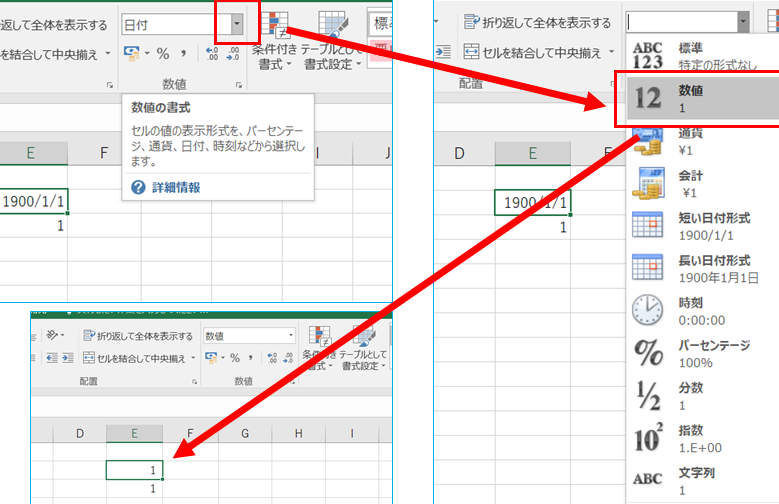
数値形式の日付から/を消すには、セルの書式設定を変更する必要があります。セルを選択し、ホームタブの「数値」グループの「書式設定」ボタンをクリックします。すると、書式設定ダイアログボックスが表示されます。このダイアログボックスで、「カテゴリ」を「カスタム」に変更し、「タイプ」に「yyyy-mm-dd」などの/を含まない書式を入力します。こうすることで、日付の/を消すことができます。
ただし、日付の/を消しても、エクセル内部では日付は依然として日付として認識されています。したがって、日付の計算は問題なく行うことができます。ただし、日付の/を消すと、日付の読みやすさが低下する可能性があります。したがって、日付の/を消すかどうかは、ユーザーのニーズに応じて決定する必要があります。
まとめ
エクセルで1900年の問題を解決する方法は、日付の計算を正しく行うために非常に重要です。Microsoft Excelの仕様では、1900年は閏年でないと仮定しているため、日付の計算に問題が生じます。この問題を解決するには、日付をテキスト形式に変換する方法やVBAスクリプトを使用する方法があります。
日付をテキスト形式に変換するには、日付が入っているセルを選択し、数値をテキストに変換する機能を使用します。ただし、この方法では日付の計算ができなくなります。したがって、日付の計算が必要な場合は、この方法は推奨されません。
VBAスクリプトを使用する方法では、日付がテキスト形式に変換されません。この方法では、日付の計算が可能であり、より柔軟な解決策となります。ただし、VBAスクリプトの使用には、一定のプログラミング知識が必要です。
エクセルで1900/1/1の日付を消す方法や、日付の/を消す方法もあります。これらの方法は、日付の表示を変更するために使用できますが、日付の計算には影響しません。
# エクセルで1900年の問題を解決する方法を選択する際には、日付の計算の必要性と、使用する方法の制限を考慮する必要があります。日付の計算が必要な場合は、VBAスクリプトを使用する方法が推奨されます。
まとめ
エクセルで1900年の問題を解決する方法は、日付の計算を正しく行うために非常に重要です。日付をテキスト形式に変換する方法やVBAスクリプトを使用する方法があります。日付の計算が必要な場合は、VBAスクリプトを使用する方法が推奨されます。
よくある質問
エクセルで1900年の問題とは何ですか?
エクセルで1900年の問題とは、エクセルが日付を計算する際に、1900年をうるう年として扱わないため、日付の計算が正しく行われない問題です。うるう年とは、通常の年は365日ですが、うるう年は366日になります。エクセルでは、うるう年の計算が正しく行われないため、日付の計算が誤った結果になることがあります。この問題は、特に日付の差を計算する場合や、曜日を計算する場合に発生します。
エクセルで1900年の問題を解決する方法はありますか?
エクセルで1900年の問題を解決する方法はあります。日付の計算を行う際に、エクセルのDATE関数を使用することで、日付の計算を正しく行うことができます。DATE関数は、年、月、日を指定して日付を生成する関数です。この関数を使用することで、うるう年の計算を正しく行うことができます。また、TEXT関数を使用して、日付をテキスト形式で表示することもできます。
日付の計算を正しく行うテクニックはありますか?
日付の計算を正しく行うテクニックとして、日付の差を計算する場合に、DATEDIF関数を使用する方法があります。DATEDIF関数は、2つの日付の差を計算する関数です。この関数を使用することで、日付の差を正しく計算することができます。また、曜日を計算する場合に、WEEKDAY関数を使用する方法があります。WEEKDAY関数は、日付の曜日を計算する関数です。この関数を使用することで、曜日を正しく計算することができます。
エクセルで日付の計算を正しく行うために、どのような点に注意する必要がありますか?
エクセルで日付の計算を正しく行うために、日付の形式に注意する必要があります。日付の形式が正しくない場合、日付の計算が誤った結果になることがあります。また、うるう年の計算に注意する必要があります。うるう年の計算が正しくない場合、日付の計算が誤った結果になることがあります。さらに、日付の差を計算する場合や、曜日を計算する場合に、適切な関数を使用する必要があります。
コメントを残す
コメントを投稿するにはログインしてください。
関連ブログ記事