
エクセルで保存されていないファイルを復元・参照する方法まとめ

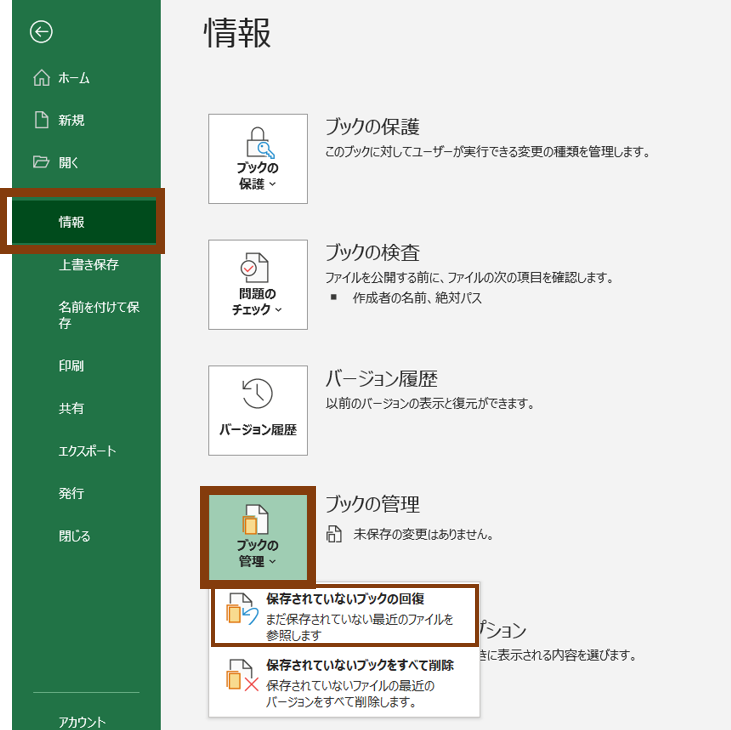
# エクセルで保存されていないファイルを復元・参照する方法まとめ
エクセルを使用する際に、保存されていないファイルを失ってしまうことはよくあります。しかしながら、エクセルには自動保存機能や復元機能など、保存されていないファイルを復元・参照するための便利な機能が備わっています。この記事では、エクセルで保存されていないファイルを復元・参照する方法について詳しく解説します。
エクセルで保存されていないファイルを復元・参照する方法は、自動保存機能や復元機能を使用することです。自動保存機能を有効にすることで、一定時間ごとにファイルを自動的に保存することができます。また、復元機能を使用することで、保存されていないファイルを復元することができます。
この記事では、エクセルで保存されていないファイルを復元・参照する方法について詳しく解説します。エクセルの自動保存機能や復元機能の使い方、またバックアップを定期的に取ることの重要性についても触れます。
エクセルで保存されていないファイルを参照する方法
エクセルで保存されていないファイルを参照する方法は、自動保存機能やファイルのドラフトを使用することで実現できます。自動保存機能を有効にすることで、一定時間ごとにファイルを自動的に保存することができます。これにより、保存されていないファイルを参照することができます。
また、Power Queryを使用することで、保存されていないファイルを参照することができます。Power Queryは、エクセルのデータを分析し、加工する機能です。この機能を使用することで、保存されていないファイルのデータを参照することができます。
ファイルのドラフトを使用することで、作業中のファイルを一定時間ごとに自動的に保存することができます。これにより、保存されていないファイルを参照することができます。ファイルのドラフトは、エクセルの設定から有効にすることができます。
自動保存機能を使用する方法
エクセルで保存されていないファイルを復元・参照する方法として、自動保存機能を使用する方法があります。自動保存機能を有効にすることで、一定時間ごとにファイルを自動的に保存することができます。# エクセル2013以降のバージョンでは、自動保存機能が標準で有効になっています。自動保存機能を有効にすることで、ファイルが自動的に保存されます。
自動保存機能を有効にする方法は、エクセルの設定から行うことができます。エクセルの設定画面を開き、「保存」タブを選択します。次に、「自動保存」チェックボックスにチェックを入れて、自動保存の間隔を設定します。自動保存の間隔は、1分から120分まで設定することができます。
自動保存機能を使用することで、保存されていないファイルを復元することができます。エクセルがクラッシュした場合や、電源が落ちた場合でも、自動保存されたファイルを復元することができます。自動保存機能は、エクセルで作業する際に非常に便利な機能です。
ファイルのドラフトを使用する方法
エクセルで保存されていないファイルを復元・参照する方法として、ファイルのドラフトを使用する方法があります。ファイルのドラフトは、エクセルで作業中のファイルを一定時間ごとに自動的に保存する機能です。この機能を使用することで、保存されていないファイルを復元することができます。
ファイルのドラフトを使用するには、エクセルの設定から「ファイルのドラフトを保存する」オプションを有効にする必要があります。このオプションを有効にすると、エクセルは一定時間ごとに作業中のファイルを自動的に保存します。保存されたファイルのドラフトは、エクセルの「ファイル」メニューから参照することができます。
ファイルのドラフトを使用することで、エクセルで保存されていないファイルを復元することができます。ただし、ファイルのドラフトは一定時間ごとに保存されるため、保存されていないファイルを完全に復元することはできない場合があります。したがって、エクセルで作業する際には、定期的にファイルを保存することが重要です。
Power Queryを使用する方法
Power Queryを使用することで、保存されていないファイルを参照することができます。Power Queryは、エクセルに搭載されているデータ取得ツールであり、外部データソースからデータを取得することができます。保存されていないファイルを参照するには、Power Queryの「ファイルからデータを取得」機能を使用します。この機能を使用することで、保存されていないファイルからデータを取得し、エクセルで使用することができます。
Power Queryを使用する方法は、保存されていないファイルを参照するための有効な手段です。ただし、Power Queryを使用するには、エクセル2013以降のバージョンが必要です。また、Power Queryを使用するには、データ取得のための設定が必要です。設定が完了すると、保存されていないファイルからデータを取得し、エクセルで使用することができます。
# エクセルで保存されていないファイルを復元・参照する方法として、Power Queryを使用する方法は有効です。ただし、Power Queryを使用するには、エクセル2013以降のバージョンが必要です。また、Power Queryを使用するには、データ取得のための設定が必要です。
エクセルで保存されていないファイルを復元する方法
エクセルで保存されていないファイルを復元する方法として、自動保存機能を有効にすることが挙げられます。自動保存機能を有効にすることで、一定時間ごとにファイルを自動的に保存することができます。ファイルが自動的に保存されると、エクセルがクラッシュしたり、電源が落ちたりしても、ファイルを復元することができます。
また、エクセルには復元機能もあります。この機能を使用することで、保存されていないファイルを復元することができます。復元機能は、エクセルがクラッシュしたり、電源が落ちたりした場合に、自動的にファイルを復元します。
エクセルで保存されていないファイルを復元する方法として、バックアップを定期的に取ることも重要です。バックアップを定期的に取ることで、ファイルの復元が容易になります。バックアップを取ることで、エクセルがクラッシュしたり、電源が落ちたりしても、ファイルを復元することができます。
自動保存機能を使用してファイルを復元する方法
エクセルで保存されていないファイルを復元する方法として、自動保存機能を使用する方法があります。自動保存機能を有効にすることで、一定時間ごとにファイルを自動的に保存することができます。# エクセル2013以降のバージョンでは、自動保存機能が標準で有効になっています。自動保存機能を有効にすることで、ファイルが自動的に保存されます。
自動保存機能を使用することで、保存されていないファイルを復元することができます。エクセルがクラッシュした場合や、電源が落ちた場合でも、自動保存機能によってファイルを復元することができます。自動保存機能は、エクセルの設定から有効にすることができます。
自動保存機能を有効にするには、エクセルの「ファイル」メニューから「オプション」を選択し、「保存」タブを開きます。次に、「自動保存の間隔」を設定し、「OK」をクリックします。これで、自動保存機能が有効になります。
復元機能を使用してファイルを復元する方法
エクセルで保存されていないファイルを復元する方法として、復元機能を使用する方法があります。復元機能は、エクセルが自動的に保存したファイルを復元することができます。復元機能を使用するには、エクセルを起動し、# ファイルのメニューから「開く」を選択し、「最近のファイル」を選択します。ここで、復元したいファイルを選択し、「開く」をクリックします。エクセルが自動的に保存したファイルが復元されます。
復元機能を使用することで、保存されていないファイルを復元することができます。ただし、復元機能を使用するには、エクセルが自動的に保存したファイルが存在する必要があります。エクセルが自動的に保存したファイルが存在しない場合は、復元機能を使用することができません。
エクセルで復元機能を使用するには、エクセルのバージョンが2013以降である必要があります。エクセルのバージョンが2013以前の場合は、復元機能を使用することができません。
バックアップを使用してファイルを復元する方法
バックアップを使用してファイルを復元する方法は、エクセルで保存されていないファイルを復元するための有効な手段です。バックアップとは、ファイルを定期的に保存することにより、ファイルの復元が容易になるようにする機能です。エクセルでは、バックアップを自動的に作成する機能がありますが、ユーザーが手動でバックアップを作成することもできます。
バックアップを使用してファイルを復元するには、まずバックアップファイルを探す必要があります。エクセルでは、バックアップファイルは通常、元のファイルと同じフォルダに保存されます。バックアップファイルの名前は、元のファイルの名前に .xlk または .xlb の拡張子が付いたものです。バックアップファイルを見つけたら、エクセルで開くことができます。
バックアップファイルを開くと、エクセルは自動的にバックアップファイルから元のファイルを復元します。復元されたファイルは、元のファイルと同じ名前とフォルダに保存されます。バックアップを使用してファイルを復元する方法は、エクセルで保存されていないファイルを復元するための有効な手段ですが、バックアップファイルが存在しない場合は、この方法を使用することができません。
まとめ
エクセルで保存されていないファイルを復元・参照する方法は、自動保存機能や復元機能を利用することで実現できます。エクセルでは、自動保存機能を有効にすることで、一定時間ごとにファイルを自動的に保存することができます。この機能を利用することで、保存されていないファイルを復元することができます。
また、エクセルでは復元機能も用意されています。この機能を利用することで、保存されていないファイルを復元することができます。復元機能は、エクセルが自動的に保存したファイルを復元することができます。
エクセルで保存されていないファイルを復元・参照する方法として、バックアップを定期的に取ることも重要です。バックアップを取ることで、ファイルの復元が容易になります。エクセルでは、バックアップを自動的に取る機能も用意されています。
# エクセルで保存されていないファイルを復元・参照する方法は、自動保存機能や復元機能を利用することで実現できます。エクセルを使用する際には、これらの機能を有効にすることをお勧めします。
よくある質問
エクセルで保存されていないファイルを復元する方法はあるのですか?
エクセルで保存されていないファイルを復元する方法はいくつかあります。まず、オートリカバリーファイルを利用する方法があります。エクセルでは、一定の時間ごとに自動的にファイルを保存する機能があります。この機能を利用することで、保存されていないファイルを復元することができます。オートリカバリーファイルは、エクセルの設定で有効にする必要があります。設定方法は、エクセルの「ファイル」メニューから「オプション」を選択し、「保存」のタブで「オートリカバリーの間隔」を設定することで有効になります。
エクセルで保存されていないファイルを参照する方法はあるのですか?
エクセルで保存されていないファイルを参照する方法もあります。一時ファイルを利用する方法があります。エクセルでは、ファイルを保存する際に一時ファイルを作成します。この一時ファイルには、保存されていないファイルの内容が保存されています。この一時ファイルを参照することで、保存されていないファイルの内容を確認することができます。一時ファイルは、エクセルの設定で有効にする必要があります。設定方法は、エクセルの「ファイル」メニューから「オプション」を選択し、「保存」のタブで「一時ファイルの保存場所」を設定することで有効になります。
エクセルで保存されていないファイルを復元するソフトウェアはあるのですか?
エクセルで保存されていないファイルを復元するソフトウェアもあります。ファイル復元ソフトを利用する方法があります。このようなソフトウェアは、保存されていないファイルをスキャンし、復元することができます。ファイル復元ソフトは、インターネット上でダウンロードすることができます。ただし、ソフトウェアの安全性と有効性を確認する必要があります。
エクセルで保存されていないファイルを復元する方法の注意点はありますか?
エクセルで保存されていないファイルを復元する方法には注意点があります。まず、ファイルの破損に注意する必要があります。保存されていないファイルを復元する際に、ファイルが破損する可能性があります。また、ファイルのセキュリティにも注意する必要があります。保存されていないファイルを復元する際に、ファイルのセキュリティが損なわれる可能性があります。したがって、ファイルの復元には十分に注意する必要があります。
コメントを残す
コメントを投稿するにはログインしてください。
関連ブログ記事