
Excelでセル内に点線が表示される問題の解決方法と対処法

# Excelでセル内に点線が表示される問題の解決方法と対処法
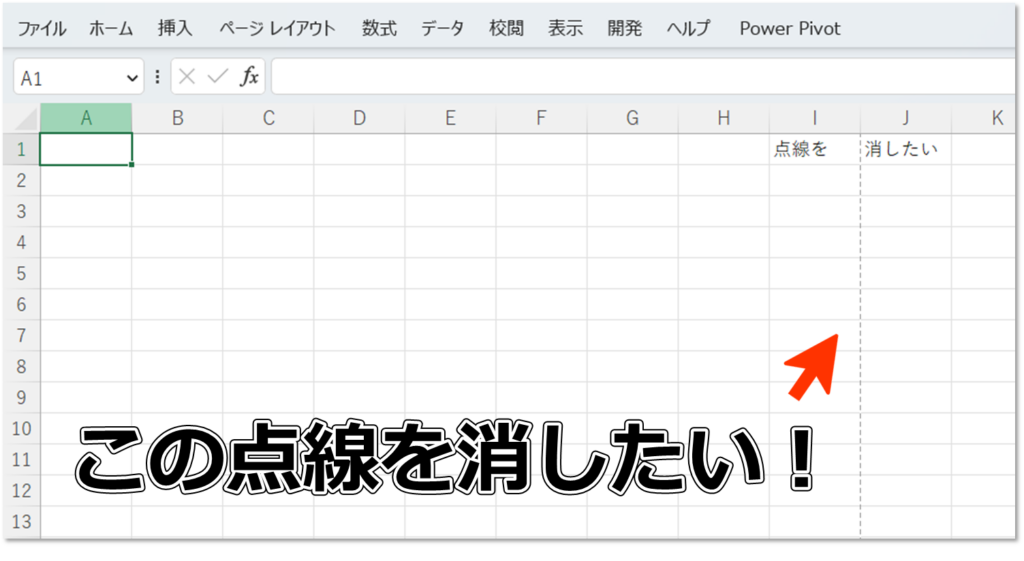
Excelを使用しているとき、セル内に点線が表示される問題が発生することがあります。この問題は、作業効率を低下させる要因となるため、解決する必要があります。この記事では、Excelでセル内に点線が表示される問題の解決方法と対処法について説明します。
セル内に点線が表示される問題は、数式のエラー、潜んでいる文字列、セルの書式の不正など、さまざまな原因によって発生することがあります。したがって、問題の解決には、原因を特定し、適切な対処法を講じる必要があります。この記事では、セル内に点線が表示される問題の解決方法と対処法について詳しく説明します。
Excelでセル内に点線が表示される問題の原因
Excelでセル内に点線が表示される問題は、多くのユーザーが経験する問題です。この問題は、Excelの数式やセルの書式が正しくない場合に発生することがあります。特に、セル内に複雑な数式や条件付き書式が設定されている場合、点線が表示される可能性が高くなります。
また、セル内に潜んでいる文字列や空白文字が存在する場合も、点線が表示されることがあります。これらの文字列や空白文字は、セル内に存在するが見えないため、ユーザーが気づかないことがあります。したがって、セル内に点線が表示される問題を解決するには、数式やセルの書式を確認し、潜んでいる文字列や空白文字を削除する必要があります。
# を使用してセル内に参照する場合も、点線が表示されることがあります。参照するセル内に数式や条件付き書式が設定されている場合、点線が表示される可能性が高くなります。したがって、参照するセル内に数式や条件付き書式が設定されている場合には、点線が表示される可能性があることを考慮する必要があります。
Excelでセル内に点線が表示される問題の解決方法
Excelでセル内に点線が表示される問題は、一般的にgrid lineやdot lineと呼ばれており、作業効率を低下させる要因です。この問題は、Excelなどの表計算ソフトウェアで特に多く見られます。セル内に点線が表示される問題は、数式のエラー、潜んでいる文字列、セルの書式の不正など、さまざまな要因によって発生する可能性があります。
# セル内に点線が表示される問題を解決するには、まず数式の確認から始める必要があります。数式が正しくない場合、セル内に点線が表示されます。数式を確認し、正しくない場合は、点線が表示されます。さらに、潜んでいる文字列の探索も必要です。潜んでいる文字列は、セル内に存在するが見えない文字列です。この文字列を探し出すには、セルを選択し、F2キーを押下して編集モードにします。
セルの書式の確認も重要です。セルの書式が正しくない場合、点線が表示されます。セルの書式を確認し、必要に応じて書式を修正します。また、ガイド線の設定も確認する必要があります。ガイド線は、Excelのシート上に表示される水平方向と垂直方向の線です。ガイド線は、セルの位置を合わせるために使用されます。ガイド線の設定は、Excelのオプション設定で行うことができます。
数式の確認と修正
Excelでセル内に点線が表示される問題が発生する場合、まず数式の確認と修正を行う必要があります。数式が正しくない場合、セル内に点線が表示されることがあります。数式を確認するには、セルを選択し、# F2キーを押下して編集モードにします。編集モードでは、数式の内容を確認し、必要に応じて修正することができます。
数式の確認と修正を行う際には、特にセル内の数値や文字列の入力に注意する必要があります。数値や文字列が正しく入力されていない場合、数式が正しく評価されず、点線が表示されることがあります。また、数式内で使用されている関数や演算子も確認する必要があります。関数や演算子が正しく使用されていない場合、数式が正しく評価されず、点線が表示されることがあります。
数式の確認と修正を行うことで、セル内に点線が表示される問題を解決することができます。ただし、数式の確認と修正だけでは問題が解決しない場合もあります。その場合は、他の要因を確認する必要があります。
潜んでいる文字列の探索と削除
# Excelでセル内に点線が表示される問題を解決するには、潜んでいる文字列の探索と削除が重要なステップです。潜んでいる文字列とは、セル内に存在するが見えない文字列のことです。この文字列は、セルの書式や数式に影響を与え、点線が表示される原因となることがあります。
潜んでいる文字列を探し出すには、セルを選択し、F2キーを押下して編集モードにします。編集モードでは、セル内の文字列が表示されます。ここで、不要な文字列を削除することができます。削除するには、文字列を選択し、Deleteキーを押下します。
また、セルの書式も確認する必要があります。セルの書式が正しくない場合、点線が表示されることがあります。セルの書式を確認し、必要に応じて書式を修正することで、点線が表示される問題を解決することができます。
セルの書式の確認と修正
セルの書式が正しくない場合、点線が表示されることがあります。セルの書式を確認するには、セルを選択し、右クリックして「セルの書式設定」を選択します。ここで、セルの書式を確認し、必要に応じて修正します。特に、セルの境界線や塗りつぶしの設定が正しくない場合、点線が表示されることがあります。
セルの書式を修正するには、セルの書式設定ダイアログボックスで、必要な設定を変更します。たとえば、セルの境界線を削除するには、「境界線」タブで「なし」を選択します。また、セルの塗りつぶしを変更するには、「塗りつぶし」タブで必要な色を選択します。セルの書式を修正すると、点線が表示されなくなります。
セルの書式を修正する際には、# セルの内容に応じて、適切な書式を選択する必要があります。たとえば、数値を含むセルには、数値書式を選択し、文字列を含むセルには、文字列書式を選択します。適切な書式を選択することで、セルの内容を正しく表示することができます。
ガイド線の設定と確認
# Excelでセル内に点線が表示される問題の解決方法と対処法において、ガイド線の設定と確認は非常に重要です。ガイド線は、Excelのシート上に表示される水平方向と垂直方向の線であり、セルの位置を合わせるために使用されます。ガイド線の設定は、Excelのオプション設定で行うことができます。
ガイド線の設定を確認するには、まずExcelの「ファイル」メニューを開き、「オプション」を選択します。次に、「詳細設定」タブを開き、「表示」セクションまでスクロールします。このセクションでは、ガイド線の表示設定を変更できます。ガイド線の表示を無効にするには、「グリッド線を表示する」チェックボックスのチェックを外します。
ガイド線の設定を変更しても、セル内に点線が表示される問題が解決されない場合は、他の要因を確認する必要があります。たとえば、セルの書式や数式が正しくない場合、点線が表示される可能性があります。したがって、セルの書式と数式を確認し、必要に応じて修正する必要があります。
まとめ
Excelでセル内に点線が表示される問題は、一般的にgrid lineやdot lineと呼ばれており、作業効率を低下させる要因です。この問題は、Excelなどの表計算ソフトウェアで特に多く見られます。セル内に点線が表示される問題に対処するには、数式の確認や潜んでいる文字列の探索、数式の書き換えや潜んでいる文字列の削除、セルの書式の確認などが必要です。
セル内に点線が表示される問題は、数式のエラーが原因であることが多いです。数式を確認し、正しくない場合は、点線が表示されます。潜んでいる文字列も、セル内に点線が表示される原因となることがあります。この文字列を探し出すには、セルを選択し、F2キーを押下して編集モードにします。
セルの書式も、点線が表示される原因となることがあります。セルの書式を確認し、必要に応じて書式を修正します。また、ガイド線の設定も確認する必要があります。ガイド線は、Excelのシート上に表示される水平方向と垂直方向の線です。ガイド線は、セルの位置を合わせるために使用されます。ガイド線の設定は、Excelのオプション設定で行うことができます。
# を使用して、セル内に点線が表示される問題の解決方法を検索することもできます。インターネット上には、多くの解決方法が掲載されています。ただし、解決方法は、Excelのバージョンや使用環境によって異なる場合があります。したがって、解決方法を適用する前に、Excelのバージョンや使用環境を確認する必要があります。
まとめ
Excelでセル内に点線が表示される問題は、数式のエラーや潜んでいる文字列、セルの書式などが原因となることがあります。数式の確認や潜んでいる文字列の探索、数式の書き換えや潜んでいる文字列の削除、セルの書式の確認などが必要です。また、ガイド線の設定も確認する必要があります。解決方法は、Excelのバージョンや使用環境によって異なる場合があります。
よくある質問
Excelでセル内に点線が表示される問題の原因は何ですか?
Excelでセル内に点線が表示される問題は、セルの書式設定や条件付き書式の設定が原因であることが多いです。セルの書式設定で、罫線や網掛けなどの設定が不適切であると、点線が表示されることがあります。また、条件付き書式で、セルの値や式などの条件が設定されていない場合も、点線が表示されることがあります。さらに、ExcelのバージョンやOSのバージョンの違いも、点線が表示される原因となることがあります。
Excelでセル内に点線が表示される問題を解決する方法はありますか?
Excelでセル内に点線が表示される問題を解決する方法はいくつかあります。まず、セルの書式設定を確認し、罫線や網掛けなどの設定を変更する必要があります。また、条件付き書式の設定を確認し、セルの値や式などの条件を設定する必要があります。さらに、セルの内容を確認し、不要な文字や空白を削除する必要があります。もし、点線が表示される問題が解決できない場合は、ExcelのバージョンやOSのバージョンを確認し、最新のバージョンにアップデートする必要があります。
Excelでセル内に点線が表示される問題を防止する方法はありますか?
Excelでセル内に点線が表示される問題を防止する方法はいくつかあります。まず、セルの書式設定を適切に設定する必要があります。また、条件付き書式の設定を適切に設定する必要があります。さらに、セルの内容を適切に管理する必要があります。具体的には、罫線や網掛けなどの設定を使用しないこと、セルの値や式などの条件を設定すること、不要な文字や空白を削除することなどが挙げられます。
Excelでセル内に点線が表示される問題が発生した場合に、どのような対処法が必要ですか?
Excelでセル内に点線が表示される問題が発生した場合には、セルの書式設定や条件付き書式の設定を確認する必要があります。また、セルの内容を確認し、不要な文字や空白を削除する必要があります。さらに、ExcelのバージョンやOSのバージョンを確認し、最新のバージョンにアップデートする必要があります。もし、点線が表示される問題が解決できない場合は、サポートサイトやユーザーコミュニティを利用して、解決方法を探す必要があります。
コメントを残す
コメントを投稿するにはログインしてください。
関連ブログ記事