
Excelで縦軸と横軸を入れ替える方法:折れ線グラフ作成のステップバイステップガイド

# Excelで縦軸と横軸を入れ替える方法:折れ線グラフ作成のステップバイステップガイド
Excelを使用してグラフを作成する際、縦軸と横軸を入れ替える必要がある場合があります。この記事では、Excelで縦軸と横軸を入れ替えて折れ線グラフを作成する方法を紹介します。具体的には、データの整理からグラフの作成、軸の入れ替え、グラフのカスタムと保存までのステップバイステップのガイドを提供します。
Excelのグラフ機能は非常に便利ですが、初めて使用する場合は少し戸惑うかもしれません。特に、縦軸と横軸を入れ替える必要がある場合、正しい方法を知らないと時間がかかってしまう可能性があります。この記事では、Excelで縦軸と横軸を入れ替える方法を詳しく説明し、折れ線グラフを作成するためのステップバイステップのガイドを提供します。
データの整理
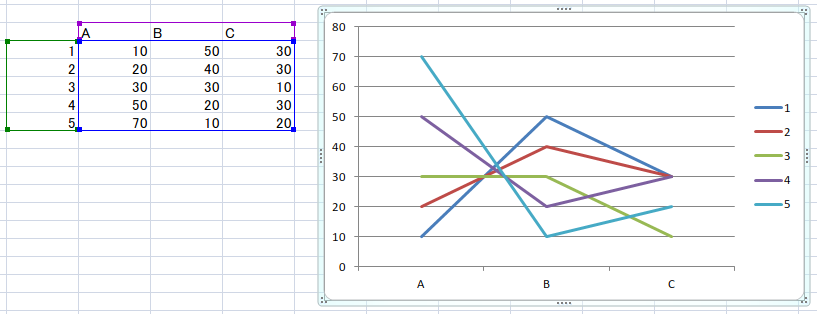
データの整理は、Excelで縦軸と横軸を入れ替えるための最初のステップです。データを整理するには、まずデータを表形式で作成する必要があります。表の行と列を入れ替えることで、縦軸と横軸を入れ替えることができます。たとえば、元のデータが縦軸に年齢、横軸に売上高を表している場合、データを入れ替えることで、縦軸に売上高、横軸に年齢を表すことができます。
データを整理する際には、データの形式と内容に注意する必要があります。データが正しく整理されていない場合、グラフが正しく表示されない可能性があります。したがって、データを整理する際には、慎重に確認する必要があります。
データの整理が完了したら、次のステップに進むことができます。次のステップでは、Excelの「挿入」タブを使用して折れ線グラフを作成します。
グラフの作成
グラフの作成は、Excelで縦軸と横軸を入れ替えるための重要なステップです。まず、データを選択し、Excelの「挿入」タブに移動します。ここで、# を含まないグラフの種類から折れ線グラフを選択します。折れ線グラフを選択したら、グラフの作成ボタンをクリックしてグラフを作成します。
グラフを作成すると、Excelは自動的にデータをグラフ化します。ただし、縦軸と横軸を入れ替える必要があるため、グラフの設定を変更する必要があります。次の段落では、軸の入れ替え方法について説明します。
グラフの作成は、Excelの強力な機能を活用するための重要なステップです。グラフを作成することで、データを視覚化し、傾向やパターンを簡単に把握することができます。次に、軸の入れ替え方法について説明します。
軸の入れ替え
# Excelで縦軸と横軸を入れ替える方法を理解するには、まずグラフの軸の基本を理解する必要があります。Excelのグラフでは、通常、横軸はデータのカテゴリを表し、縦軸はデータの値を表します。しかし、データの特性やグラフの目的によっては、縦軸と横軸を入れ替える必要があります。
軸の入れ替えは、グラフの見え方を大幅に変更することができます。たとえば、時間の経過に伴うデータの変化を表す折れ線グラフでは、横軸に時間を表し、縦軸にデータの値を表すのが一般的です。しかし、データの特性によっては、縦軸に時間を表し、横軸にデータの値を表す方が適切な場合もあります。
Excelでは、軸の入れ替えは簡単に実行できます。グラフを選択し、右クリックメニューから「データの選択」を選択し、次に「軸の入れ替え」を選択するだけです。ただし、軸の入れ替えを行う前に、データが正しく整理されていることを確認する必要があります。データが正しく整理されていない場合、軸の入れ替えは正しく行われず、グラフの見え方が期待どおりにならない可能性があります。
グラフのカスタム
グラフのカスタムは、軸を入れ替えた後に行う重要なステップです。グラフの見え方をカスタムすることで、データの特徴をより明確に表現することができます。# グラフのカスタムを行うには、グラフを選択し、右クリックして「グラフの要素を変更」を選択します。
ここで、グラフのタイトル、軸のラベル、凡例などの要素を変更することができます。また、グラフの色やフォントも変更することができます。グラフのカスタムを行うことで、グラフをより見やすく、理解しやすくすることができます。
グラフのカスタムを行った後、グラフを保存することができます。グラフを保存することで、後でグラフを参照したり、他の文書に挿入したりすることができます。グラフの保存は、Excelの「ファイル」メニューから行うことができます。
グラフの保存
グラフの保存は、作成した折れ線グラフを将来使用するために保存することです。保存することで、グラフを再度作成する必要がなくなり、時間を節約できます。Excelでは、グラフを保存する方法は複数あります。
# を使用してグラフに名前を付けることで、グラフを保存することができます。グラフに名前を付けることで、グラフを簡単に識別することができます。また、グラフを保存する際に、ファイル形式を選択することができます。一般的なファイル形式としては、Excelファイル(.xlsx)や画像ファイル(.png、.jpg)などがあります。
グラフを保存するには、グラフを選択し、右クリックして「グラフの保存」を選択します。次に、保存先とファイル名を指定し、ファイル形式を選択して保存します。また、グラフをコピーして他のアプリケーションに貼り付けることもできます。
まとめ
Excelで縦軸と横軸を入れ替える方法は、折れ線グラフを作成する際に非常に重要です。データを正しく表示するために、縦軸と横軸を入れ替える必要があります。まず、データを整理し、次に折れ線グラフを作成します。グラフを作成した後、軸の入れ替えを行い、最後にグラフのカスタムと保存を行います。
Excelで折れ線グラフを作成するには、「挿入」タブで折れ線グラフを選択し、作成します。データを選択し、グラフの種類を選択すると、Excelが自動的にグラフを作成します。ただし、縦軸と横軸を入れ替える必要がある場合は、グラフの設定を変更する必要があります。
グラフの縦軸と横軸を入れ替えるには、グラフの設定を変更する必要があります。グラフの「軸」タブで、縦軸と横軸を入れ替えることができます。縦軸を横軸に変更し、横軸を縦軸に変更すると、グラフの表示が変更されます。
グラフのカスタムと保存を行うには、グラフの「デザイン」タブで、グラフの見え方をカスタムすることができます。グラフの色、フォント、レイアウトなどを変更することができます。最後に、グラフを保存するには、「ファイル」タブで保存することができます。
# を使用して、グラフのタイトルやラベルを指定することもできます。グラフのタイトルやラベルを指定することで、グラフの意味を明確にし、読み手にとってわかりやすいグラフを作成することができます。
まとめ
Excelで縦軸と横軸を入れ替える方法は、折れ線グラフを作成する際に非常に重要です。データを正しく表示するために、縦軸と横軸を入れ替える必要があります。上記の手順を踏むことで、Excelで縦軸と横軸を入れ替えて折れ線グラフを作成することができます。
よくある質問
Excelで縦軸と横軸を入れ替える方法は?
Excelで縦軸と横軸を入れ替える方法は、グラフの種類によって異なりますが、基本的には、グラフのデータを選択し、データの選択メニューからデータの並べ替えを選択し、行と列を入れ替えるを選択することで実現できます。また、グラフの種類を変更することで、縦軸と横軸を入れ替えることができます。たとえば、折れ線グラフの場合、データの選択メニューからデータの並べ替えを選択し、行と列を入れ替えるを選択することで、縦軸と横軸を入れ替えることができます。
折れ線グラフを作成するにはどのようなステップが必要ですか?
折れ線グラフを作成するには、まずデータの準備が必要です。データを表形式で準備し、グラフの種類を選択します。次に、データの選択メニューからデータの並べ替えを選択し、行と列を入れ替えるを選択します。最後に、グラフのレイアウトを調整し、タイトルやラベルを追加します。折れ線グラフを作成するには、Excelのグラフツールを使用することができます。
縦軸と横軸を入れ替えることでグラフの見え方はどのように変わりますか?
縦軸と横軸を入れ替えることで、グラフの見え方は大きく変わります。縦軸が横軸に変わると、グラフの高さと幅が入れ替わります。また、データの並べ替えによって、グラフの形状も変わります。たとえば、折れ線グラフの場合、縦軸と横軸を入れ替えることで、グラフの傾斜が変わります。
Excelでグラフを作成する際に注意すべき点は?
Excelでグラフを作成する際に注意すべき点は、データの準備が重要です。データを正確に準備し、グラフの種類を選択する必要があります。また、グラフのレイアウトを調整し、タイトルやラベルを追加する必要があります。さらに、グラフの解釈を考慮し、グラフが正確にデータを表現していることを確認する必要があります。
コメントを残す
コメントを投稿するにはログインしてください。
関連ブログ記事