
エクセルVBAでアクティブセルの色を変更する方法とショートカットキー

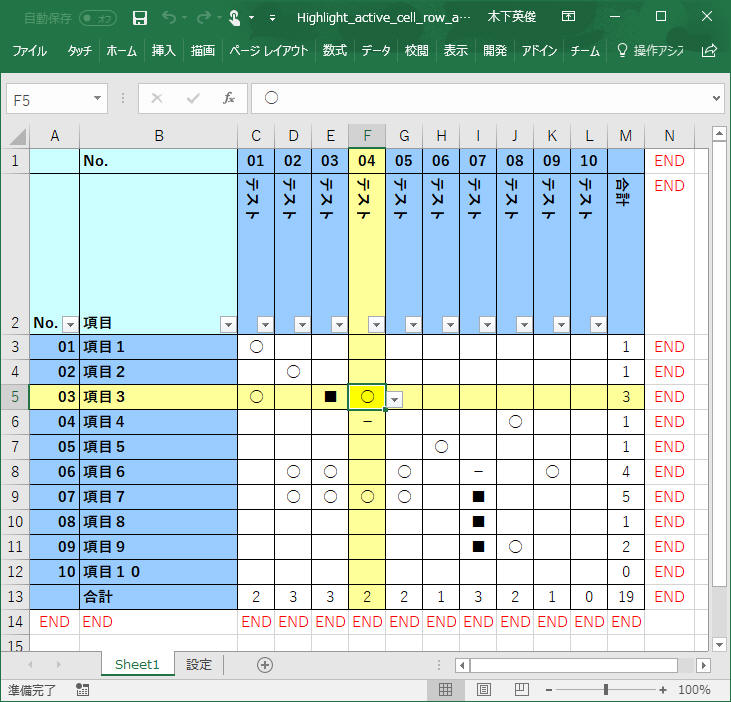
# エクセルVBAでアクティブセルの色を変更する方法とショートカットキー
この記事では、エクセルVBAを使用してアクティブセルの色を変更する方法について詳しく説明します。エクセルを使用する際に、アクティブセルの色を変更する必要がある場合があります。たとえば、データの入力や修正を行う際に、アクティブセルの色を変更することで、作業効率を向上させることができます。
エクセルVBAを使用することで、アクティブセルの色を自動的に変更することができます。また、ショートカットキーを使用することで、アクティブセルの色を素早く変更することができます。この記事では、エクセルVBAでアクティブセルの色を変更する方法とショートカットキーについて詳しく説明します。
VBA Editorの起動方法
VBA Editorは、エクセルの開発ツールの一つで、ユーザーが独自のマクロを作成することができます。VBA Editorを起動するには、エクセルのメニューから「開発」タブを選択し、「Visual Basic」ボタンをクリックします。あるいは、キーボードのAlt + F11キーを押すことで起動することもできます。
VBA Editorが起動すると、独自のウィンドウが表示されます。このウィンドウでは、ユーザーがマクロを作成し、編集することができます。VBA Editorのウィンドウには、メニュー、ツールバー、コードエディターなどが含まれています。
VBA Editorを起動したら、次にアクティブセルの色を変更するためのコードを作成する必要があります。このコードは、VBA Editorのコードエディターに記述する必要があります。コードエディターでは、ユーザーがVBA言語を使用して、独自のマクロを作成することができます。
アクティブセルの色を変更するVBAコード
# エクセルVBAでアクティブセルの色を変更するには、VBA Editorを使用してコードを追加する必要があります。まず、Excelを開き、編集するシートを選択します。次に、VBA Editorを開きます。VBA Editorを開くには、キーボードの「Alt + F11」を押すか、開発タブの「Visual Basic」をクリックします。
VBA Editorが開いたら、Worksheet SelectionChangeイベントを定義する必要があります。これは、シートのセルが選択されたときに発生するイベントです。このイベントを定義するには、コードウィンドウに次のコードを追加します。
vb

Private Sub Worksheet_SelectionChange(ByVal Target As Range)

Target.Interior.ColorIndex = 6

End Sub
このコードでは、選択されたセルの色を黄色に変更します。色を変更するには、ColorIndexプロパティを使用します。このプロパティには、色のインデックス番号を指定します。たとえば、黄色のインデックス番号は6です。
Worksheet SelectionChangeイベントの定義方法
Worksheet SelectionChangeイベントを定義するには、VBA Editorを開き、プロジェクトエクスプローラーから対象のシートを選択します。次に、コードエディターを開き、Worksheet_SelectionChangeイベントを定義します。このイベントは、シート上でセルが選択されたときに発生します。
イベントを定義するコードは、次のようになります。
vb

Private Sub Worksheet_SelectionChange(ByVal Target As Range)

' アクティブセルの色を変更するコードをここに追加します。

End Sub
このイベントを定義することで、シート上でセルが選択されたときに、指定したコードが実行されます。次に、アクティブセルの色を変更するコードを追加する方法について説明します。
ショートカットキーによるアクティブセルの色の変更方法
# エクセルでは、ショートカットキーを使用してアクティブセルの色を変更することができます。ショートカットキーを使用することで、手動でセルの色を変更する手間を省くことができます。ショートカットキーは、エクセルのデフォルトの設定で使用できるほか、ユーザーが独自に設定することもできます。
ショートカットキーを使用してアクティブセルの色を変更するには、まずセルを選択し、次にショートカットキーを押します。たとえば、セルの背景色を黄色に変更するには、Ctrl + Shift + > を押します。ショートカットキーは、エクセルのバージョンや設定によって異なる場合があるため、ショートカットキーを使用する前にエクセルの設定を確認する必要があります。
ショートカットキーを使用することで、アクティブセルの色を素早く簡単に変更することができます。ただし、ショートカットキーを使用するには、エクセルのショートカットキーを覚える必要があります。ショートカットキーを覚えるには、エクセルのヘルプ機能を使用するか、ショートカットキーのリストを参照することができます。
条件付き書式設定によるアクティブセルの色の変更方法
条件付き書式設定は、エクセルでセルの色を自動的に変更する方法の一つです。条件付き書式設定を使用すると、特定の条件に基づいてセルの色を変更することができます。たとえば、セルの値が一定の範囲内にある場合に色を変更したり、セルの値が特定の値と等しい場合に色を変更したりすることができます。
条件付き書式設定を使用してアクティブセルの色を変更するには、まずセルを選択し、ホームタブの「条件付き書式設定」ボタンをクリックします。次に、条件を設定し、色を選択します。条件付き書式設定は、セルの値に基づいて色を自動的に変更するため、アクティブセルの色を変更するのに便利な方法です。
ただし、条件付き書式設定を使用するには、セルの値に基づいて色を変更する必要があります。アクティブセルの色を任意に変更するには、VBAスクリプトを使用する必要があります。次のセクションでは、VBAスクリプトを使用してアクティブセルの色を変更する方法について説明します。
よくある質問と解決策
エクセルVBAでアクティブセルの色を変更する方法についてよくある質問と解決策を以下に説明します。
エクセルでアクティブセルの色を変更する方法は、VBAスクリプトを使用する方法と条件付き書式設定を使用する方法があります。VBAスクリプトを使用する方法は、VBA Editorを開き、Worksheet SelectionChangeイベントを定義し、コードを追加することで実現できます。一方、条件付き書式設定を使用する方法は、セルの値に基づいて色を変更することができます。
エクセルでアクティブセルの色を変更するショートカットキーはありませんが、VBAスクリプトを使用することでショートカットキーを設定することができます。たとえば、Application.OnKey メソッドを使用して、特定のキーを押したときにマクロを実行することができます。
エクセルでアクティブセルの色を変更するVBAスクリプトの例は、Selection.Interior.ColorIndex プロパティを使用して色を変更することができます。たとえば、Selection.Interior.ColorIndex = 6 とすると、アクティブセルの色を黄色に変更することができます。
まとめ
エクセルVBAを使用してアクティブセルの色を変更する方法は、VBA Editorを使用してコードを追加することで実現できます。まず、Excelを開き、編集するシートを選択します。次に、VBA Editorを開き、Worksheet SelectionChangeイベントを定義し、コードを追加します。コードを追加することで、アクティブセルの色を変更することができます。
アクティブセルの色を変更するコードは、Selection.Interior.ColorIndexプロパティを使用して指定します。たとえば、アクティブセルの色を赤に変更するには、Selection.Interior.ColorIndex = 3と指定します。同様に、色を青に変更するには、Selection.Interior.ColorIndex = 5と指定します。
また、ショートカットキーを使用してアクティブセルの色を変更することもできます。ショートカットキーは、Alt + F11キーを押してVBA Editorを開き、コードを追加することで実現できます。ただし、ショートカットキーを使用するには、コードを追加する必要があります。
# を使用して指定されたセルに色を変更することもできます。たとえば、A1セルの色を赤に変更するには、Range("A1").Interior.ColorIndex = 3と指定します。同様に、色を青に変更するには、Range("A1").Interior.ColorIndex = 5と指定します。
まとめ
エクセルVBAを使用してアクティブセルの色を変更する方法は、VBA Editorを使用してコードを追加することで実現できます。ショートカットキーを使用してアクティブセルの色を変更することもできます。ただし、コードを追加する必要があります。アクティブセルの色を変更するコードは、Selection.Interior.ColorIndexプロパティを使用して指定します。
よくある質問
エクセルVBAでアクティブセルの色を変更する方法は何ですか?
エクセルVBAでアクティブセルの色を変更するには、RangeオブジェクトのInteriorプロパティを使用します。具体的には、Range.Interior.ColorIndexプロパティを使用して、指定した色を設定します。たとえば、アクティブセルの色を赤に変更するには、ActiveCell.Interior.ColorIndex = 3というコードを使用します。ここで、ActiveCellはアクティブセルを表すオブジェクトであり、3は赤の色を表すインデックス値です。また、RGB値を使用して色を指定することもできます。たとえば、ActiveCell.Interior.Color = RGB(255, 0, 0)というコードを使用すると、アクティブセルの色を赤に変更できます。
エクセルVBAでアクティブセルの色を変更するショートカットキーは何ですか?
エクセルVBAでアクティブセルの色を変更するショートカットキーは、Alt + F11キーを押してVBAエディターを開き、そこでコードを入力して実行する必要があります。ただし、ショートカットキーを使用してアクティブセルの色を直接変更することはできません。ただし、マクロを記録してショートカットキーを割り当てることで、簡単にアクティブセルの色を変更できます。たとえば、Sub セルの色を変更()というマクロを記録し、そこでActiveCell.Interior.ColorIndex = 3というコードを入力して、ショートカットキーCtrl + Shift + Rを割り当てます。
エクセルVBAでアクティブセルの色を変更するコードを実行するにはどうすればよいですか?
エクセルVBAでアクティブセルの色を変更するコードを実行するには、VBAエディターを開き、そこでコードを入力して実行する必要があります。具体的には、Alt + F11キーを押してVBAエディターを開き、そこで新しいモジュールを挿入してコードを入力します。次に、F5キーを押してコードを実行します。また、マクロを記録して実行することもできます。たとえば、Sub セルの色を変更()というマクロを記録し、そこでActiveCell.Interior.ColorIndex = 3というコードを入力して、実行します。
エクセルVBAでアクティブセルの色を元に戻すにはどうすればよいですか?
エクセルVBAでアクティブセルの色を元に戻すには、RangeオブジェクトのInteriorプロパティを使用して、元の色を設定します。具体的には、Range.Interior.ColorIndex = xlNoneプロパティを使用して、元の色を設定します。たとえば、アクティブセルの色を元に戻すには、ActiveCell.Interior.ColorIndex = xlNoneというコードを使用します。ここで、xlNoneは元の色を表すインデックス値です。また、RGB値を使用して元の色を指定することもできます。ただし、元の色を知っている必要があります。
コメントを残す
コメントを投稿するにはログインしてください。
関連ブログ記事