
エクセルファイル アップロードできない原因と解決策まとめ

# エクセルファイル アップロードできない原因と解決策まとめ
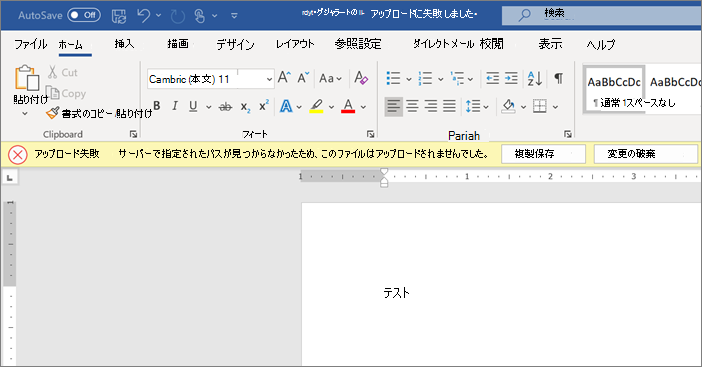
エクセルファイルをアップロードできなかった場合、多くのユーザーが困っていることです。この記事では、エクセルファイルをアップロードできない原因と解決策について詳しく解説します。エクセルファイルのアップロードに失敗する原因は多種多様ですが、ファイルサイズが大きすぎる、互換性の問題、ファイルが壊れている、ネットワークの問題、アップロードの制限などが主な原因です。
この記事では、これらの原因を解決するための方法を紹介します。エクセルファイルのアップロードに成功するためのヒントや、エクセルファイルの作成、編集、保存方法についても説明します。また、エクセルのデータをアップデートする方法やエクセルの不具合を修復する方法についても触れます。エクセルファイルのアップロードに困っているユーザーにとって、この記事が役に立つことを願っています。
エクセルファイルをアップロードできない原因
エクセルファイルをアップロードできない原因は、ファイルサイズが大きすぎることや、互換性の問題が発生していることなどが挙げられます。ファイルサイズが大きすぎる場合、アップロードの制限に引っかかってアップロードできないことがあります。また、互換性の問題が発生している場合、エクセルファイルのバージョンやファイル形式がアップロード先のシステムと一致していないことが原因となります。
エクセルファイルが壊れていることもアップロードできない原因のひとつです。ファイルが壊れている場合、アップロードの途中でエラーが発生したり、アップロードが完了しなかったりすることがあります。ネットワークの問題もアップロードできない原因となり得ます。ネットワークの接続が不安定であったり、帯域幅が不足していたりすると、アップロードが完了しなかったり、エラーが発生したりすることがあります。
アップロードの制限もエクセルファイルをアップロードできない原因のひとつです。アップロード先のシステムには、アップロードできるファイルサイズやファイル形式に制限が設けられていることがあります。アップロードの制限を確認し、ファイルサイズを縮小したり、ファイル形式を変更したりすることで、アップロードできない問題を解決できることがあります。
ファイルサイズが大きすぎる場合の解決策
エクセルファイルをアップロードできなかった場合、ファイルサイズが大きすぎることが原因であることがあります。エクセルファイルには多くのデータや画像が含まれている場合があり、これによりファイルサイズが大きくなります。ファイルサイズが大きすぎると、アップロードに時間がかかったり、途中でエラーが発生したりすることがあります。
この問題を解決するには、ファイルサイズを縮小する必要があります。ファイルサイズを縮小する方法としては、不要なデータや画像を削除する、画像を圧縮する、データを分割して複数のファイルに保存するなどがあります。エクセルファイルのデータを圧縮する機能もあります。# エクセルファイルのデータを圧縮する方法としては、エクセルの「データの圧縮」という機能を使用することができます。この機能を使用することで、ファイルサイズを縮小することができます。
また、エクセルファイルをアップロードする前に、ファイルサイズを確認することが重要です。ファイルサイズを確認することで、アップロードに時間がかかったり、途中でエラーが発生したりすることを防ぐことができます。エクセルファイルのファイルサイズを確認する方法としては、エクセルの「ファイルのプロパティ」を確認することができます。
互換性の問題を解決する方法
エクセルファイルをアップロードできない原因のひとつとして、互換性の問題があります。エクセルファイルは、バージョンやファイル形式によって互換性の問題が発生することがあります。たとえば、古いバージョンのエクセルで作成されたファイルを新しいバージョンのエクセルで開こうとすると、互換性の問題が発生することがあります。
このような互換性の問題を解決するには、エクセルの更新プログラムをインストールすることが有効です。エクセルの更新プログラムには、互換性の問題を解決するためのパッチが含まれています。更新プログラムをインストールすることで、エクセルファイルの互換性の問題を解決することができます。また、エクセルファイルを別のファイル形式に変換することも有効です。たとえば、エクセルファイルをCSVファイルに変換することで、互換性の問題を解決することができます。
エクセルファイルの互換性の問題を解決するには、エクセルのバージョンやファイル形式を確認することが重要です。エクセルのバージョンやファイル形式を確認することで、互換性の問題の原因を特定することができます。また、エクセルのヘルプやサポートページを参照することも有効です。エクセルのヘルプやサポートページには、互換性の問題を解決するための情報が掲載されています。
ファイルが壊れている場合の修復方法
ファイルが壊れている場合、エクセルファイルをアップロードできません。この場合、ファイルを修復する必要があります。ファイルを修復するには、エクセルの自動修復機能を使用するか、ファイル修復ソフトウェアを使用することができます。
エクセルの自動修復機能を使用するには、エクセルを起動し、# ファイルを開こうとしてエラーが発生した場合、エクセルは自動的に修復を試みます。ただし、自動修復機能が正常に動作しない場合、ファイル修復ソフトウェアを使用する必要があります。
ファイル修復ソフトウェアを使用するには、ソフトウェアをダウンロードしてインストールし、壊れたファイルを選択して修復を実行します。ファイル修復ソフトウェアは、壊れたファイルからデータを回復し、新しいファイルを作成します。ただし、ファイル修復ソフトウェアを使用する場合、データの一部が失われる可能性があるため、注意が必要です。
ネットワークの問題を解決する方法
ネットワークの問題は、エクセルファイルのアップロードに影響を与える可能性があります。ネットワークの接続が不安定である場合、アップロードが途中で中断されることがあります。また、ネットワークの速度が遅い場合、アップロードに時間がかかりすぎることがあります。
ネットワークの問題を解決するには、まずネットワークの接続を確認する必要があります。# ネットワークの設定を確認し、問題がある場合は修正する必要があります。また、ネットワークの速度を確認し、必要に応じてネットワークの速度を向上させる必要があります。
ネットワークの問題を解決するには、ルーターを再起動することも有効です。ルーターを再起動すると、ネットワークの接続がリセットされ、問題が解決されることがあります。また、ネットワークの設定を変更することで、ネットワークの速度を向上させることができます。
ネットワークの問題を解決するには、ネットワークの管理者に連絡することも必要です。ネットワークの管理者は、ネットワークの問題を解決するための専門知識を持っており、問題を解決するためのアドバイスを提供することができます。
アップロードの制限を解決する方法
アップロードの制限は、多くの場合、ファイルサイズやファイル形式の制限によって発生します。ファイルサイズが大きすぎる場合、アップロードができないことがあります。ファイルサイズを縮小することで、アップロードの制限を解決することができます。ファイルサイズを縮小する方法としては、エクセルのデータを圧縮する方法や、エクセルのファイルを分割する方法があります。
また、アップロードの制限は、ファイル形式の制限によっても発生します。エクセルのファイル形式が、アップロード先のシステムでサポートされていない場合、アップロードができないことがあります。エクセルのファイル形式を変更することで、アップロードの制限を解決することができます。エクセルのファイル形式を変更する方法としては、エクセルのファイルを別の形式に変換する方法があります。
アップロードの制限を解決するには、ファイルサイズやファイル形式の制限を確認する必要があります。アップロード先のシステムの制限を確認し、ファイルサイズやファイル形式を調整することで、アップロードの制限を解決することができます。
エクセルファイルの作成と編集の方法
エクセルファイルの作成と編集は、Microsoft Excel などのソフトウェアを使用して行います。ファイルを作成する際には、ファイルの形式を選択する必要があります。一般的には、.xlsx または .xls の形式が使用されます。ファイルの作成が完了したら、ファイルを保存する必要があります。ファイルを保存する際には、ファイル名とファイルの形式を指定する必要があります。
エクセルファイルの編集は、ファイルを開いて編集することができます。編集する際には、セルの値を変更したり、行や列を追加または削除したりすることができます。また、ファイルのフォーマットを変更することもできます。ファイルの編集が完了したら、ファイルを保存する必要があります。
エクセルファイルの作成と編集には、Microsoft Excel などのソフトウェアのバージョンも重要です。# エクセルファイルの互換性の問題を避けるためには、同じバージョンのソフトウェアを使用することが推奨されます。また、ファイルの形式も重要です。古いバージョンのソフトウェアでは、新しい形式のファイルを読み込むことができない場合があります。
エクセルファイルの保存とアップロードの方法
エクセルファイルをアップロードする前に、ファイルの保存方法を確認することが重要です。エクセルファイルは、通常 .xlsx または .xls の拡張子で保存されます。ファイルの保存方法は、エクセルのバージョンやコンピューターの設定によって異なる場合があります。エクセルファイルを保存するときは、ファイル名と保存場所を指定し、ファイルの種類を選択する必要があります。
エクセルファイルをアップロードするには、ウェブサイトやサーバーに接続する必要があります。アップロードするファイルを選択し、アップロードボタンをクリックすると、アップロードプロセスが開始されます。ただし、アップロードできない場合もあります。その場合、エラーメッセージが表示され、原因を調べる必要があります。
エクセルファイルのアップロードに失敗する場合、ファイルサイズが大きすぎる、互換性の問題、ファイルが壊れている、ネットワークの問題、アップロードの制限などが原因として考えられます。エクセルファイルのアップロードに成功するには、これらの問題を解決する必要があります。
エクセルのデータをアップデートする方法
エクセルのデータをアップデートするには、ファイルを更新するための手順を踏む必要があります。まず、エクセルファイルを開き、更新したいデータを選択します。次に、更新したいデータを入力し、保存ボタンをクリックしてファイルを保存します。ファイルを保存する際には、ファイル名と保存場所を指定する必要があります。
また、エクセルのデータをアップデートする際には、ファイルの互換性に注意する必要があります。エクセルのバージョンが古い場合、ファイルの互換性の問題が発生する可能性があります。そのため、エクセルのバージョンを更新するか、互換性の問題を解決するための更新プログラムをインストールする必要があります。
エクセルのデータをアップデートする際には、ファイルのバックアップも重要です。ファイルを更新する前に、ファイルのバックアップを取ることで、更新に失敗した場合にファイルを復元することができます。ファイルのバックアップは、エクセルのデータを安全にアップデートするために不可欠です。
エクセルの不具合を修復する方法
エクセルの不具合を修復する方法は、エクセルのファイルが壊れた場合や、エクセルのプログラム自体に問題がある場合に有効です。エクセルのファイルが壊れた場合、ファイルを修復するソフトウェアを使うことができます。このソフトウェアは、エクセルのファイルをスキャンして、問題のある部分を修復します。
エクセルのプログラム自体に問題がある場合、エクセルの更新プログラムをインストールすることができます。この更新プログラムは、エクセルのプログラムのバグを修復し、プログラムの安定性を向上させます。また、エクセルの設定をリセットすることもできます。これにより、エクセルの設定が初期化され、問題のある設定が削除されます。
エクセルの不具合を修復するには、エクセルのファイルをバックアップすることが重要です。エクセルのファイルをバックアップすることで、ファイルが壊れた場合や、エクセルのプログラムに問題がある場合に、ファイルを復元することができます。エクセルのファイルをバックアップする方法は、エクセルのファイルを外部ハードディスクやクラウドストレージに保存することです。
まとめ
エクセルファイルをアップロードできなかった場合、原因は様々です。ファイルサイズが大きすぎる、互換性の問題、ファイルが壊れている、ネットワークの問題、アップロードの制限などが考えられます。ファイルサイズが大きすぎる場合、エクセルファイルをアップロードする前に、ファイルサイズを縮小する必要があります。
エクセルファイルの互換性の問題は、エクセルのバージョンやファイル形式の違いが原因です。互換性の問題を解決するためには、エクセルの更新プログラムをインストールするか、ファイル形式を変換する必要があります。ファイルが壊れている場合、エクセルファイルを修復するソフトウェアを使う必要があります。
ネットワークの問題やアップロードの制限もエクセルファイルをアップロードできなかった原因となります。ネットワークの設定を確認し、問題を解決する必要があります。また、アップロードの制限を確認し、ファイルサイズを縮小する必要があります。エクセルファイルの作成、編集、保存方法やアップロード方法についても注意する必要があります。
エクセルのデータをアップデートする方法やエクセルの不具合を修復する方法についても重要です。エクセルのデータをアップデートするには、エクセルの更新プログラムをインストールするか、エクセルのデータを手動でアップデートする必要があります。エクセルの不具合を修復するには、エクセルの修復ツールを使う必要があります。
# エクセルファイルをアップロードできなかった場合、原因を特定し、解決策を実行する必要があります。エクセルファイルのアップロードに成功するには、ファイルサイズ、互換性、ネットワーク、ファイルの状態などを確認する必要があります。
よくある質問
エクセルファイルをアップロードできない原因は何ですか?
エクセルファイルをアップロードできない原因は、ファイルサイズ、ファイル形式、セキュリティソフトの制限などが考えられます。ファイルサイズが大きすぎると、アップロードに時間がかかったり、途中でエラーが発生したりすることがあります。また、ファイル形式がサポートされていない場合もアップロードできないことがあります。さらに、セキュリティソフトがファイルをブロックしている場合もアップロードできないことがあります。したがって、ファイルサイズを小さくする、ファイル形式を変換する、セキュリティソフトの設定を変更するなどの対策が必要です。
エクセルファイルをアップロードする際にエラーが発生する原因は何ですか?
エクセルファイルをアップロードする際にエラーが発生する原因は、ファイルの破損、ファイルの形式が正しくない、アップロードツールの不具合などが考えられます。ファイルの破損は、ファイルを編集したり、保存したりする際に発生することがあります。また、ファイルの形式が正しくない場合もアップロードに失敗することがあります。さらに、アップロードツールの不具合もエラーの原因となることがあります。したがって、ファイルを再度保存する、ファイルの形式を確認する、アップロードツールを更新するなどの対策が必要です。
エクセルファイルをアップロードする際にセキュリティの警告が表示される原因は何ですか?
エクセルファイルをアップロードする際にセキュリティの警告が表示される原因は、マクロやVBAコードが含まれている場合が考えられます。マクロやVBAコードは、ファイルに含まれるプログラムで、セキュリティのリスクとなることがあります。したがって、セキュリティソフトはこれらのコードを検出すると警告を表示します。警告を回避するには、マクロやVBAコードを削除するか、セキュリティソフトの設定を変更する必要があります。
エクセルファイルをアップロードする際にアップロード速度が遅い原因は何ですか?
エクセルファイルをアップロードする際にアップロード速度が遅い原因は、インターネット接続速度、ファイルサイズ、サーバーの負荷などが考えられます。インターネット接続速度が遅いと、アップロードに時間がかかることがあります。また、ファイルサイズが大きすぎると、アップロードに時間がかかることがあります。さらに、サーバーの負荷が高いと、アップロード速度が遅くなることがあります。したがって、インターネット接続速度を確認する、ファイルサイズを小さくする、サーバーの負荷を確認するなどの対策が必要です。
コメントを残す
コメントを投稿するにはログインしてください。
関連ブログ記事