
WindowsとMacの画面拡大・縮小ショートカットキーまとめ

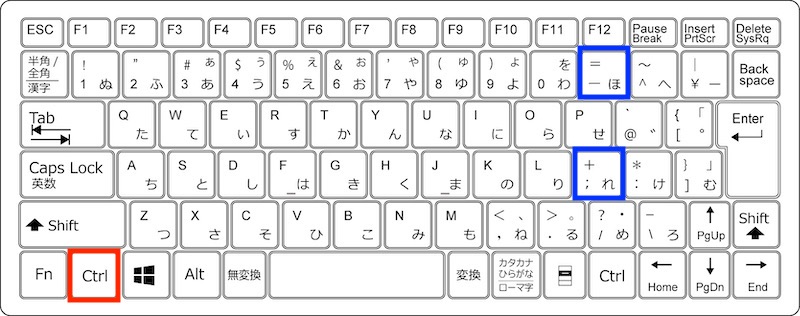
# WindowsとMacの画面拡大・縮小ショートカットキーまとめでは、コンピューターやスマートフォンなどのデバイスを使用する際に頻繁に行われる画面の縮小や拡大をショートカットキーを使って簡単に実現する方法について説明します。この記事では、WindowsとMacの両方のショートカットキーについて紹介し、作業効率を向上させる方法を探ります。
コンピューターやスマートフォンを使用する際、画面の縮小や拡大は非常に重要な機能です。ウェブサイトを閲覧したり、文書を編集したり、画像を表示したりする際に、画面のサイズを調整する必要があります。ショートカットキーを使うことで、画面の縮小や拡大を簡単に実現することができます。
この記事では、WindowsとMacの両方のショートカットキーについて詳しく説明します。ショートカットキーを使うことで、作業効率を向上させ、時間を節約することができます。
Windowsの画面拡大・縮小ショートカットキー
Windowsの画面拡大・縮小ショートカットキーは、非常に便利な機能です。キーボードから簡単に画面の拡大や縮小を行うことができます。具体的には、Ctrlキーと+キーを同時に押すことで画面を拡大し、Ctrlキーと-キーを同時に押すことで画面を縮小することができます。このショートカットキーは、ウェブブラウザや文書編集ソフトなど、さまざまなアプリケーションで使用することができます。
また、Ctrlキーと0キーを同時に押すことで、画面を元のサイズに戻すことができます。この機能は、ウェブページや文書のレイアウトが崩れた場合に特に便利です。ショートカットキーを使用することで、作業効率が向上し、時間を節約することができます。
Macの画面拡大・縮小ショートカットキー
Macの画面拡大・縮小ショートカットキーは、非常に便利です。キーボードのCommandキーと+キーを同時に押すことで、画面を拡大することができます。一方、Commandキーと-キーを同時に押すことで、画面を縮小することができます。このショートカットキーは、ウェブブラウザや画像編集ソフトなど、さまざまなアプリケーションで使用できます。
また、Commandキーと0キーを同時に押すことで、画面を元のサイズに戻すことができます。このショートカットキーは、頻繁に画面のサイズを変更する必要がある場合に非常に便利です。ショートカットキーを使用することで、作業効率が向上し、時間を節約することができます。
ショートカットキーの使用方法
# ショートカットキーの使用方法について説明します。WindowsとMacの両方で、ショートカットキーを使用することで、画面の拡大や縮小を簡単に実現することができます。ショートカットキーは、同時押しで使用します。
Windowsの場合、画面を拡大するには「Ctrl」と「+」のキーを同時に押します。画面を縮小するには、「Ctrl」と「-」のキーを同時に押します。一方、Macの場合、画面を拡大するには「Command」と「+」のキーを同時に押します。画面を縮小するには、「Command」と「-」のキーを同時に押します。
ショートカットキーを使用することで、作業効率が向上し、時間を節約することができます。例えば、ウェブページを閲覧しているときに、文字が小さすぎて読みにくい場合、ショートカットキーを使用して画面を拡大することができます。また、画像を編集しているときに、細かい部分を確認したい場合、ショートカットキーを使用して画面を拡大することができます。
ショートカットキーを使用する利点
コンピューターやスマートフォンなどのデバイスを使用する際、画面の縮小や拡大が頻繁に行われる。ショートカットキーを使うことで、画面の縮小や拡大を簡単に実現することができます。ショートカットキーを使用することで、作業効率が向上し、時間を節約することができます。
ショートカットキーを使用する利点は、作業のスピードアップに加え、ユーザーのストレス軽減にもつながります。例えば、ブラウザやドキュメントの画面を拡大・縮小する際、ショートカットキーを使用することで、マウスやタッチパッドを使用する手間を省くことができます。
また、ショートカットキーを使用することで、ユーザーの体験も向上します。例えば、ブラウザの画面を拡大・縮小する際、ショートカットキーを使用することで、スムーズに画面を拡大・縮小することができます。これにより、ユーザーはより快適にコンピューターを使用することができます。
まとめ
# 以外のショートカットキーを使用する際、WindowsとMacでは異なるキーを使用します。Windowsでは、画面の拡大や縮小を行う場合、Ctrlキーを使用します。一方、MacではCommandキーを使用します。
ショートカットキーを使用することで、画面の拡大や縮小を簡単に実現することができます。Windowsでは、Ctrlキーと+キーを同時に押すことで画面を拡大し、Ctrlキーと-キーを同時に押すことで画面を縮小します。Macでは、Commandキーと+キーを同時に押すことで画面を拡大し、Commandキーと-キーを同時に押すことで画面を縮小します。
ショートカットキーを使用することで、作業効率が向上し、時間を節約することができます。特に、頻繁に画面の拡大や縮小を行う場合、ショートカットキーを使用することで大きな効果を得ることができます。
よくある質問
WindowsとMacの画面拡大・縮小ショートカットキーは何ですか?
WindowsとMacでは、画面の拡大・縮小にショートカットキーを使用することができます。Windowsの場合、画面を拡大するには「Windowsキー + プラス記号(+)」を押し、縮小するには「Windowsキー + マイナス記号(-)」を押します。一方、Macの場合、画面を拡大するには「Commandキー + プラス記号(+)」を押し、縮小するには「Commandキー + マイナス記号(-)」を押します。これらのショートカットキーを使用することで、画面のサイズを簡単に調整することができます。
画面拡大・縮小ショートカットキーは、すべてのアプリケーションで使用できますか?
画面拡大・縮小ショートカットキーは、ほとんどのアプリケーションで使用できますが、一部のアプリケーションではショートカットキーが異なる場合があります。たとえば、Google ChromeやMozilla Firefoxなどのウェブブラウザでは、ショートカットキーが独自のものになっている場合があります。また、グラフィックデザインや動画編集などのアプリケーションでは、ショートカットキーが独自のものになっている場合があります。したがって、ショートカットキーを使用する前に、アプリケーションのヘルプやマニュアルを確認することが推奨されます。
画面拡大・縮小ショートカットキーを使用すると、画面の解像度が変わるのですか?
画面拡大・縮小ショートカットキーを使用しても、画面の解像度は変わらないため、安心して使用できます。ショートカットキーを使用すると、画面のサイズが拡大または縮小されるだけです。ただし、一部のアプリケーションでは、画面の解像度が変わる場合があります。したがって、ショートカットキーを使用する前に、アプリケーションのヘルプやマニュアルを確認することが推奨されます。
WindowsとMacの画面拡大・縮小ショートカットキーは、キーボードの種類によって異なるのですか?
WindowsとMacの画面拡大・縮小ショートカットキーは、キーボードの種類によって異なりません。ショートカットキーは、キーボードの種類に関係なく、同じキーを使用します。ただし、一部のキーボードでは、ショートカットキーが異なる場合があります。たとえば、テンキー付きキーボードでは、ショートカットキーが独自のものになっている場合があります。したがって、ショートカットキーを使用する前に、キーボードのマニュアルを確認することが推奨されます。
コメントを残す
コメントを投稿するにはログインしてください。
関連ブログ記事