
Excelで色をカウントする方法:VBAスクリプトと条件付き書式の使い方

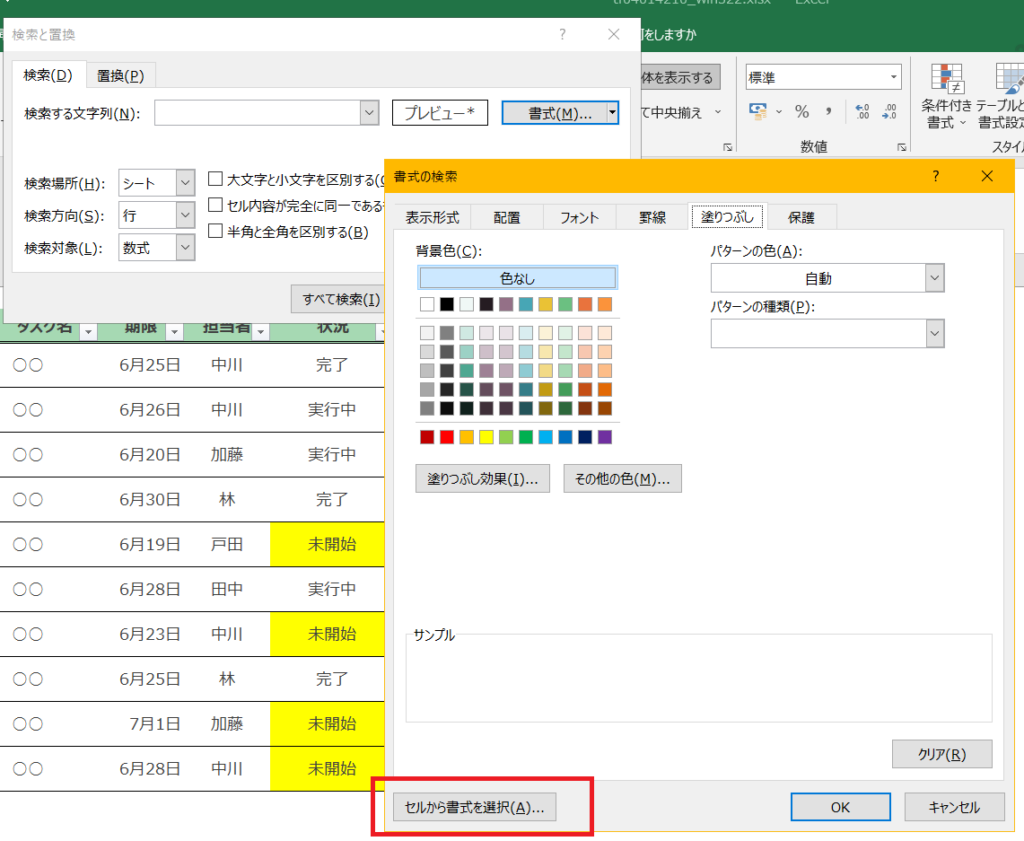
# Excelで色をカウントする方法についての記事です。この記事では、エクセルでセルの色をカウントする方法を紹介します。色をカウントするには、VBAスクリプトや条件付き書式などのさまざまな方法があります。この記事では、これらの方法を詳しく解説し、色のカウント結果を表示する方法や自動更新する方法についても説明します。
エクセルで色をカウントする必要がある場合、多くのユーザーは困難に直面します。色をカウントする方法は複数ありますが、どの方法が最も適切かを判断することが難しい場合があります。この記事では、エクセルで色をカウントする方法を詳しく解説し、ユーザーが最も適切な方法を選択できるようにします。
この記事では、VBAスクリプトと条件付き書式の使い方について詳しく解説します。これらの方法は、エクセルで色をカウントするために広く使用されています。また、色のカウント結果を表示する方法や自動更新する方法についても説明します。これにより、ユーザーはエクセルで色をカウントする方法を理解し、自らのニーズに応じて最も適切な方法を選択できるようになります。
VBAスクリプトを使った色のカウント方法
# Excelで色をカウントする方法として、VBAスクリプトを使う方法があります。VBAスクリプトは、Excelのマクロ機能を使用して、色のカウントを自動化することができます。まず、Excelの開発タブを開き、VBAエディターを起動します。次に、モジュールを挿入し、カウントしたい色の範囲を指定するコードを記述します。
たとえば、セルA1からA10までの範囲で、赤色のセルの数をカウントしたい場合、次のようなコードを記述します。
```vb
Sub カウント()
Dim rng As Range
Dim count As Long
Set rng = Range("A1:A10")
count = 0

For Each cell In rng
    If cell.Interior.ColorIndex = 3 Then
        count = count + 1
    End If
Next cell

MsgBox "赤色のセルの数は" & count & "です。"
End Sub
```
このコードを実行すると、赤色のセルの数がメッセージボックスに表示されます。
条件付き書式を使った色のカウント方法
条件付き書式を使った色のカウント方法は、エクセルで色をカウントするための簡単な方法です。この方法では、条件付き書式を使用して、指定した色のセルを自動的にカウントします。
まず、条件付き書式を設定する必要があります。条件付き書式を設定するには、セルを選択し、「ホーム」タブの「条件付き書式」ボタンをクリックします。次に、「新しいルール」を選択し、「セルの値に基づいて書式設定する」を選択します。ここで、指定した色のセルをカウントするための条件を設定します。
条件を設定したら、「書式」ボタンをクリックして、指定した色のセルに適用する書式を選択します。次に、「OK」ボタンをクリックして、条件付き書式を適用します。条件付き書式を適用すると、指定した色のセルが自動的にカウントされます。# を使用して、カウント結果を表示することもできます。
色のカウント結果を表示する方法
色のカウント結果を表示するには、セルの値を取得し、条件に基づいて表示する必要があります。まず、色のカウント結果を表示するセルを選択し、そこに式を入力します。たとえば、セルA1に色のカウント結果を表示したい場合、式 =COUNTIF(範囲, 条件) を使用します。ここで、範囲は色をカウントしたいセルの範囲、条件は色をカウントしたい条件です。
たとえば、セルA1:A10の範囲で、赤色のセルをカウントしたい場合、式 =COUNTIF(A1:A10, "赤") を使用します。ただし、この方法では、セルの背景色を直接カウントすることはできません。セルの値に基づいて色をカウントする必要があります。
色のカウント結果を表示するには、VBAスクリプトを使用することもできます。VBAスクリプトでは、セルの背景色を直接取得し、条件に基づいて表示することができます。たとえば、セルA1の背景色を取得し、赤色の場合にメッセージを表示するには、以下のVBAスクリプトを使用します。
vb

Sub 色のカウント結果を表示する()

If Range("A1").Interior.ColorIndex = 3 Then

MsgBox "赤色です"

End If

End Sub
このVBAスクリプトでは、セルA1の背景色を取得し、赤色の場合にメッセージを表示します。色のカウント結果を表示するには、このようなVBAスクリプトを使用することができます。
色のカウント結果を自動更新する方法
# 以降のセクションでは、色のカウント結果を自動更新する方法について説明します。色のカウント結果を自動更新するには、VBAスクリプトを使用する必要があります。まず、VBAエディターを開き、Worksheet_Change イベントを使用して、セルの値が変更されたときに色のカウント結果を更新するコードを記述します。
色のカウント結果を自動更新するコードを記述するには、まず、カウント結果を表示するセルを指定する必要があります。次に、Worksheet_Change イベントを使用して、指定されたセルの値が変更されたときに色のカウント結果を更新するコードを記述します。コードを記述したら、VBAエディターを閉じて、エクセルに戻ります。
ここで、色のカウント結果を自動更新する方法を確認します。セルの値を変更すると、色のカウント結果が自動的に更新されます。この方法を使用することで、色のカウント結果を常に最新の状態に保つことができます。
まとめ
# Excelで色をカウントする方法:VBAスクリプトと条件付き書式の使い方
Excelで色をカウントする方法は、VBAスクリプトを使った方法と条件付き書式を使った方法の2つがあります。VBAスクリプトを使った方法は、色をカウントするためのコードを記述する必要がありますが、条件付き書式を使った方法は、Excelの標準機能を利用するため、コードを記述する必要はありません。
VBAスクリプトを使った方法では、まず、ExcelのVBAエディターを開きます。次に、コードを記述するモジュールを作成し、色をカウントするためのコードを記述します。コードを実行すると、色のカウント結果が表示されます。条件付き書式を使った方法では、まず、色をカウントするための条件を設定します。次に、条件に合致するセルに色を適用します。最後に、色のカウント結果を表示します。
色のカウント結果を表示する方法としては、メッセージボックスを使用する方法や、セルに結果を表示する方法があります。色のカウント結果を自動更新する方法としては、VBAスクリプトを使った方法では、コードを実行するタイミングを設定する必要があります。条件付き書式を使った方法では、条件に合致するセルに色を適用するタイミングを設定する必要があります。
まとめ
この記事では、Excelで色をカウントする方法について説明しました。VBAスクリプトを使った方法と条件付き書式を使った方法の2つを紹介し、色のカウント結果を表示する方法や自動更新する方法についても説明しました。この記事が、Excelで色をカウントする方法を探している人にとって役立つ情報を提供できれば幸いです。
よくある質問
Excelでセルの色をカウントする方法は?
Excelでセルの色をカウントする方法は、VBAスクリプトを使用する方法と、条件付き書式を使用する方法があります。VBAスクリプトを使用する方法は、Visual Basic for Applications(VBA)を使用してマクロを作成し、セルの色をカウントするコードを記述します。この方法は、複雑な条件で色をカウントする必要がある場合に有効です。一方、条件付き書式を使用する方法は、セルの値に基づいて色を変更する条件付き書式を設定し、色をカウントするセルを指定します。この方法は、シンプルな条件で色をカウントする必要がある場合に有効です。
VBAスクリプトを使用してセルの色をカウントするにはどうすればよいですか?
VBAスクリプトを使用してセルの色をカウントするには、まずVisual Basic Editorを開きます。次に、モジュールを挿入し、カウントするコードを記述します。コードでは、Rangeオブジェクトを使用してカウントするセル範囲を指定し、Interior.Colorプロパティを使用してセルの色を取得します。最後に、MsgBox関数を使用してカウント結果を表示します。
条件付き書式を使用してセルの色をカウントするにはどうすればよいですか?
条件付き書式を使用してセルの色をカウントするには、まず条件付き書式を設定するセル範囲を選択します。次に、ホームタブの条件付き書式グループの新しいルールをクリックし、セルの値に基づく書式設定を選択します。次に、セルの値と書式を設定し、OKをクリックします。最後に、カウントするセルを指定し、COUNTIF関数を使用して色をカウントします。
セルの色をカウントする際に注意すべき点は?
セルの色をカウントする際に注意すべき点は、セルの色が複数の条件で設定されている場合に、正確なカウント結果を得ることが難しいことです。この場合、優先順位を設定する必要があります。また、セルの色が条件付き書式によって設定されている場合には、条件付き書式の設定を考慮する必要があります。
コメントを残す
コメントを投稿するにはログインしてください。
関連ブログ記事