
Word互換モードの解除方法:新機能を活用するための設定変更

# Word互換モードの解除方法についての記事です。この記事では、Wordの互換モードを解除する手順と、新機能を活用するための設定変更について説明します。互換モードは、古いバージョンのWordドキュメントと互換性を持つように設定されたモードですが、新しいドキュメントの作成や編集の際には、互換モードがかえって作業を遅らせる要因となってしまう場合があります。
Wordの互換モードを解除することで、新しいバージョンのWordの機能を活用することができます。ただし、互換モードを解除すると、古いバージョンのWordで開くことができなくなります。したがって、互換モードを解除する前に、ドキュメントの互換性について十分に検討する必要があります。この記事では、互換モードを解除する手順と、互換モードを解除することによる影響について詳しく説明します。
互換モードとは何か
# Wordの互換モードとは、古いバージョンのWordドキュメントと互換性を持つように設定されたモードです。このモードは、古いバージョンのWordで作成されたドキュメントを新しいバージョンのWordで開くことができるようにするために使用されます。互換モードでは、新しいバージョンのWordの機能の一部が制限され、古いバージョンのWordと互換性を持つように設定されます。
しかし、互換モードは、新しいドキュメントの作成や編集の際には、作業を遅らせる要因となってしまう場合があります。新しいバージョンのWordの機能を活用するには、互換モードを解除する必要があります。互換モードを解除すると、新しいバージョンのWordの機能が使用可能になりますが、古いバージョンのWordで開くことができなくなります。
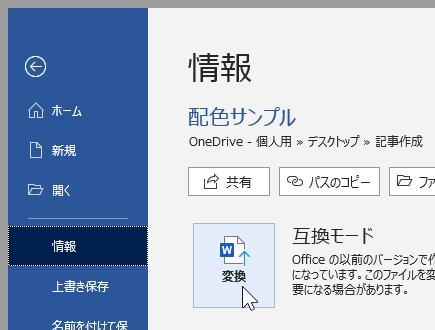
互換モードを解除するには、ファイルタブで[情報]をクリックし、[ドキュメントのプロパティ]で[互換モード]のチェックボックスを外し、[OK]をクリックします。この設定変更により、新しいバージョンのWordの機能が使用可能になります。
互換モードの解除方法
# Wordの互換モードを解除するには、ファイルタブで[情報]をクリックする必要があります。これにより、ドキュメントのプロパティが表示されます。ここで、[ドキュメントのプロパティ]で[互換モード]のチェックボックスを外すと、互換モードが解除されます。最後に、[OK]をクリックして変更を保存します。
互換モードを解除すると、新しいバージョンのWordの機能が使用可能になります。ただし、古いバージョンのWordで開くことができなくなります。したがって、互換モードを解除する前に、ドキュメントを古いバージョンのWordで開く必要があるかどうかを確認する必要があります。
互換モードを解除することで、新しいバージョンのWordの機能を活用することができます。例えば、新しいバージョンのWordでは、より高度な編集機能や、より美しいデザインのテンプレートが利用可能です。互換モードを解除することで、これらの機能を利用することができます。
ファイルタブで互換モードを解除する手順
# Wordの互換モードを解除するには、まずファイルタブを開きます。ファイルタブは、Wordの画面上部に表示されています。ファイルタブを開くと、[情報]というボタンが表示されます。このボタンをクリックすると、ドキュメントのプロパティが表示されます。
ここで、[ドキュメントのプロパティ]の下にある[互換モード]のチェックボックスに注目します。このチェックボックスにチェックが入っている場合、互換モードが有効になっています。互換モードを解除するには、このチェックボックスのチェックを外します。チェックを外すと、互換モードが解除され、新しいバージョンのWordの機能が使用可能になります。
ただし、互換モードを解除すると、古いバージョンのWordで開くことができなくなります。したがって、互換モードを解除する前に、ドキュメントを古いバージョンのWordで開く必要があるかどうかを確認する必要があります。
互換モードを解除した後の注意点
# 以降の説明では、Wordの互換モードを解除した後の注意点について説明します。互換モードを解除すると、新しいバージョンのWordの機能が使用可能になりますが、古いバージョンのWordで開くことができなくなります。これは、互換モードが古いバージョンのWordドキュメントと互換性を持つように設定されたモードであるためです。
互換モードを解除した後、ドキュメントを古いバージョンのWordで開こうとすると、エラーが発生する可能性があります。また、互換モードを解除したドキュメントを他のユーザーに送信する場合、相手が古いバージョンのWordを使用している場合、ドキュメントを開くことができなくなる可能性があります。したがって、互換モードを解除する前に、ドキュメントの互換性を確認する必要があります。
互換モードを解除した後、ドキュメントの互換性を確保するために、Wordのバージョンを確認する必要があります。Wordのバージョンを確認するには、Wordのファイルタブで[ヘルプ]をクリックし、[Wordについて]をクリックします。ここで、Wordのバージョン情報が表示されます。
まとめ
Wordの互換モードを解除する手順についての記事です。互換モードは、古いバージョンのWordドキュメントと互換性を持つように設定されたモードですが、新しいドキュメントの作成や編集の際には、互換モードがかえって作業を遅らせる要因となってしまう場合があります。
互換モードを解除するには、ファイルタブで[情報]をクリックし、[ドキュメントのプロパティ]で[互換モード]のチェックボックスを外し、[OK]をクリックします。この設定変更により、新しいバージョンのWordの機能が使用可能になりますが、古いバージョンのWordで開くことができなくなります。
互換モードを解除すると、Wordの新しい機能を活用することができます。新しい機能を使用することで、作業の効率が向上し、より高度な文書を作成することができます。ただし、互換モードを解除すると、古いバージョンのWordで開くことができなくなりますので、注意が必要です。
# を除いたタイトル「Word互換モードの解除方法:新機能を活用するための設定変更」は、Wordの互換モードを解除する方法を紹介する記事です。この記事では、互換モードを解除する手順と、新しい機能を活用する方法について説明します。
まとめ
Wordの互換モードを解除する手順についての記事でした。互換モードを解除することで、新しいバージョンのWordの機能を活用することができますが、古いバージョンのWordで開くことができなくなりますので、注意が必要です。
よくある質問
Word互換モードとは何か
Word互換モードとは、Microsoft Word で作成された文書を、互換性 を維持したまま、他のバージョンの Word または他のアプリケーションで開くことができる機能です。このモードでは、一部の機能が制限されるため、文書のレイアウトやデザインが崩れる可能性があります。Word互換モードを解除することで、文書の編集時に最新の機能を活用することができます。
Word互換モードを解除する方法は
Word互換モードを解除するには、まず文書を開き、ファイル メニューから 情報 を選択します。次に、互換モード のセクションで、互換モードの解除 ボタンをクリックします。確認ダイアログが表示されたら、OK をクリックして変更を保存します。これで、文書は互換モードから解除され、最新の機能を活用できるようになります。
互換モードを解除すると文書のレイアウトが崩れるのではないか
互換モードを解除すると、文書のレイアウトやデザインが崩れる可能性があります。これは、互換モードでは一部の機能が制限されているためです。ただし、レイアウトの調整 などの機能を使用することで、文書のレイアウトを調整し、崩れを防ぐことができます。また、文書の編集時に、* Undo* 機能を使用することで、変更を元に戻すこともできます。
互換モードを解除した文書を古いバージョンの Word で開くことはできるか
互換モードを解除した文書を古いバージョンの Word で開くことはできますが、文書のレイアウトやデザインが崩れる可能性があります。これは、古いバージョンの Word では、最新の機能がサポートされていないためです。文書を古いバージョンの Word で開く必要がある場合は、互換モード を有効にするか、文書を PDF などの形式で保存することをお勧めします。
コメントを残す
コメントを投稿するにはログインしてください。
関連ブログ記事