
Excelグラフのブランクを非表示にする方法と設定の解説

# Excelグラフのブランクを非表示にする方法と設定の解説
この記事では、Excelでグラフを作成する際に発生するブランクを非表示にする方法について解説します。ブランクとは、グラフのデータが存在しない部分を指し、グラフの見栄えを損なうことがあります。ブランクを非表示にすることで、グラフの見栄えを改善し、データの分析を容易にすることができます。
Excelグラフのブランクを非表示にする方法は、主にグラフのプロパティー設定を利用します。グラフのプロパティー設定では、ブランクの表示を無効にすることができます。この設定を有効にすることで、ブランクが表示されなくなります。また、ブランクの表示を無効にするグローバル設定を使用することや、Power Queryを使用してデータを加工し、ブランクを除去することもできます。
Excelグラフのブランクを非表示にする必要性
Excelグラフのブランクを非表示にする必要性は、グラフの見やすさとデータの正確性を保つためです。ブランクが表示されると、グラフの読み取りが困難になり、データの分析が不正確になる可能性があります。特に、データの変動が激しい場合や、複数のデータを比較する場合には、ブランクの表示は混乱を招きやすくなります。
# グラフのプロパティーでブランクの表示を無効にすることで、この問題を解決できます。ブランクの表示を無効にすることで、グラフはより見やすくなり、データの分析が容易になります。また、グラフの見栄えも向上し、プレゼンテーションやレポートに使用する際にも有効です。
ブランクの表示を無効にする方法は、グラフの種類やデータの形式によって異なります。一般的には、グラフのプロパティーでブランクの表示を無効にする設定を有効にすることで、ブランクが表示されなくなります。ただし、特定のグラフやデータの場合には、追加の設定や操作が必要になる場合があります。
グラフのプロパティーでブランクの表示を無効にする方法
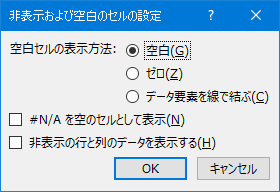
グラフのプロパティーでブランクの表示を無効にする方法は、Excelでグラフを作成する際に最もよく使用される方法です。グラフを作成した後、グラフを選択し、右クリックメニューから「グラフのプロパティー」を選択します。グラフのプロパティー画面が表示されたら、「データ」タブを選択し、「ブランクの表示」セクションまでスクロールします。ここで、「ブランクの表示」チェックボックスのチェックを外すことで、ブランクの表示を無効にすることができます。
この設定を有効にすると、グラフ上のブランクが表示されなくなります。ただし、この設定はグラフごとに適用されるため、複数のグラフを作成する場合は、それぞれのグラフでこの設定を適用する必要があります。グラフのプロパティーでブランクの表示を無効にする方法は、Excelのバージョンに関係なく使用できるため、広く普及しています。
グラフのプロパティーでブランクの表示を無効にする方法は、# グラフの作成時に最もよく使用される方法ですが、他の方法も存在します。たとえば、Power Queryを使用してデータを加工し、ブランクを除去することもできます。また、マクロを使用して自動的にブランクを検出し、グラフから除去することもできます。これらの方法については、後述します。
グローバル設定を使用してブランクの表示を無効にする方法
# グローバル設定を使用してブランクの表示を無効にする方法は、Excelのオプション設定を変更することで実現できます。まず、Excelの「ファイル」メニューを開き、「オプション」を選択します。次に、「詳細設定」タブを開き、「グラフの設定」セクションまでスクロールします。このセクションでは、「ブランクのセルをプロットしない」チェックボックスをオンにすることで、ブランクの表示を無効にすることができます。
この設定を有効にすると、すべてのグラフでブランクの表示が無効になります。ただし、この設定はグローバルなので、すべてのグラフに適用されます。特定のグラフのみでブランクの表示を無効にする場合は、グラフのプロパティーで設定する必要があります。
グローバル設定を使用する利点は、すべてのグラフでブランクの表示を一括で管理できることです。ただし、特定のグラフでブランクの表示を有効にする必要がある場合は、グラフのプロパティーで設定する必要があります。
Power Queryを使用してデータを加工し、ブランクを除去する方法
Power Queryを使用してデータを加工し、ブランクを除去する方法は、Excelでグラフのブランクを非表示にするための有効な手段です。Power Queryは、データの取得、加工、変換を行うためのツールであり、Excel 2013以降のバージョンで利用可能です。
# データの加工にPower Queryを使用することで、ブランクを含むデータを簡単に除去することができます。具体的には、Power Queryの「データのフィルタリング」機能を使用して、ブランクの行を除去することができます。この機能を使用することで、グラフに表示されるデータからブランクを除去することができます。
また、Power Queryを使用してデータを加工することで、データの整理や変換も行うことができます。例えば、データのフォーマットを変更したり、データをグループ化したりすることができます。これにより、グラフに表示されるデータをより適切な形式に変換することができます。
マクロを使用して自動的にブランクを検出し、グラフから除去する方法
マクロを使用して自動的にブランクを検出し、グラフから除去する方法は、ExcelのVBA(Visual Basic for Applications)を使用して実現できます。# マクロを使用することで、グラフのブランクを自動的に検出し、除去することができます。
まず、Excelの開発タブを開き、VBAエディターを起動します。次に、新しいモジュールを作成し、グラフのブランクを検出して除去するためのコードを記述します。コードを記述する際には、グラフの種類やデータの構造に応じて、ブランクを検出して除去するための条件を設定する必要があります。
マクロを使用することで、グラフのブランクを自動的に検出し、除去することができますが、コードを記述する際には注意が必要です。コードにエラーがある場合、グラフが正しく表示されない場合や、データが失われる場合があります。したがって、コードを記述する際には十分な注意を払い、テストを実施してコードの正確性を確認する必要があります。
まとめ
Excelグラフのブランクを非表示にする方法と設定の解説
Excelでグラフを作成する際、ブランクのセルがグラフ内に表示されることがあります。これは、グラフの見栄えを損なうだけでなく、データの正確性にも影響を及ぼす可能性があります。そこで、この記事では、Excelグラフのブランクを非表示にする方法について説明します。
グラフのプロパティーでブランクの表示を無効にすることができます。グラフを選択し、右クリックメニューから「グラフのプロパティー」を選択します。次に、「データ」のタブを選択し、「ブランクのセルをプロットしない」をチェックします。これにより、ブランクのセルがグラフ内に表示されなくなります。
また、Power Queryを使用してデータを加工し、ブランクを除去することもできます。Power Queryは、Excelに搭載されているデータ加工ツールです。Power Queryを使用してデータを加工することで、ブランクを除去し、グラフの見栄えを向上させることができます。
まとめ
この記事では、Excelグラフのブランクを非表示にする方法について説明しました。グラフのプロパティーでブランクの表示を無効にすることや、Power Queryを使用してデータを加工し、ブランクを除去することができます。これらの方法を使用することで、Excelグラフの見栄えを向上させることができます。
よくある質問
Excelグラフのブランクを非表示にする方法は?
Excelグラフのブランクを非表示にする方法は、グラフの設定を変更することで実現できます。具体的には、グラフのデータ系列を選択し、「データ系列の編集」 をクリックします。次に、「データ系列のオプション」 ダイアログボックスが表示されるので、「ブランクを非表示にする」 チェックボックスにチェックを入れて、「OK」 をクリックします。これにより、グラフのブランクが非表示になります。
Excelグラフのブランクを非表示にする設定はどこにありますか?
Excelグラフのブランクを非表示にする設定は、グラフのデータ系列のオプションにあります。グラフのデータ系列を選択し、「データ系列の編集」 をクリックします。次に、「データ系列のオプション」 ダイアログボックスが表示されるので、「ブランクを非表示にする」 チェックボックスにチェックを入れて、「OK」 をクリックします。これにより、グラフのブランクが非表示になります。
Excelグラフのブランクを非表示にする方法は、グラフの種類によって異なりますか?
はい、Excelグラフのブランクを非表示にする方法は、グラフの種類によって異なります。例えば、「折れ線グラフ」 の場合、データ系列のオプションでブランクを非表示にすることができますが、「棒グラフ」 の場合、データ系列のオプションでブランクを非表示にすることができません。したがって、グラフの種類に応じて、ブランクを非表示にする方法を選択する必要があります。
Excelグラフのブランクを非表示にする方法は、Excelのバージョンによって異なりますか?
はい、Excelグラフのブランクを非表示にする方法は、Excelのバージョンによって異なります。例えば、「Excel 2013」 以降のバージョンでは、データ系列のオプションでブランクを非表示にすることができますが、「Excel 2010」 以前のバージョンでは、データ系列のオプションでブランクを非表示にすることができません。したがって、Excelのバージョンに応じて、ブランクを非表示にする方法を選択する必要があります。
コメントを残す
コメントを投稿するにはログインしてください。
関連ブログ記事