
Excelブック共有表示されない?設定とネットワークの確認方法

# Excelブック共有表示されない?設定とネットワークの確認方法
Excelでブックの共有が表示されない場合、ユーザーは困惑することがあります。この記事では、ブックの共有が表示されない場合の対処法を紹介します。ブックの共有設定、ネットワークの接続状況、Excelの設定などを確認することで、問題を解決することができます。
ブックの共有が表示されない場合、まずブックの共有設定を確認する必要があります。共有の許可が設定されているかどうか、また共有の範囲が正しく設定されているかどうかを確認する必要があります。共有設定が正しく設定されていない場合、ブックの共有が表示されない可能性があります。
また、ネットワークの接続状況も確認する必要があります。ネットワークの接続が不安定である場合、ブックの共有が表示されない可能性があります。ネットワークの接続状況を確認し、問題がネットワークの側にあるかどうかを確認する必要があります。
Excelブック共有表示されない原因
Excelブックの共有が表示されない場合、原因は複数考えられます。まず、# ブックの共有設定が正しく設定されていない可能性があります。共有設定では、共有の許可やアクセス権限が設定されます。共有設定が正しく設定されていないと、ブックの共有が表示されません。
また、ネットワークの接続状況も原因の1つです。ネットワークの接続が不安定であるか、Excelがネットワークに接続できない場合、ブックの共有が表示されません。ネットワークの問題は、Excelの設定やファイアウォールの設定によっても発生する可能性があります。
さらに、Excelのバージョンやファイルの形式も原因の1つです。古いバージョンのExcelでは、共有機能が正常に動作しない場合があります。また、ファイルの形式が正しくない場合も、ブックの共有が表示されません。したがって、Excelのバージョンやファイルの形式を確認することも重要です。
ブックの共有設定の確認方法
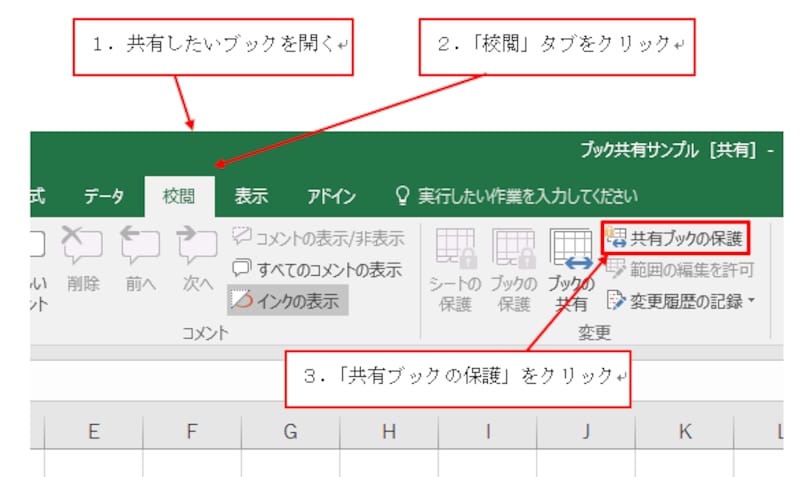
ブックの共有設定を確認するには、まずExcelでブックを開き、「共有」 タブをクリックします。次に、「共有の管理」 をクリックし、共有の許可が設定されているかどうかを確認します。共有の許可が設定されていない場合、ブックの共有は表示されません。
共有の許可を設定するには、「共有の管理」 ウィンドウで、共有したいユーザーを追加し、共有の許可を設定します。共有の許可を設定した後、ブックを保存し、共有を確認します。
また、ブックの共有設定を確認する際には、ファイルのパスも確認する必要があります。ファイルのパスが正しく設定されていない場合、ブックの共有は表示されません。ファイルのパスを確認するには、「ファイル」 タブをクリックし、「ファイルの場所」 をクリックします。ファイルのパスが正しく設定されているかどうかを確認し、必要に応じて修正します。
ネットワークの接続状況の確認方法
ネットワークの接続状況を確認するには、まずインターネット接続が正常に機能しているかどうかを確認する必要があります。Excelブックの共有に問題がある場合、ネットワークの接続状況が原因である可能性があります。# Excelブックの共有に必要なネットワークの設定が正しく構成されているかどうかを確認する必要があります。
ネットワークの接続状況を確認するには、まずネットワークのケーブルやWi-Fiの接続状況を確認します。ケーブルが正常に接続されていない場合や、Wi-Fiの接続が不安定な場合、Excelブックの共有に問題が発生する可能性があります。また、ネットワークの設定が正しく構成されていない場合も、Excelブックの共有に問題が発生する可能性があります。
ネットワークの接続状況を確認した後、Excelブックの共有設定を再度確認する必要があります。共有設定が正しく構成されていない場合、Excelブックの共有に問題が発生する可能性があります。共有設定を確認するには、Excelのメニューから共有設定を選択し、共有の許可が設定されているかどうかを確認します。
Excelの設定の確認方法
Excelの設定の確認方法は、ブックの共有が表示されない場合の重要なステップです。まず、Excelのバージョンを確認する必要があります。古いバージョンのExcelでは、共有機能が制限されている場合があります。最新のバージョンにアップデートすることで、共有機能が有効になる可能性があります。
次に、Excelの共有設定を確認する必要があります。# Excelの共有設定は、ファイルのプロパティから確認できます。ファイルのプロパティを開き、「共有」タブを選択します。ここで、共有の許可が設定されているかどうかを確認できます。共有の許可が設定されていない場合、共有を許可する必要があります。
また、Excelのセキュリティ設定も確認する必要があります。セキュリティ設定が厳しすぎると、共有機能が制限される場合があります。セキュリティ設定を調整することで、共有機能が有効になる可能性があります。Excelの設定を確認することで、ブックの共有が表示されない問題を解決できる可能性があります。
対処法とトラブルシューティング
# Excelブック共有表示されない場合の対処法として、まずブックの共有設定を確認することが重要です。共有設定が正しく設定されていない場合、ブックの共有が表示されない可能性があります。共有設定を確認するには、Excelの「共有」タブを開き、共有の許可が設定されているかどうかを確認します。
共有設定が正しく設定されているにもかかわらず、ブックの共有が表示されない場合、ネットワークの接続状況を確認する必要があります。ネットワークの接続が不安定である場合、ブックの共有が表示されない可能性があります。ネットワークの接続状況を確認するには、ネットワークの設定を確認し、問題がネットワークの側にあるかどうかを確認します。
Excelの設定も確認する必要があります。共有機能が有効になっていない場合、ブックの共有が表示されない可能性があります。Excelの設定を確認するには、Excelの「オプション」タブを開き、共有機能が有効になっているかどうかを確認します。
まとめ
Excelブック共有表示されない場合の対処法を紹介します。まず、ブックの共有設定を確認し、共有の許可が設定されているかどうかを確認します。共有設定は、Excelの「共有」機能を使用して設定できます。# ブックの共有設定を確認することで、共有の許可が設定されているかどうかを確認できます。
次に、ネットワークの接続状況を確認し、問題がネットワークの側にあるかどうかを確認します。ネットワークの接続状況は、インターネット接続の確認やファイアウォールの設定の確認などで確認できます。ネットワークの問題が原因で共有が表示されない場合、ネットワークの設定を変更することで問題を解決できます。
最後に、Excelの設定を確認し、共有機能が有効になっているかどうかを確認します。Excelの設定は、Excelの「オプション」機能を使用して確認できます。共有機能が有効になっていない場合、共有機能を有効にすることで問題を解決できます。
まとめ
Excelブック共有表示されない場合の対処法として、ブックの共有設定の確認、ネットワークの接続状況の確認、Excelの設定の確認などがあります。これらの確認を行うことで、共有が表示されない問題を解決できます。
よくある質問
Excelブック共有が表示されないのはなぜですか?
Excelブック共有が表示されない場合、ファイルの共有設定やアクセス権限に問題がある可能性があります。まず、共有設定を確認し、共有相手が編集権限を持っているかどうかを確認します。また、共有相手がOneDriveやSharePointなどのクラウドストレージにアクセスできるかどうかも確認する必要があります。さらに、ファイアウォールやネットワークの設定が共有に影響を与えていないかどうかも確認する必要があります。
Excelブック共有の設定方法は?
Excelブック共有の設定方法は、Excelのバージョンによって異なります。Excel 2016以降のバージョンでは、「共有」タブから共有設定を行うことができます。共有相手のメールアドレスを入力し、編集権限を選択することで共有設定を行うことができます。また、OneDriveやSharePointなどのクラウドストレージに保存されているファイルを共有する場合は、クラウドストレージの共有設定も確認する必要があります。
ネットワークの確認方法は?
ネットワークの確認方法は、ネットワークの種類によって異なります。LAN接続の場合、ルーターの設定やファイアウォールの設定を確認する必要があります。Wi-Fi接続の場合、Wi-Fiの設定やネットワークのセキュリティ設定を確認する必要があります。また、VPN接続の場合、VPNの設定やネットワークのセキュリティ設定を確認する必要があります。
共有相手がExcelブックにアクセスできない場合はどうすればいいですか?
共有相手がExcelブックにアクセスできない場合、共有設定やアクセス権限に問題がある可能性があります。まず、共有設定を確認し、共有相手が編集権限を持っているかどうかを確認します。また、共有相手がOneDriveやSharePointなどのクラウドストレージにアクセスできるかどうかも確認する必要があります。さらに、ファイアウォールやネットワークの設定が共有に影響を与えていないかどうかも確認する必要があります。
コメントを残す
コメントを投稿するにはログインしてください。
関連ブログ記事