
保存されていないExcelファイルを復元する方法:自動保存とバックアップの活用

この記事では、Excelファイルの復元方法について説明します。Excelを使用しているときに、電源が落ちたり、ソフトウェアがクラッシュしたりして、保存されていないファイルが失われることがあります。しかし、自動保存とバックアップの機能を活用することで、保存されていないファイルを復元することができます。この記事では、これらの機能の使い方と、保存されていないファイルを復元する方法について詳しく説明します。
自動保存機能は、指定された時間間隔でファイルを自動的に保存する機能です。この機能を有効にすると、作業中のファイルが自動的に保存され、保存されていないファイルを復元することができます。また、バックアップ機能を使用することで、指定されたフォルダーにバックアップファイルが作成され、保存されていないファイルを復元することができます。
この記事では、これらの機能の使い方と、保存されていないファイルを復元する方法について詳しく説明します。また、外部ツールを使用してファイルを復元する方法についても説明します。保存されていないファイルを復元する方法を知ることで、重要なデータを失うことを防ぐことができます。
Excelの自動保存機能を有効にする
Excelの自動保存機能を有効にすることで、指定された時間間隔でファイルが自動的に保存されます。この機能は、自動保存と呼ばれ、Excelの設定で有効にすることができます。自動保存を有効にすると、ファイルが保存される時間間隔を指定することができます。たとえば、10分ごとにファイルを保存するように設定することができます。
自動保存を有効にするには、Excelのオプションメニューを開き、保存タブを選択します。次に、自動保存のチェックボックスをオンにし、保存間隔を指定します。自動保存を有効にすると、Excelは指定された時間間隔でファイルを自動的に保存します。
自動保存は、保存されていないファイルを復元するのに役立ちます。ファイルが自動的に保存されると、バックアップファイルが作成されます。このバックアップファイルを使用して、保存されていないファイルを復元することができます。
Excelのバックアップ機能を使用する
Excelのバックアップ機能を使用することで、指定されたフォルダーにバックアップファイルが作成されます。この機能を使用するには、Excelのオプションから保存を選択し、バックアップの作成を有効にする必要があります。バックアップファイルは、指定されたフォルダーに自動的に保存されます。
バックアップファイルは、.xlkという拡張子で保存されます。このファイルには、最後に保存された状態のデータが含まれています。バックアップファイルを使用することで、保存されていないファイルを復元することができます。
バックアップ機能を使用することで、データの安全性を確保することができます。特に、重要なデータを扱う場合には、バックアップ機能を使用することが推奨されます。バックアップファイルは、必要に応じて復元することができます。
外部ツールを使用してファイルを復元する
外部ツールを使用してファイルを復元する方法もあります。ファイル復元ソフトウェアを使用することで、保存されていないエクセルファイルを復元することができます。このようなソフトウェアは、ハードディスクやSSDなどのストレージデバイスから削除されたファイルを復元することができます。
RecuvaやEaseUS Data Recovery Wizardなどのファイル復元ソフトウェアは、保存されていないエクセルファイルを復元するために使用できます。これらのソフトウェアは、ストレージデバイスをスキャンして削除されたファイルを検出します。検出されたファイルは、元のフォルダーに復元することができます。
ただし、ファイル復元ソフトウェアを使用する場合には、データの完全性に注意する必要があります。復元されたファイルは、元のファイルと同じ状態ではない可能性があります。したがって、復元されたファイルを使用する前に、内容を確認することが重要です。
Excelの復元機能を使用する
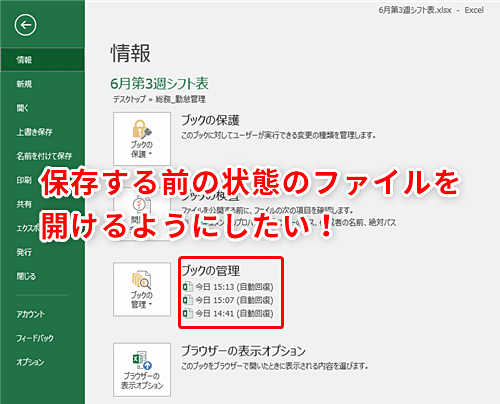
Excelの復元機能を使用することで、保存されていないファイルを復元することができます。この機能は、自動保存されたファイルを復元するために使用されます。Excelの復元機能を使用するには、まずExcelを起動し、ファイルメニューを開きます。次に、情報を選択し、ドキュメントの管理をクリックします。ここで、自動保存ファイルの復元を選択し、復元したいファイルを選択します。
復元機能を使用することで、最後に保存された状態のファイルを復元することができます。ただし、この機能を使用するには、自動保存機能が有効になっている必要があります。自動保存機能は、指定された時間間隔でファイルを自動的に保存します。したがって、自動保存機能を有効にすると、復元機能を使用することができます。
また、復元機能を使用することで、バックアップファイルも復元することができます。バックアップファイルは、指定されたフォルダーに保存されます。バックアップファイルを復元するには、復元機能を使用し、バックアップファイルを選択します。
Windowsの復元機能を使用する
Windowsの復元機能を使用することで、保存されていないExcelファイルを復元することができます。この機能は、Windowsのバックアップと復元機能の一部であり、指定された時間に保存されたファイルを復元することができます。ファイル履歴を有効にすると、Windowsは指定されたフォルダー内のファイルの変更を追跡し、バックアップを作成します。
ファイル履歴を使用してExcelファイルを復元するには、コントロールパネルを開き、ファイル履歴を選択します。次に、ファイル履歴の設定を選択し、ファイル履歴を有効にするをクリックします。ファイル履歴が有効になると、Windowsは指定されたフォルダー内のファイルの変更を追跡し、バックアップを作成します。
Excelファイルを復元するには、ファイル履歴を開き、復元を選択します。次に、復元したいファイルを選択し、復元をクリックします。Windowsは指定された時間に保存されたファイルを復元します。ファイル履歴を使用することで、保存されていないExcelファイルを復元することができます。
まとめ
自動保存機能とバックアップ機能を活用することで、保存されていないExcelファイルを復元することができます。Excelの自動保存機能を有効にすると、指定された時間間隔でファイルが自動的に保存されます。この機能を使用することで、作業途中でExcelがクラッシュした場合でも、最後に保存された状態のファイルを復元することができます。
また、Excelのバックアップ機能を使用することで、指定されたフォルダーにバックアップファイルが作成されます。このバックアップファイルを使用することで、保存されていないファイルを復元することができます。さらに、外部ツールを使用してファイルを復元することもできます。
Windowsのファイル履歴機能を使用することで、指定された時間に保存されたファイルを復元することができます。この機能を使用することで、保存されていないファイルを復元することができます。ただし、この機能を使用するには、事前にファイル履歴を有効にしておく必要があります。
Excelの復元機能を使用することで、最後に保存された状態のファイルを復元することができます。この機能を使用することで、保存されていないファイルを復元することができます。ただし、この機能を使用するには、事前に自動保存機能を有効にしておく必要があります。
よくある質問
Excelファイルを保存せずに閉じてしまった場合、復元する方法はありますか?
Excelファイルを保存せずに閉じてしまった場合、自動保存機能を利用して復元することができます。自動保存機能は、一定の時間間隔でファイルを自動的に保存する機能です。自動保存されたファイルは、Excelのバックアップフォルダに保存されます。バックアップフォルダの場所は、Excelの設定によって異なりますが、通常は「C:Users<ユーザー名>AppDataRoamingMicrosoftExcelBackup」にあります。自動保存されたファイルを復元するには、バックアップフォルダを開き、自動保存されたファイルを探して開きます。
自動保存機能を有効にする方法はありますか?
自動保存機能を有効にするには、Excelのオプションを開きます。オプションを開くには、Excelの「ファイル」メニューから「オプション」を選択します。オプションの「保存」タブを開き、自動保存のチェックボックスにチェックを入れて、自動保存の間隔を設定します。自動保存の間隔は、1分から120分まで設定できます。自動保存機能を有効にすると、一定の時間間隔でファイルが自動的に保存されます。
バックアップファイルの保存場所を変更する方法はありますか?
バックアップファイルの保存場所を変更するには、Excelのオプションを開きます。オプションを開くには、Excelの「ファイル」メニューから「オプション」を選択します。オプションの「保存」タブを開き、バックアップの保存場所のフィールドに新しい保存場所を入力します。新しい保存場所は、ローカルディスクまたはネットワークドライブに設定できます。バックアップファイルの保存場所を変更すると、自動保存されたファイルが新しい保存場所に保存されます。
自動保存されたファイルを復元する際に、ファイルの内容が破損している場合どうすればよいですか?
自動保存されたファイルを復元する際に、ファイルの内容が破損している場合、Excelの修復機能を利用して修復することができます。修復機能は、破損したファイルを修復する機能です。修復機能を利用するには、Excelの「ファイル」メニューから「開く」を選択し、破損したファイルを選択します。次に、修復ボタンをクリックして修復機能を実行します。修復機能が完了すると、修復されたファイルが開かれます。
コメントを残す
コメントを投稿するにはログインしてください。
関連ブログ記事