
ワードのフッターにファイルの場所を表示する方法と手順

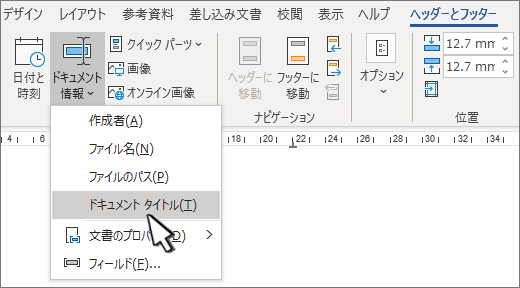
# ワードのフッターにファイルの場所を表示する方法と手順 について解説します。この記事では、ワードのフッターにファイルの場所を表示する方法について詳しく説明します。ワードを使用して文書を作成する際、ファイルの場所をフッターに表示することは、文書の整備や管理に役立ちます。
ワードのフッターにファイルの場所を表示する方法は、非常に簡単です。ワードのドキュメントのフッターを編集し、挿入タブのフィールドボタンをクリックして、Quick PartsタブのDocument Locationを選択し、挿入ボタンをクリックすることで実現できます。この方法で、フッターにファイルの場所を表示することができ、作業時間を短縮し、文書の整備も容易になります。
この記事では、ワードのフッターにファイルの場所を表示する方法について詳しく説明し、ワードの初心者でも簡単に実践できるように解説します。
ワードのフッターを編集する方法
ワードのフッターを編集するには、まずドキュメントの下部にあるフッター領域をクリックする必要があります。フッター領域をクリックすると、フッターの編集モードに切り替わります。ここで、フッターの内容を編集することができます。
フッターの編集モードでは、テキストの入力、フォントの変更、画像の挿入など、通常のワードの編集機能を利用することができます。また、フッターのレイアウトを変更することもできます。例えば、フッターの高さを調整したり、フッターの背景色を変更したりすることができます。
フッターの編集が完了したら、フッター領域の外側をクリックすることで、フッターの編集モードを終了することができます。フッターの編集モードを終了すると、フッターの内容が保存され、ドキュメントの下部に表示されます。次に、# ワードのファイルの場所を表示するフィールドを挿入する方法について説明します。
フィールドボタンを使用してファイルの場所を挿入する
ワードでフッターにファイルの場所を表示するには、フィールドボタンを使用する方法があります。まず、ワードのドキュメントを開き、フッターを編集モードに切り替えます。次に、挿入タブのフィールドボタンをクリックして、Quick PartsタブのDocument Locationを選択します。ここで、# ドキュメントの場所を挿入するフィールドが選択されます。
フィールドボタンをクリックすると、ドキュメントの場所が自動的に挿入されます。この方法で、フッターにファイルの場所を表示することができ、作業時間を短縮し、文書の整備も容易になります。フィールドボタンを使用することで、ドキュメントの場所を簡単に挿入することができ、ワードの機能をより効果的に活用することができます。
また、フィールドボタンを使用することで、ドキュメントの場所を自動的に更新することもできます。ドキュメントの場所が変更された場合、フィールドボタンを更新することで、フッターに表示されるドキュメントの場所も自動的に更新されます。これにより、文書の整備が容易になり、作業時間を短縮することができます。
Quick PartsタブのDocument Locationを選択する
ワードでフッターにファイルの場所を表示するには、まずフッターを編集する必要があります。フッターを編集するには、挿入タブのフッターをクリックし、フッターの編集を選択します。次に、フッターの編集画面で、挿入タブのフィールドボタンをクリックします。
フィールドボタンをクリックすると、フィールドの選択画面が表示されます。この画面で、Quick Parts タブを選択し、さらに Document Location を選択します。Document Location を選択すると、現在の文書のファイルの場所が表示されます。
Document Location を選択した後、挿入ボタンをクリックして、ファイルの場所をフッターに挿入します。フッターにファイルの場所を挿入すると、文書の整備が容易になり、作業時間も短縮されます。
ファイルの場所をフッターに表示する手順
ワードでファイルの場所をフッターに表示するには、まずドキュメントのフッターを編集する必要があります。フッターを編集するには、挿入タブのフッターをクリックし、フッターの編集を選択します。フッターの編集画面が表示されたら、挿入タブのフィールドボタンをクリックします。
フィールドボタンをクリックすると、フィールドの選択画面が表示されます。この画面で、Quick Partsタブを選択し、# Document Locationを選択します。Document Locationを選択すると、挿入ボタンをクリックして、ファイルの場所をフッターに表示することができます。
ファイルの場所をフッターに表示することで、文書の整備が容易になります。また、ファイルの場所を確認することができるため、作業時間を短縮することができます。ワードのこの機能を利用することで、文書の作成効率を向上させることができます。
まとめ
ワードのフッターにファイルの場所を表示する方法は、Wordのドキュメントのフッターを編集し、挿入タブのフィールドボタンをクリックして、Quick PartsタブのDocument Locationを選択し、挿入ボタンをクリックすることで実現できます。この方法で、フッターにファイルの場所を表示することができ、作業時間を短縮し、文書の整備も容易になります。
ワードのフッターにファイルの場所を表示するには、まずWordのドキュメントを開き、フッターを編集モードに切り替える必要があります。フッターを編集モードに切り替えるには、挿入タブのフッターボタンをクリックし、フッターの編集を選択します。次に、挿入タブのフィールドボタンをクリックし、Quick PartsタブのDocument Locationを選択します。
# ワードのフッターにファイルの場所を表示する方法は、非常に便利です。文書の整備や管理が容易になり、作業時間も短縮されます。ワードのフッターにファイルの場所を表示する方法を覚えておくと、ワードでの作業がより効率的になります。
まとめ
ワードのフッターにファイルの場所を表示する方法は、Wordのドキュメントのフッターを編集し、挿入タブのフィールドボタンをクリックして、Quick PartsタブのDocument Locationを選択し、挿入ボタンをクリックすることで実現できます。この方法で、フッターにファイルの場所を表示することができ、作業時間を短縮し、文書の整備も容易になります。
よくある質問
ワードのフッターにファイルの場所を表示する方法はありますか
ワードのフッターにファイルの場所を表示するには、フッターの編集 から始めます。まず、ワード文書を開き、挿入 タブをクリックします。次に、フッター をクリックし、フッターの編集 を選択します。フッターの編集モードに入ったら、[ファイル名] と [ファイルの場所] のフィールドを挿入します。これらのフィールドは、クイックパーツ の フィールド から選択できます。フィールドを挿入したら、OK をクリックしてフッターの編集を終了します。
ワードのフッターにファイルの場所を表示する手順は複雑ですか
ワードのフッターにファイルの場所を表示する手順は、比較的簡単です。まず、ワード文書を開き、挿入 タブをクリックします。次に、フッター をクリックし、フッターの編集 を選択します。フッターの編集モードに入ったら、[ファイル名] と [ファイルの場所] のフィールドを挿入します。これらのフィールドは、クイックパーツ の フィールド から選択できます。フィールドを挿入したら、OK をクリックしてフッターの編集を終了します。フッターの更新 をクリックすると、ファイルの場所が自動的に更新されます。
ワードのフッターにファイルの場所を表示する方法は、ワードのバージョンによって異なりますか
ワードのフッターにファイルの場所を表示する方法は、ワードのバージョンによって多少異なります。ワード 2013 以降のバージョンでは、挿入 タブの フッター をクリックし、フッターの編集 を選択します。ワード 2010 以前のバージョンでは、挿入 タブの ヘッダーとフッター をクリックし、フッターの編集 を選択します。ただし、基本的な手順は同じです。フッターの編集 モードに入り、[ファイル名] と [ファイルの場所] のフィールドを挿入します。
ワードのフッターにファイルの場所を表示する方法は、MacとWindowsで異なりますか
ワードのフッターにファイルの場所を表示する方法は、MacとWindowsで多少異なります。Mac では、挿入 タブの フッター をクリックし、フッターの編集 を選択します。Windows では、挿入 タブの フッター をクリックし、フッターの編集 を選択します。ただし、Macではクイックパーツ の フィールド から [ファイル名] と [ファイルの場所] のフィールドを選択する必要があります。Windowsでは、クイックパーツ の フィールド から直接フィールドを挿入できます。
コメントを残す
コメントを投稿するにはログインしてください。
関連ブログ記事