
エクセルで数式がコピーしても反映されない問題の解決方法 | 絶対参照の活用

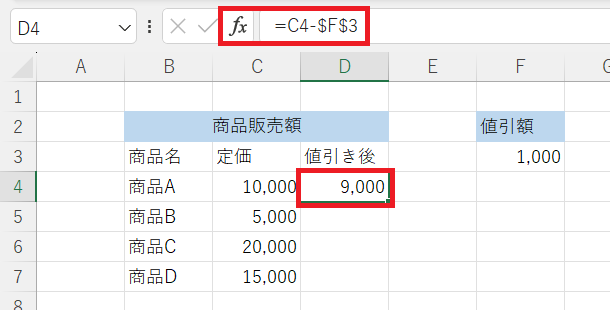
この記事では、エクセルで数式をコピーしても反映されない問題の解決方法について説明します。エクセルを使用する際に、数式をコピーして別のセルに貼り付けることがよくありますが、時々数式が正しく反映されないことがあります。この問題は、数式のコピー方法や貼り付けの仕方、あるいはExcelの設定によって生じることがあります。
# エクセルで数式がコピーしても反映されない問題は、数式の参照範囲が相対参照になっていることが原因です。相対参照は、セルの位置を基準にして数式を評価するため、コピーすると参照範囲が変わってしまいます。したがって、数式が正しく反映されないことがあります。
この問題を解決するためには、数式の参照範囲を確認し、絶対参照を使用する必要があります。絶対参照は、セルの位置を基準にして数式を評価しないので、コピーしても参照範囲が変わらないため、数式が正しく反映されます。
エクセルで数式がコピーしても反映されない問題の原因
エクセルで数式がコピーしても反映されない問題は、数式のコピー方法や貼り付けの仕方、あるいはExcelの設定によって生じることがあります。数式のコピー時に参照範囲が変わるため、数式が正しく反映されないことがあります。たとえば、セルA1に数式=B1+C1が入っており、この数式をセルA2にコピーすると、セルA2の数式は=B2+C2に変更されます。このような挙動は、数式の参照範囲が相対参照になっているためです。
相対参照では、数式の参照範囲はセルの位置を基準にして評価されます。したがって、数式をコピーすると参照範囲が変わるため、数式が正しく反映されないことがあります。一方、絶対参照では、数式の参照範囲はセルの位置を基準にして評価されません。したがって、数式をコピーしても参照範囲が変わらないため、数式が正しく反映されます。
数式の参照範囲を確認し、絶対参照を使用することで、コピーしても数式が正しく反映されます。絶対参照を使用するには、数式の参照範囲を$記号で囲む必要があります。たとえば、セルA1に数式=B1+C1が入っており、この数式を絶対参照に変更するには、= $B$1 + $C$1と記述します。
数式の参照範囲を確認する方法
数式の参照範囲を確認するには、数式を編集する必要があります。セルに数式を入力した後、セルを選択し、数式バーで数式を編集します。数式バーでは、数式の参照範囲が表示されます。参照範囲は、セルの位置を基準にして数式を評価する相対参照と、セルの位置を基準にして数式を評価しない絶対参照の2種類があります。
相対参照は、セルの位置を基準にして数式を評価するため、コピーすると参照範囲が変わってしまいます。一方、絶対参照は、セルの位置を基準にして数式を評価しないため、コピーしても参照範囲が変わらないため、数式が正しく反映されます。数式の参照範囲を確認し、絶対参照を使用することで、コピーしても数式が正しく反映されます。
絶対参照を使用するには、数式バーでセルの参照範囲を選択し、F4キーを押します。F4キーを押すと、セルの参照範囲が絶対参照に変換されます。絶対参照に変換すると、セルの位置を基準にして数式を評価しないため、コピーしても参照範囲が変わらないため、数式が正しく反映されます。
絶対参照の活用方法
# エクセルで数式がコピーしても反映されない問題を解決するには、絶対参照の活用が重要です。絶対参照とは、セルの位置を基準にして数式を評価しない方法です。つまり、数式をコピーしても参照範囲が変わらないため、数式が正しく反映されます。
絶対参照を使用するには、数式の参照範囲を確認する必要があります。たとえば、セルA1に数式=B1+C1が入っている場合、この数式をコピーしてセルA2に貼り付けると、数式は=B2+C2に変更されます。しかし、絶対参照を使用すると、数式は=B1+C1のままです。
絶対参照を使用するには、数式の参照範囲に$記号を付ける必要があります。たとえば、セルA1に数式=B$1+C$1が入っている場合、この数式をコピーしてセルA2に貼り付けると、数式は=B$1+C$1のままです。つまり、数式が正しく反映されます。
絶対参照を使用した数式のコピー方法
エクセルで数式をコピーする際に、参照範囲が変わらないようにするには、絶対参照を使用する必要があります。絶対参照は、セルの位置を基準にして数式を評価しないので、コピーしても参照範囲が変わらないため、数式が正しく反映されます。
# を使用して絶対参照を指定することができます。たとえば、セル A1 にある数式 =B1+C1 をコピーしてセル A2 に貼り付ける場合、通常は =B2+C2 になります。しかし、絶対参照を使用することで、=$B$1+$C$1 と指定することができます。このように指定すると、コピーしても参照範囲が変わらないため、数式が正しく反映されます。
絶対参照を使用することで、数式のコピーが容易になり、エラーが発生するリスクが軽減されます。また、数式の評価が容易になり、エクセルの使いやすさが向上します。したがって、エクセルで数式をコピーする際には、絶対参照を使用することをお勧めします。
まとめ
エクセルで数式がコピーしても反映されない問題は、多くのユーザーが経験することです。この問題は、数式のコピー方法や貼り付けの仕方、あるいはExcelの設定によって生じることがあります。数式のコピー方法を変更したり、Excelの設定を調整したりすることで、この問題を解決することができます。
数式の参照範囲を確認することが、問題解決の第一歩です。数式の参照範囲が相対参照になっている場合、コピーすると参照範囲が変わってしまうため、数式が正しく反映されません。# 絶対参照を使用することで、数式の参照範囲を固定することができます。絶対参照は、セルの位置を基準にして数式を評価しないので、コピーしても参照範囲が変わらないため、数式が正しく反映されます。
絶対参照を使用するには、数式の参照範囲を指定する際に「$」記号を使用します。たとえば、「A1」セルの値を参照する数式を「=$A$1」と指定すると、絶対参照になります。数式の参照範囲を確認し、絶対参照を使用することで、コピーしても数式が正しく反映されます。
まとめ
エクセルで数式がコピーしても反映されない問題は、数式の参照範囲を確認し、絶対参照を使用することで解決することができます。数式のコピー方法やExcelの設定を調整することで、この問題を解決することができます。数式の参照範囲を確認し、絶対参照を使用することで、コピーしても数式が正しく反映されます。
よくある質問
エクセルで数式をコピーしても反映されないのはなぜですか?
エクセルで数式をコピーしても反映されないのは、相対参照 によるものです。相対参照とは、セルの参照が相対的な位置で行われることを指します。たとえば、セルA1に数式 =B1+C1 が入っていて、これをセルA2にコピーすると、セルA2の数式は =B2+C2 になります。しかし、数式が他のセルを参照している場合、相対参照では正しく参照できないことがあります。そのため、絶対参照 を使用する必要があります。
絶対参照とは何ですか?
絶対参照とは、セルの参照が絶対的な位置で行われることを指します。たとえば、セルA1に数式 =$B$1+$C$1 が入っていて、これをセルA2にコピーすると、セルA2の数式は =$B$1+$C$1 のままです。絶対参照を使用することで、数式が他のセルを参照している場合でも、正しく参照できるようになります。
エクセルで絶対参照を使用する方法は?
エクセルで絶対参照を使用するには、数式を入力する際に $ 記号を使用します。たとえば、セルA1に数式 =$B$1+$C$1 を入力すると、B1とC1のセルを絶対参照します。また、F4キー を押すと、相対参照と絶対参照を切り替えることができます。
絶対参照を使用する利点は?
絶対参照を使用する利点は、数式が他のセルを参照している場合でも、正しく参照できることです。また、数式をコピーしても反映されない問題を解決できるため、作業効率 が向上します。さらに、絶対参照を使用することで、数式のエラー を防ぐことができます。
コメントを残す
コメントを投稿するにはログインしてください。
関連ブログ記事