
ワードの前回終了位置から再開する方法と自動保存の設定

# ワードの前回終了位置から再開する方法と自動保存の設定
この記事では、ワードで前回終了した位置から再開する方法と自動保存の設定について説明します。ワードを使用して文書を作成しているとき、前回終了した位置から再開する方法を知っていると、作業効率が大幅に向上します。また、自動保存の設定を理解することで、作業途中でデータが失われることを防ぐことができます。
ワードの自動保存機能は、一定の時間ごとに文書を自動的に保存します。この機能を有効にすると、前回終了した位置から再開することができます。また、ワードのタスクバーにある「ファイル」メニューで、「最近使ったファイル」にアクセスすることで、最近編集したファイルの一覧を表示し、前回終了した位置から再開することができます。
この記事では、ワードの自動保存機能の設定方法と、前回終了した位置から再開する方法について詳しく説明します。
ワードの自動保存設定の有効化
ワードの自動保存設定を有効にするには、ワードの設定画面にアクセスする必要があります。ワードの設定画面では、「# ファイル」メニューから「オプション」を選択し、「保存」タブに移動します。この画面では、「ドキュメントの自動保存」を有効にするチェックボックスがあります。このチェックボックスにチェックを入れることで、ワードは一定の時間ごとにドキュメントを自動的に保存します。
自動保存の時間間隔も設定できます。デフォルトでは、ワードは10分ごとにドキュメントを自動的に保存しますが、この時間間隔を変更することもできます。たとえば、自動保存の時間間隔を5分に設定することで、ワードは5分ごとにドキュメントを自動的に保存します。
ワードの自動保存設定を有効にすると、前回終了した位置から再開することができます。ワードは自動的に保存されたドキュメントを読み込み、前回終了した位置にカーソルを移動します。これにより、前回終了した位置から再開することができます。
最近使ったファイルから前回終了位置にアクセスする方法
ワードの「最近使ったファイル」機能を利用することで、前回終了した位置から再開することができます。この機能は、ワードのタスクバーにある「ファイル」メニューからアクセスできます。ここでは、最近編集したファイルの一覧が表示されます。目的のファイルをクリックすることで、前回終了した位置から再開することができます。
また、「最近使ったファイル」機能では、ファイルの保存場所やファイル名を覚える必要がありません。ワードが自動的にファイルの履歴を保存し、簡単にアクセスできるようにしています。さらに、この機能はワードのバージョンを問わず利用できるため、どのバージョンを使用しているかを気にする必要がありません。
ワードの「最近使ったファイル」機能は、# ワードの前回終了位置から再開する方法として非常に便利です。ワードの設定で「ドキュメントの自動保存」を有効にしている場合、ワードは一定の時間ごとにドキュメントを自動的に保存します。このため、前回終了した位置から再開することができ、作業の効率が向上します。
編集メニューから前回の状態に戻す方法
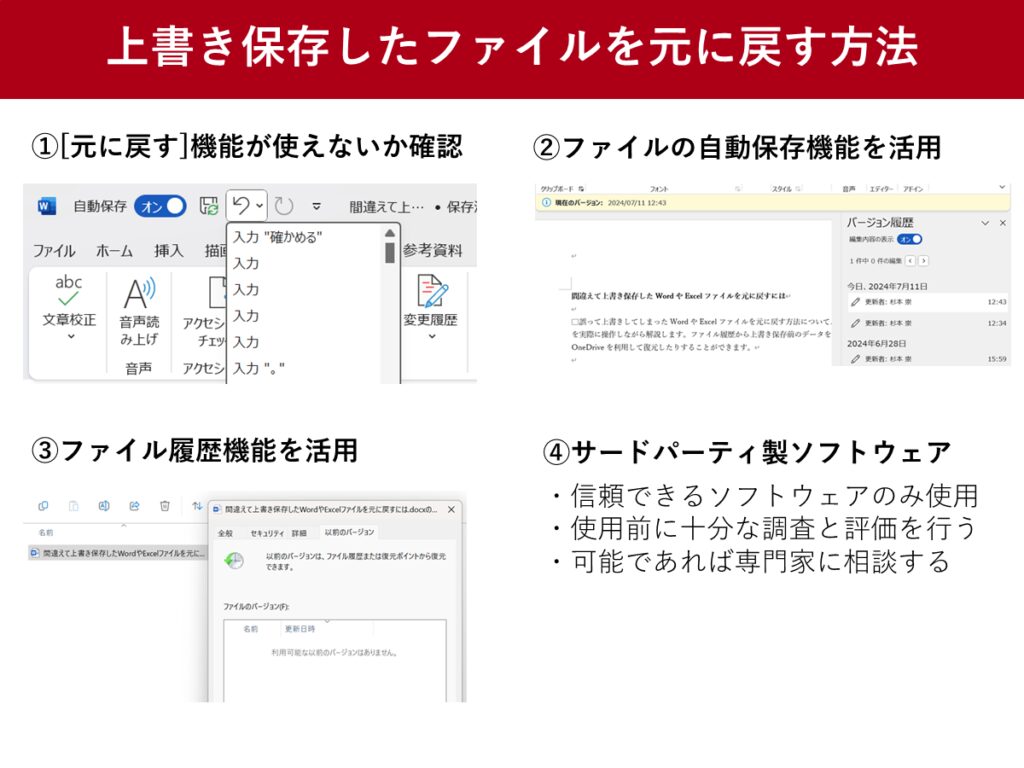
ワードの編集メニューから前回の状態に戻す方法は、編集メニューの「元に戻す」をクリックすることです。この機能を使用すると、ドキュメントの編集履歴が表示され、前回の状態に戻すことができます。編集メニューの「元に戻す」は、# ワードの標準機能であり、編集作業中に間違いや不具合が発生した場合に便利です。
編集メニューの「元に戻す」をクリックすると、ドキュメントの編集履歴が表示されます。この履歴から、前回の状態に戻すことができます。また、編集メニューの「やり直し」機能を使用すると、元に戻した編集を再度適用することができます。この機能は、編集作業中に間違いや不具合が発生した場合に便利です。
編集メニューの「元に戻す」機能は、ワードの自動保存機能と連携しています。自動保存機能を有効にすると、ワードは一定の時間ごとにドキュメントを自動的に保存します。このため、編集メニューの「元に戻す」機能を使用すると、自動保存されたドキュメントの編集履歴が表示されます。
ワードの自動保存の設定方法
ワードの自動保存の設定方法は、ワードの設定で「ドキュメントの自動保存」を有効にすることです。この設定を有効にすると、ワードは一定の時間ごとにドキュメントを自動的に保存します。自動保存の間隔は、ワードの設定で変更することができます。たとえば、自動保存の間隔を5分に設定すると、ワードは5分ごとにドキュメントを自動的に保存します。
また、ワードの自動保存の設定では、保存されるファイルの場所も指定することができます。たとえば、デスクトップに自動保存されたファイルを保存するように設定すると、ワードは自動保存されたファイルをデスクトップに保存します。自動保存されたファイルは、ワードのタスクバーにある「ファイル」メニューで、「最近使ったファイル」にアクセスすることで、表示することができます。
ワードの自動保存の設定は、# ワードの前回終了位置から再開する方法としても役立ちます。自動保存されたファイルを表示することで、前回終了した位置から再開することができます。また、ワードのタスクバーにある「編集」メニューで、「元に戻す」をクリックすることで、前回の状態に戻ることができます。
自動保存の利点と注意点
ワードの自動保存機能は、編集中のドキュメントを一定の時間ごとに自動的に保存するため、データの損失を防ぐことができます。# ワードの自動保存機能を有効にすると、編集中のドキュメントが予期せず終了した場合でも、最後に保存された状態から再開することができます。
自動保存機能は便利ですが、注意点もあります。自動保存されたファイルは、元のファイルとは別の場所に保存されるため、元のファイルと自動保存されたファイルのバージョンが異なる場合があります。したがって、自動保存されたファイルを使用する場合は、元のファイルとのバージョンの差異に注意する必要があります。
また、自動保存機能を有効にすると、編集中のドキュメントが自動的に保存されるため、編集中のデータが他の人にアクセスされる可能性があります。したがって、自動保存機能を有効にする場合は、編集中のドキュメントのセキュリティに注意する必要があります。
まとめ
ワードの前回終了位置から再開する方法と自動保存の設定は、ワードの使い方をより効率的にするために非常に重要です。ワードの設定で「ドキュメントの自動保存」を有効にすることで、ワードは一定の時間ごとにドキュメントを自動的に保存します。これにより、突然のシステムのクラッシュや電源の断などでドキュメントが失われることを防ぐことができます。
また、ワードのタスクバーにある「ファイル」メニューで、「最近使ったファイル」にアクセスすることで、最近編集したファイルの一覧を表示し、前回終了した位置から再開することができます。この機能は、複数のファイルを同時に編集している場合に非常に便利です。
さらに、ワードのタスクバーにある「編集」メニューで、「元に戻す」をクリックすることで、前回の状態に戻ることができます。この機能は、編集ミスを修正するために非常に役立ちます。
ワードの自動保存機能と前回終了位置から再開する機能を活用することで、ワードの使い方をより効率的にすることができます。これらの機能を利用することで、作業の効率を向上させ、生産性を高めることができます。
# ワードの前回終了位置から再開する方法と自動保存の設定を理解することで、ワードの使い方をより効率的にすることができます。
よくある質問
ワードの前回終了位置から再開する方法はありますか
ワードの前回終了位置から再開するには、自動保存の機能を利用する必要があります。まず、ワードのオプションを開き、保存のタブを選択します。次に、自動保存のチェックボックスにチェックを入れて、保存間隔を設定します。保存間隔は、ワードが自動的に保存を行う時間間隔を指定するもので、1 分から120 分までの範囲で設定できます。自動保存の設定を有効にすると、ワードは指定された時間間隔で自動的に保存を行い、前回終了位置から再開することができます。
自動保存の設定はどこで行うのですか
自動保存の設定は、ワードのオプションで行うことができます。ワードのオプションを開くには、ファイルメニューをクリックし、オプションを選択します。次に、保存のタブを選択し、自動保存のチェックボックスにチェックを入れて、保存間隔を設定します。また、保存場所も指定することができます。保存場所は、自動保存されたファイルが保存される場所を指定するもので、デフォルトの保存場所または指定されたフォルダーを選択できます。
ワードの自動保存は、どのような情報を保存するのですか
ワードの自動保存は、文書の内容と編集履歴を保存します。文書の内容には、テキスト、画像、表、グラフなどの要素が含まれます。編集履歴には、挿入、削除、変更などの編集操作が含まれます。自動保存されたファイルには、.asdの拡張子が付与されます。このファイルは、ワードで自動的に保存されたファイルであり、通常のワードファイルと同じように開くことができます。
自動保存されたファイルは、どこに保存されるのですか
自動保存されたファイルは、指定された保存場所に保存されます。保存場所は、ワードのオプションで指定することができます。デフォルトの保存場所は、%USERPROFILE%AppDataRoamingMicrosoftWordです。このフォルダーには、自動保存されたファイルが保存されます。また、指定されたフォルダーを選択することもできます。この場合、自動保存されたファイルは、指定されたフォルダーに保存されます。
コメントを残す
コメントを投稿するにはログインしてください。
関連ブログ記事