
エクセルでグラフに平均値を追加する2つの方法

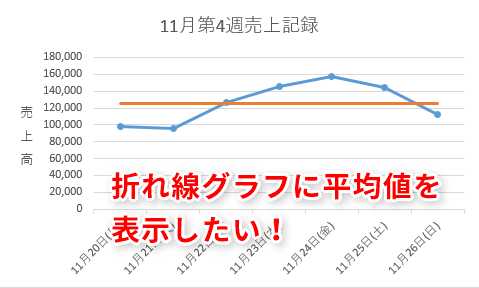
この記事では、エクセルでグラフに平均値を追加する方法について詳しく説明します。グラフに平均値を追加することは、データの分析や可視化において非常に重要なステップです。エクセルでは、チャートツールや計算式を使用してグラフに平均値を追加することができます。この記事では、これらの方法について詳しく説明し、エクセルでグラフに平均値を追加する方法をマスターするためのヒントを提供します。
エクセルでグラフに平均値を追加する方法は、主に2つあります。1つはチャートツールを使用する方法で、もう1つは計算式を使用する方法です。どちらの方法も簡単に実行できますが、データの整合性とグラフの見栄えを維持するために、適切な方法を選択することが大切です。
この記事では、エクセルでグラフに平均値を追加する方法について詳しく説明し、具体的な例を使用して説明します。エクセルの初心者から上級者まで、誰でもこの記事を参考にしてグラフに平均値を追加する方法を学ぶことができます。
グラフに平均値を追加する方法の概要
グラフに平均値を追加する方法は、主に2つの方法があります。チャートツールを使用する方法と計算式を使用する方法です。どちらの方法も、エクセルのグラフ機能を活用して平均値を追加することができます。
チャートツールを使用する方法では、グラフを選択し、チャートツールタブでトレンドラインを選択し、移動平均をクリックします。この方法は、グラフの種類に関係なく平均値を追加することができます。ただし、グラフのデータ範囲が大きい場合、チャートツールを使用する方法では平均値の計算に時間がかかる場合があります。
一方、計算式を使用する方法では、グラフのデータ範囲を選択し、=AVERAGE 関数を使用し、ENTERキーを押します。この方法は、グラフのデータ範囲が大きい場合でも平均値の計算が速く行われます。ただし、グラフの種類によっては、計算式を使用する方法では平均値の追加ができない場合があります。
方法1: チャートツールを使用して平均値を追加する
エクセルでグラフに平均値を追加するには、チャートツールを使用する方法があります。この方法では、グラフを選択し、チャートツールタブでトレンドラインを選択します。次に、移動平均をクリックし、グラフに平均値を追加します。この方法は、グラフの種類に関係なく使用できます。
チャートツールを使用して平均値を追加するには、まずグラフを選択する必要があります。次に、チャートツールタブに移動し、トレンドラインを選択します。トレンドラインのオプションから移動平均をクリックすると、グラフに平均値が追加されます。この方法は、グラフの見栄えを維持しながら平均値を追加することができます。
グラフに平均値を追加する際には、データの整合性を維持することが大切です。チャートツールを使用して平均値を追加する方法は、データの整合性を維持しながら平均値を追加することができます。また、この方法は、グラフの種類によって平均値の追加方法が異なる場合にも使用できます。
方法2: 計算式を使用して平均値を追加する
# エクセルでグラフに平均値を追加する方法の2つ目は、計算式を使用する方法です。この方法では、グラフのデータ範囲を選択し、平均値を計算する式を入力します。まず、グラフのデータ範囲を選択し、セルに=AVERAGE(データ範囲)という式を入力します。データ範囲には、グラフに表示したいデータの範囲を指定します。
次に、ENTERキーを押して式を実行します。すると、選択したセルに平均値が表示されます。この平均値をグラフに追加するには、グラフを選択し、グラフのデータ範囲に平均値を含むセルを追加します。グラフのデータ範囲を更新すると、グラフに平均値が表示されます。
この方法では、グラフの種類やデータの構造に応じて、平均値の計算式を調整する必要があります。たとえば、複数のデータ系列があるグラフの場合、各系列の平均値を個別に計算する必要があります。また、データに欠損値がある場合、平均値の計算式を調整して、欠損値を無視する必要があります。
グラフに平均値を追加する際の注意点
グラフに平均値を追加する際には、データの整合性とグラフの見栄えを維持することが大切です。平均値を追加することで、データの傾向や特徴をより明確に表現することができますが、不適切な方法で追加すると、グラフの見栄えが損なわれ、データの解釈が困難になる可能性があります。
# エクセルでは、グラフに平均値を追加する方法が複数ありますが、データの種類やグラフの種類によって、最適な方法が異なります。たとえば、時系列データの場合、移動平均を使用することが多く、カテゴリデータの場合、平均値を直接計算することが多いです。
グラフに平均値を追加する際には、データの分布やばらつきを考慮することも重要です。データが正規分布に従っている場合、平均値はデータの中心値として有効ですが、データが偏っている場合、中央値や最頻値を使用することがより適切です。
まとめ
エクセルでグラフに平均値を追加する方法は、チャートツールを使用する方法と計算式を使用する方法の2つがあります。グラフに平均値を追加することで、データの傾向をより明確に把握することができます。
チャートツールを使用する方法では、グラフを選択し、チャートツールタブでトレンドラインを選択し、移動平均をクリックします。これにより、グラフに平均値が自動的に追加されます。ただし、この方法では、平均値の計算式を変更することができません。
計算式を使用する方法では、グラフのデータ範囲を選択し、=AVERAGE関数を使用し、ENTERキーを押します。これにより、グラフに平均値が追加されます。この方法では、平均値の計算式を変更することができます。
グラフに平均値を追加する際には、データの整合性とグラフの見栄えを維持することが大切です。また、グラフの種類によって平均値の追加方法が異なる場合があります。
まとめ
エクセルでグラフに平均値を追加する方法は、チャートツールを使用する方法と計算式を使用する方法の2つがあります。どちらの方法でも、グラフに平均値を追加することで、データの傾向をより明確に把握することができます。
よくある質問
エクセルでグラフに平均値を追加する方法は何ですか?
エクセルでグラフに平均値を追加する方法は2つあります。方法1は、データ系列に平均値を追加する方法です。グラフを作成した後、グラフのデータ系列を選択し、「データ系列の編集」をクリックします。次に、「データ系列の追加」をクリックし、平均値の計算式を入力します。例えば、=AVERAGE(A1:A10) のように、平均値を計算する範囲を指定します。方法2は、グラフに平均値の線を追加する方法です。グラフを作成した後、「グラフの要素」をクリックし、「トレンドライン」を選択します。次に、「平均値の線」を選択し、グラフに平均値の線を追加します。
グラフに平均値を追加するために必要なステップは何ですか?
グラフに平均値を追加するために必要なステップは、次のとおりです。ステップ1:データ系列の選択です。グラフを作成した後、グラフのデータ系列を選択します。ステップ2:データ系列の編集です。データ系列を選択した後、「データ系列の編集」をクリックします。ステップ3:平均値の計算式の入力です。データ系列の編集画面で、平均値の計算式を入力します。ステップ4:平均値の線の追加です。グラフに平均値の線を追加する場合は、「トレンドライン」を選択し、「平均値の線」を選択します。
エクセルでグラフに平均値を追加する方法は初心者でも簡単にできるでしょうか?
エクセルでグラフに平均値を追加する方法は初心者でも簡単にできます。エクセルの自動計算機能を使用することで、平均値の計算式を簡単に入力できます。また、グラフのテンプレートを使用することで、グラフの作成を簡単に行うことができます。さらに、エクセルのチュートリアルを使用することで、エクセルの基本的な操作を学ぶことができます。
グラフに平均値を追加することの利点は何ですか?
グラフに平均値を追加することの利点は、データの分析を容易にすることです。平均値を追加することで、データの傾向を簡単に把握することができます。また、データの比較を容易にすることです。平均値を追加することで、データの比較を簡単に行うことができます。さらに、グラフの見栄えを向上させることです。平均値を追加することで、グラフの見栄えを向上させることができます。
コメントを残す
コメントを投稿するにはログインしてください。
関連ブログ記事