
Excelグラフの空白を無視する方法:5つのステップでデータ分析をスムーズに

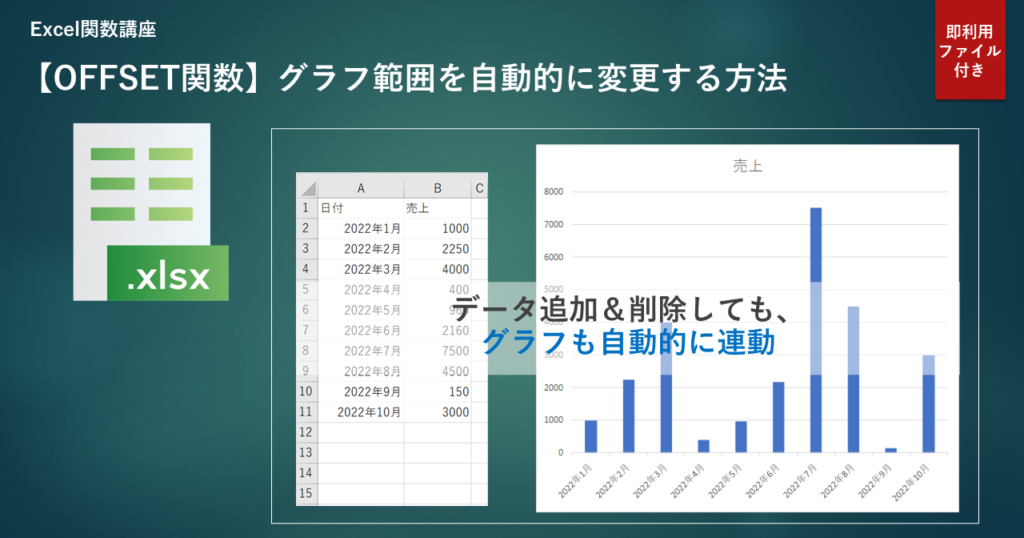
# Excelグラフの空白を無視する方法についての記事です。この方法を学ぶことで、データの整理や分析がよりスムーズに行えるようになります。Excelグラフで空白が表示される場合、グラフの見た目が悪くなったり、データの分析が困難になったりすることがあります。そこで、この記事では、Excelグラフの空白を無視する方法を紹介します。
Excelグラフの空白を無視する方法は、データの選択からグラフの保存までの5つのステップで行うことができます。まず、データの選択を行います。ここで、グラフに表示したいデータを選択する必要があります。次に、グラフの作成を行います。グラフの種類やレイアウトを選択する必要があります。グラフの作成が完了したら、グラフのカスタムを行います。ここで、グラフの見た目を調整することができます。
グラフのカスタムが完了したら、グラフの更新を行います。ここで、グラフに表示されるデータを更新することができます。最後に、グラフの保存を行います。ここで、グラフを保存するフォーマットや場所を選択する必要があります。
Excelグラフの空白を無視する必要性
Excelグラフを使用してデータを分析する際、空白セルが存在するとグラフの形状が崩れたり、データの分析が困難になったりすることがあります。したがって、Excelグラフの空白を無視する方法を知ることは、データ分析をスムーズに行うために非常に重要です。# を使用してデータを選択し、グラフを作成する際に空白セルを無視するように設定することで、データの整理や分析がより効率的になります。
Excelグラフの空白を無視する方法を知ることで、データの分析がより正確になり、グラフの形状も美しくなります。また、データの分析がスムーズに行えるようになるため、時間の節約にもつながります。したがって、Excelグラフの空白を無視する方法を学ぶことは、データ分析に携わる人にとって非常に有益です。
Excelグラフの空白を無視する方法は、グラフの種類やデータの形式によって異なります。たとえば、折れ線グラフの場合、空白セルを非表示にすることでグラフの形状を維持することができます。一方、棒グラフの場合、空白セルを無視することでデータの分析がよりスムーズに行えるようになります。したがって、Excelグラフの空白を無視する方法を知ることで、データの分析がより効率的になります。
データの準備:空白を無視するための5つのステップ
# Excelグラフの空白を無視する方法を学ぶことで、データの整理や分析がよりスムーズに行えるようになります。まず、データの準備から始めましょう。データの準備とは、グラフを作成するためのデータを整理し、空白を無視するための下準備を指します。データの準備が整っていないと、グラフの作成がうまくいかない場合があります。
データの準備を行う際には、空白セルをチェックすることが重要です。空白セルがあると、グラフの作成時にエラーが発生する可能性があります。空白セルをチェックするには、データを選択し、セルの内容を確認します。空白セルが見つかった場合は、データを修正する必要があります。
データの準備が整ったら、グラフの作成に進みます。グラフの作成には、さまざまな方法がありますが、ここでは、基本的な方法を紹介します。グラフの作成には、データの選択、グラフの種類の選択、グラフのカスタムなどが含まれます。これらのステップを順番に実行することで、グラフを作成することができます。
ステップ1:データの選択と準備
# Excelグラフの空白を無視する方法を学ぶ前に、まずはデータの選択と準備を行う必要があります。データの選択とは、グラフを作成するために必要なデータを選択することです。データの準備とは、選択したデータをグラフを作成するために適切な形式に整理することです。データの選択と準備は、グラフの作成に直接影響するため、非常に重要なステップです。
データの選択と準備を行う際には、空白セルが含まれているかどうかを確認する必要があります。空白セルが含まれている場合、グラフの作成時にエラーが発生する可能性があります。空白セルを除去するか、代替値を入力することで、グラフの作成をスムーズに行うことができます。
データの選択と準備が完了したら、次のステップであるグラフの作成に進むことができます。グラフの作成では、選択したデータを使用してグラフを作成します。グラフの種類や設定を選択することで、データを効果的に可視化することができます。
ステップ2:グラフの作成と基本設定
グラフの作成は、データの分析において非常に重要なステップです。グラフを作成することで、データの傾向やパターンを視覚的に把握することができます。Excelでは、さまざまな種類のグラフを作成することができますが、ここでは折れ線グラフを作成する方法を紹介します。
グラフを作成するには、まずデータを選択し、# をクリックして「グラフの挿入」を選択します。次に、グラフの種類を選択し、グラフの作成ボタンをクリックします。グラフが作成されると、グラフの基本設定を行うことができます。グラフのタイトル、軸ラベル、凡例などの設定を行うことで、グラフの見栄えを整えることができます。
グラフの基本設定を行った後、グラフの空白を無視するための設定を行う必要があります。次のステップでは、グラフのカスタム設定を行う方法を紹介します。
ステップ3:グラフのカスタムと空白の無視
グラフのカスタムでは、空白を無視するための設定を行います。グラフを選択し、右クリックして「グラフの編集」を選択します。グラフの編集ウィンドウが開きます。ここで、データの範囲を選択し、空白を含むセルを選択から除外します。
次に、グラフの「系列」タブに移動し、空白を無視するためのオプションを選択します。系列の設定で、「空白セルを無視する」を選択します。これにより、グラフ上の空白セルが無視され、データの分析がよりスムーズに行えるようになります。
グラフのカスタムでは、他にも様々な設定を行うことができます。例えば、グラフのタイトルやラベルを変更したり、グラフの色やフォントを変更したりすることができます。グラフのカスタムを通じて、データの分析をより効果的に行うことができます。
ステップ4:グラフの更新と確認
グラフの更新は、データの変更を反映するために重要なステップです。グラフを更新するには、グラフを選択し、右クリックして「データの選択」を選択します。次に、データ範囲を更新し、「OK」をクリックします。グラフが更新され、空白が無視された状態で表示されます。
この時点で、グラフが正しく更新されたかどうかを確認する必要があります。グラフを確認するには、データとグラフを比較して、空白が無視された状態で表示されていることを確認します。もし、グラフが正しく更新されていない場合は、データ範囲やグラフの設定を再確認する必要があります。
グラフの更新と確認が完了したら、次のステップに進むことができます。次のステップでは、グラフを保存し、他のユーザーと共有する方法について説明します。
ステップ5:グラフの保存と共有
グラフの保存と共有は、データ分析の最終ステップです。ここでは、作成したグラフを保存し、必要に応じて共有する方法について説明します。
グラフを保存するには、# ファイルメニューから「保存」を選択し、ファイル名と保存場所を指定します。グラフを共有するには、# ファイルメニューから「共有」を選択し、共有先を指定します。また、グラフを画像ファイルとして保存することもできます。これにより、グラフを簡単に共有したり、レポートやプレゼンテーションに挿入したりすることができます。
グラフを保存する際には、ファイル形式を選択する必要があります。Excelでは、グラフを画像ファイルとして保存することができます。画像ファイルとして保存するには、ファイルメニューから「保存」を選択し、ファイル形式を「PNG」や「JPEG」などに指定します。これにより、グラフを簡単に共有したり、レポートやプレゼンテーションに挿入したりすることができます。
Excelグラフで空白を表示しないようにする方法
Excelグラフで空白を表示しないようにするには、グラフのデータ範囲を指定する際に、空白セルを含まないようにする必要があります。# を使用してデータ範囲を指定する場合、空白セルが含まれると、グラフに空白が表示されます。したがって、データ範囲を指定する際には、空白セルを除外する必要があります。
データ範囲を指定する際に空白セルを除外するには、データを選択し、グラフの作成ウィザードでデータ範囲を指定する際に、空白セルを含まないようにする必要があります。たとえば、A1からB10までのデータ範囲を指定する場合、A1からB9までのデータ範囲を指定し、B10の空白セルを除外する必要があります。
また、グラフのカスタム設定を使用して、空白セルを非表示にすることもできます。グラフのカスタム設定で、データの表示形式を選択し、空白セルを非表示にするオプションを選択する必要があります。これにより、グラフに空白が表示されなくなります。
まとめ
Excelグラフで空白を無視する方法を学ぶことで、データの整理や分析がよりスムーズに行えるようになります。データの空白を無視することで、グラフの見た目が改善され、データの分析がより正確に行えるようになります。
Excelグラフで空白を無視する方法は、グラフの作成時にデータの選択やカスタムを行うことで実現できます。具体的には、データの選択時に空白セルを除外するか、グラフのカスタム時に空白を非表示にする設定を行うことで、空白を無視することができます。
グラフの更新や保存も重要なステップです。グラフの更新を行うことで、データの変更が反映され、グラフの保存を行うことで、作成したグラフを後で使用することができます。Excelグラフで空白を無視する方法を学ぶことで、データの分析がよりスムーズに行えるようになります。
# を使用して、データの空白を無視する方法を学ぶことで、データの整理や分析がよりスムーズに行えるようになります。データの分析がより正確に行えるようになるため、ビジネスや研究などで役立つスキルとなります。
まとめ
Excelグラフで空白を無視する方法を学ぶことで、データの整理や分析がよりスムーズに行えるようになります。データの空白を無視することで、グラフの見た目が改善され、データの分析がより正確に行えるようになります。
よくある質問
Excelグラフの空白を無視する方法は何ですか?
Excelグラフの空白を無視する方法は、データの選択やグラフの設定を調整することで実現できます。まず、データの選択時に空白のセルを含めないようにすることが重要です。空白のセルを含めてしまうと、グラフに空白が表示されてしまうためです。また、グラフの設定で「空白を無視する」オプションを選択することで、空白のセルを自動的に無視することができます。このオプションは、グラフの種類によっては利用できない場合があるため、グラフの種類を確認する必要があります。
Excelグラフの空白を無視するための5つのステップは何ですか?
Excelグラフの空白を無視するための5つのステップは、データの準備、グラフの作成、データの選択、グラフの設定、確認と調整です。まず、データの準備では、空白のセルを含めないようにデータを整理する必要があります。次に、グラフの作成では、グラフの種類を選択し、データをグラフに反映させます。データの選択では、空白のセルを含めないようにデータを選択する必要があります。グラフの設定では、「空白を無視する」オプションを選択することで、空白のセルを自動的に無視することができます。最後に、確認と調整では、グラフを確認し、必要に応じて調整を行います。
Excelグラフの空白を無視する方法は、グラフの種類によって異なりますか?
はい、Excelグラフの空白を無視する方法は、グラフの種類によって異なります。折れ線グラフや棒グラフなどのグラフの種類では、「空白を無視する」オプションを選択することで、空白のセルを自動的に無視することができます。しかし、散布図や円グラフなどのグラフの種類では、このオプションを利用できない場合があります。そのため、グラフの種類を確認し、適切な方法を選択する必要があります。
Excelグラフの空白を無視する方法は、データの分析にどのような影響を与えますか?
Excelグラフの空白を無視する方法は、データの分析に大きな影響を与えます。空白のセルを含めないようにすることで、データの正確性が向上し、分析結果の信頼性が高まります。また、空白のセルを自動的に無視することで、分析の効率が向上し、時間の節約が可能になります。さらに、グラフの設定を調整することで、データの視覚化が改善され、分析結果の理解が深まります。したがって、Excelグラフの空白を無視する方法は、データの分析に不可欠な手法です。
コメントを残す
コメントを投稿するにはログインしてください。
関連ブログ記事