
エクセルで行が固定できない?原因と対策を解説

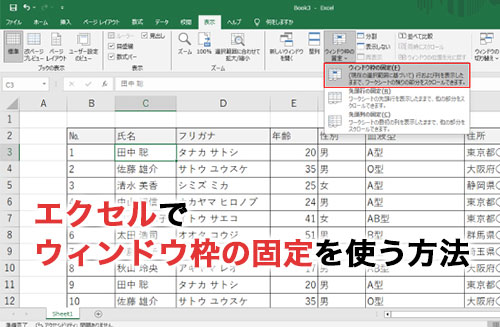
エクセルで行が固定できないという問題は、多くのユーザーが経験することがあります。この問題は、エクセルの設定の問題や、行の内容の問題などが原因です。この記事では、エクセルで行が固定できない時の原因と対策について解説します。
エクセルで行が固定できない場合、まず確認すべきことは、行の固定の設定が有効になっているかどうかです。行の固定の設定は、エクセルのメニューから簡単に確認できます。行の固定の設定が有効になっていない場合、行の固定はできないため、設定を有効にする必要があります。
エクセルで行が固定できない場合のもう一つの原因は、行の内容の問題です。行に大量のデータが含まれている場合、エクセルは行の固定を実行できない場合があります。この場合、データを整理して行の固定を実行する必要があります。エクセルで行が固定できない場合の対策については、以下で詳しく解説します。
エクセルで行が固定できない原因
エクセルで行が固定できない場合、多くのユーザーが困惑します。行の固定は、エクセルでデータを整理する上で非常に重要な機能です。しかし、行が固定できない場合、データの整理や管理が困難になります。
エクセルで行が固定できない原因としては、行の固定の設定が無効になっていることが挙げられます。エクセルでは、行の固定の設定はデフォルトで有効になっているはずですが、ユーザーが意図的に無効にしたり、エクセルの設定が変更されたりすることがあります。また、エクセルのバージョンが古い場合や、エクセルが正常に動作していない場合も、行の固定ができないことがあります。
エクセルで行が固定できないもう一つの原因としては、行の内容が原因となっていることがあります。例えば、行に大量のデータが含まれている場合や、行に複雑な式が含まれている場合、エクセルが行の固定に失敗することがあります。また、行のフォーマットが正しく設定されていない場合も、行の固定ができないことがあります。# エクセルの設定や行の内容を確認することで、行が固定できない原因を特定することができます。
行の固定の確認方法
エクセルで行が固定できない場合、まず行の固定の確認を行う必要があります。行の固定の確認方法は、以下の通りです。エクセルの画面上部の「表示」タブをクリックし、「固定」ボタンをクリックします。固定ボタンをクリックすると、行の固定の設定が表示されます。ここで、行の固定が有効になっているかどうかを確認することができます。
行の固定が有効になっている場合、行の固定の設定を変更することで、行の固定を無効にすることができます。行の固定の設定を変更するには、固定ボタンをクリックし、「行の固定の解除」を選択します。これにより、行の固定が無効になります。
行の固定の確認は、エクセルで行が固定できない場合の基本的な対策です。行の固定の確認を行うことで、行の固定が有効になっているかどうかを確認することができ、行の固定が無効になっている場合は、行の固定の設定を変更することで、行の固定を有効にすることができます。
行の固定の有効化方法
エクセルで行の固定を有効にするには、まず固定したい行を選択する必要があります。行を選択したら、「ホーム」 タブの 「レイアウト」 グループにある 「行の固定」 ボタンをクリックします。次に、「行の固定」 メニューから 「行の固定を有効にする」 を選択します。
行の固定を有効にすると、選択した行の下に固定線が表示されます。この固定線は、行の固定が有効になっていることを示しています。行の固定を有効にすると、行のサイズが固定されるため、データの挿入や削除が困難になる場合があります。
行の固定を有効にする際には、注意が必要です。行の固定を有効にすると、行のサイズが固定されるため、データの挿入や削除が困難になる場合があります。また、行の固定を有効にすると、行の並べ替えやフィルタリングができなくなる場合があります。
行の固定の無効化方法
エクセルで行の固定を無効化する方法について説明します。行の固定を無効化するには、固定した行を選択し、「ホーム」タブの「書式設定」グループにある「行の固定」ボタンをクリックします。次に、「行の固定の解除」を選択すると、行の固定が解除されます。
行の固定を無効化する際には、注意が必要です。行の固定を無効化すると、行のサイズが可変になるため、データの挿入や削除が容易になりますが、行のレイアウトが崩れる場合があります。したがって、行の固定を無効化する前に、行のレイアウトを確認することが重要です。
また、行の固定を無効化する方法は、エクセルのバージョンによって異なる場合があります。エクセルのバージョンが古い場合は、行の固定を無効化する方法が異なる場合があります。したがって、エクセルのバージョンを確認することが重要です。
行の固定を行う際の注意点
エクセルで行の固定を行う際には、注意が必要です。行の固定を有効にすると、行のサイズが固定されるため、データの挿入や削除が困難になる場合があります。特に、行の固定を行う前に、データの整理や編集が完了していることを確認することが重要です。
行の固定を行うと、行の高さや幅が固定されるため、データの内容が長い場合には、行の高さを調整する必要があります。また、行の固定を行うと、行の移動やコピーができない場合があります。したがって、行の固定を行う前に、データの編集や整理が完了していることを確認することが重要です。
行の固定を行う際には、# エクセルのバージョンや設定にも注意が必要です。エクセルのバージョンによっては、行の固定の方法や機能が異なる場合があります。また、エクセルの設定によっては、行の固定の有効化や無効化ができない場合があります。したがって、エクセルのバージョンや設定を確認することが重要です。
よくある質問と対処方法
エクセルで行が固定できないという問題は、多くのユーザーが経験するものです。行が固定できない場合、データの編集や管理が困難になるため、対処方法を知っておくことが重要です。
エクセルで行が固定できない場合の原因としては、行の固定の設定が無効になっていることや、行の内容が固定できない形式になっていることが挙げられます。行の固定の設定は、エクセルのオプションから変更することができます。行の固定の設定を有効にすると、行のサイズが固定されるため、データの挿入や削除が困難になる場合があります。
エクセルで行が固定できない場合の対処方法としては、行の固定の確認や行の固定の有効化が挙げられます。行の固定の確認は、エクセルのメニューから行うことができます。行の固定の有効化は、エクセルのオプションから行うことができます。行の固定を行う際には、注意が必要です。行の固定を有効にすると、行のサイズが固定されるため、データの挿入や削除が困難になる場合があります。
エクセルで行が固定できない場合のよくある質問としては、# エクセルで行が固定できない時の原因や対処方法などが挙げられています。エクセルの行が固定できない場合の原因や対処方法を知っておくことで、エクセルの使用がスムーズになるでしょう。
まとめ
エクセルで行が固定できない問題は、Excelの設定の問題や、行の内容の問題などが原因です。行の固定は、Excelの基本的な機能の1つですが、設定の問題や、行の内容の問題などが原因で、行が固定できない場合があります。
行の固定の確認は、行の固定の有効化の前に行う必要があります。行の固定の確認方法は、行を選択し、「ホーム」タブの「書式設定」グループの「行の固定」ボタンをクリックすることで行うことができます。行の固定の確認を行うことで、行が固定されているかどうかを確認することができます。
行の固定の有効化は、行の固定の確認を行った後に行う必要があります。行の固定の有効化は、行を選択し、「ホーム」タブの「書式設定」グループの「行の固定」ボタンをクリックし、「行の固定」を選択することで行うことができます。行の固定の有効化を行うことで、行が固定され、行のサイズが固定されるため、データの挿入や削除が困難になる場合があります。
行の固定を行う際には、注意が必要です。行の固定を有効にすると、行のサイズが固定されるため、データの挿入や削除が困難になる場合があります。したがって、行の固定を行う際には、行の内容を確認し、行の固定が必要かどうかを確認する必要があります。
まとめ
エクセルで行が固定できない問題は、Excelの設定の問題や、行の内容の問題などが原因です。行の固定の確認、行の固定の有効化、行の固定の確認方法などを理解することで、行が固定できない問題を解決することができます。行の固定を行う際には、注意が必要です。
よくある質問
エクセルで行が固定できないのはなぜですか?
エクセルで行が固定できない場合、保護設定やセルのロックが原因であることが多いです。保護設定では、シート全体または特定のセル範囲を保護することができます。保護されたセルは編集できず、行の固定もできません。セルのロックも同様で、ロックされたセルは編集できず、行の固定もできません。保護設定やセルのロックを解除することで、行の固定が可能になります。
エクセルで行を固定する方法は?
エクセルで行を固定するには、「ビュー」タブの「ウィンドウを固定」ボタンをクリックし、「ウィンドウを固定」メニューから「行を固定」を選択します。行を固定するには、固定したい行を選択し、「行を固定」をクリックします。行が固定されると、固定された行はスクロールしても表示され続けます。
エクセルで行が固定されない場合の対策は?
エクセルで行が固定されない場合、保護設定やセルのロックを解除する必要があります。保護設定を解除するには、「ホーム」タブの「セル」グループの「保護」ボタンをクリックし、「保護解除」を選択します。セルのロックを解除するには、「ホーム」タブの「セル」グループの「ロック解除」ボタンをクリックします。保護設定やセルのロックを解除すると、行の固定が可能になります。
エクセルで行を固定すると、他の機能に影響はありますか?
エクセルで行を固定すると、スクロールや印刷などの機能に影響が生じる場合があります。固定された行はスクロールしても表示され続けますが、印刷時には固定された行が印刷されない場合があります。また、固定された行はフィルタリングやソートなどの機能にも影響を与える場合があります。固定された行を解除することで、これらの機能が正常に動作するようになります。
コメントを残す
コメントを投稿するにはログインしてください。
関連ブログ記事