
Excelで行の高さが勝手に変わる原因と解決方法まとめ

# Excelで行の高さが勝手に変わる原因と解決方法まとめ
Excelを使用していると、行の高さが勝手に変わる現象に遭遇することがあります。この問題は、Excelの初心者から上級者まで、多くのユーザーが頭を悩ませる問題です。この記事では、行の高さが勝手に変わる原因と解決方法について詳しく説明します。
行の高さが勝手に変わる現象は、多くの場合、Excelの自動サイズ設定や行の高さの固定設定が正しく行われていないことが原因です。さらに、文字サイズの変更、文字のフォントの変更、Wrap Textの設定、セルのマージ、VBAマクロの影響なども、この問題の原因となることがあります。この記事では、これらの原因を詳しく説明し、行の高さが勝手に変わる問題を解決するための方法を紹介します。
Excelで行の高さが勝手に変わる原因
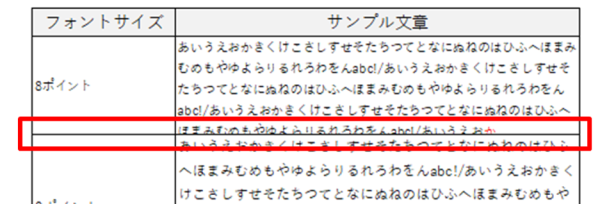
Excelで行の高さが勝手に変わる現象は、多くのユーザーが頭を悩ませる問題です。この問題が起こる理由はいくつかありますが、特に注意が必要なものが2つあります。ひとつは、行の高さが自動的に調整される設定が有効になっている場合です。もうひとつは、行の高さを固定する設定が正しく行われていない場合です。
行の高さが自動的に調整される設定が有効になっている場合、セルの内容が変更されると、行の高さも自動的に変更されます。たとえば、セルに長い文字列を入力すると、行の高さが自動的に高くなります。また、セルに画像を挿入すると、行の高さが自動的に画像の高さに合わせられます。
行の高さを固定する設定が正しく行われていない場合、行の高さが勝手に変わる問題が発生します。たとえば、行の高さを固定する値を設定していない場合、行の高さは自動的に調整されます。また、行の高さを固定する設定を正しく行っていない場合、行の高さが勝手に変わる問題が発生します。
# Excelで行の高さが勝手に変わる原因には、文字サイズの変更、文字のフォントの変更、Wrap Textの設定、セルのマージ、VBAマクロの影響などがあります。これらの原因を把握し、適切な対策を講じることで、行の高さが勝手に変わる問題を解決することができます。
行の高さが勝手に変わる原因の特定
Excelで行の高さが勝手に変わる現象は、多くのユーザーが頭を悩ませる問題です。この問題が起こる理由はいくつかありますが、特に注意が必要なものが2つあります。ひとつは、行の高さが自動的に調整される設定が有効になっている場合です。もうひとつは、行の高さを固定する設定が正しく行われていない場合です。
行の高さが勝手に変わる原因には、文字サイズの変更、文字のフォントの変更、Wrap Textの設定、セルのマージ、VBAマクロの影響などがあります。これらの原因を把握し、適切な対策を講じることで、行の高さが勝手に変わる問題を解決することができます。特に、# Excelのバージョンが古い場合や、互換性の問題がある場合も、行の高さが勝手に変わる問題が発生する可能性があります。
行の高さが勝手に変わる原因を特定するには、セルのプロパティやフォントの設定を確認する必要があります。また、行の高さの設定が自動的に調整されるかどうかを確認することも重要です。行の高さの設定を固定することで、行の高さが勝手に変わる問題を解決することができます。
行の高さを固定する方法
行の高さを固定するには、セルを選択し、ホームタブの行の高さのボタンをクリックします。次に、行の高さのダイアログボックスで、高さを固定する値に設定し、OKボタンをクリックします。これにより、行の高さが固定され、勝手に変わることがなくなります。
また、行の高さを固定する際には、文字サイズやフォントの変更に注意する必要があります。文字サイズやフォントを変更すると、行の高さが自動的に調整される場合があります。したがって、文字サイズやフォントを変更する場合は、行の高さを再度固定する必要があります。
行の高さを固定する方法は、# Excelのバージョンによって異なる場合があります。したがって、使用しているExcelのバージョンに応じて、適切な方法を選択する必要があります。一般的には、ホームタブの行の高さのボタンをクリックし、行の高さのダイアログボックスで高さを固定する値に設定する方法が使用されます。
自動サイズを無効にする方法
# Excelで行の高さが勝手に変わる現象を解決するには、自動サイズを無効にする必要があります。自動サイズを無効にするには、セルを選択し、ホームタブの行の高さのボタンをクリックします。次に、行の高さのダイアログボックスで、自動サイズのチェックボックスを外し、OKボタンをクリックします。これにより、行の高さが自動的に調整されなくなり、固定した高さが維持されます。
自動サイズを無効にすることで、行の高さが勝手に変わる問題を解決することができますが、文字サイズやフォントの変更などによって行の高さが変わる可能性があります。したがって、行の高さを固定するには、行の高さを固定する値に設定する必要があります。
行の高さを固定する値に設定するには、セルを選択し、ホームタブの行の高さのボタンをクリックします。次に、行の高さのダイアログボックスで、高さを固定する値に設定し、OKボタンをクリックします。これにより、行の高さが固定され、勝手に変わる問題を解決することができます。
行の高さが勝手に変わる原因と解決方法のまとめ
Excelで行の高さが勝手に変わる現象は、多くのユーザーが頭を悩ませる問題です。この問題が起こる理由はいくつかありますが、特に注意が必要なものが2つあります。ひとつは、行の高さが自動的に調整される設定が有効になっている場合です。もうひとつは、行の高さを固定する設定が正しく行われていない場合です。
行の高さが勝手に変わる原因には、文字サイズの変更、文字のフォントの変更、Wrap Textの設定、セルのマージ、VBAマクロの影響などがあります。これらの原因を把握し、適切な対策を講じることで、行の高さが勝手に変わる問題を解決することができます。
行の高さを固定するには、セルを選択し、ホームタブの行の高さのボタンをクリックします。次に、行の高さのダイアログボックスで、高さを固定する値に設定し、OKボタンをクリックします。また、自動サイズを無効にするには、セルを選択し、ホームタブの行の高さのボタンをクリックします。次に、行の高さのダイアログボックスで、自動サイズのチェックボックスを外し、OKボタンをクリックします。
まとめ
Excelで行の高さが勝手に変わる現象は、多くのユーザーが頭を悩ませる問題です。この問題が起こる理由はいくつかありますが、特に注意が必要なものが2つあります。ひとつは、行の高さが自動的に調整される設定が有効になっている場合です。もうひとつは、行の高さを固定する設定が正しく行われていない場合です。
行の高さが勝手に変わる原因には、文字サイズの変更、文字のフォントの変更、Wrap Textの設定、セルのマージ、VBAマクロの影響などがあります。これらの原因を把握し、適切な対策を講じることで、行の高さが勝手に変わる問題を解決することができます。
行の高さを固定するには、セルを選択し、ホームタブの行の高さのボタンをクリックします。次に、行の高さのダイアログボックスで、高さを固定する値に設定し、OKボタンをクリックします。また、自動サイズを無効にするには、セルを選択し、ホームタブの行の高さのボタンをクリックします。次に、行の高さのダイアログボックスで、自動サイズのチェックボックスを外し、OKボタンをクリックします。
# を使用して、セル内の文字列を参照することもできますが、行の高さが勝手に変わる問題とは直接関係ありません。ただし、セル内の文字列を参照することで、行の高さを調整する必要がある場合があります。
行の高さが勝手に変わる問題を解決するには、行の高さを固定するか、自動サイズを無効にする必要があります。行の高さを固定することで、行の高さが勝手に変わる問題を解決することができます。
よくある質問
Excelで行の高さが勝手に変わる原因は何ですか?
Excelで行の高さが勝手に変わる原因は、セルの内容やフォントサイズ、行の折り返し設定などが関係しています。たとえば、セルに長い文字列を入力した場合、Excelは自動的に行の高さを調整して、文字列が収まるようにします。また、フォントサイズを大きくした場合も、行の高さが増加する可能性があります。さらに、行の折り返し設定が有効になっている場合、文字列が折り返されることで行の高さが増加することもあります。したがって、これらの要因を確認することで、行の高さが勝手に変わる原因を特定することができます。
Excelで行の高さを固定する方法はありますか?
Excelで行の高さを固定する方法はあります。まず、行を選択し、「ホーム」タブの「セルの書式設定」グループの「行の高さ」をクリックします。次に、「行の高さの固定」を選択し、行の高さを指定します。行の高さを固定すると、セルの内容やフォントサイズが変更されても、行の高さは変わりません。ただし、行の折り返し設定が有効になっている場合、文字列が折り返されることで行の高さが増加する可能性があります。したがって、行の折り返し設定も確認する必要があります。
Excelで行の折り返し設定を変更する方法はありますか?
Excelで行の折り返し設定を変更する方法はあります。まず、行を選択し、「ホーム」タブの「セルの書式設定」グループの「セルの書式設定」をクリックします。次に、「配置」タブの「折り返し」のチェックボックスをオンまたはオフにします。折り返し設定をオフにすると、文字列は折り返されず、行の高さは増加しません。ただし、文字列が長すぎる場合、セル外に文字列がはみ出る可能性があります。したがって、折り返し設定を変更する際は、文字列の長さも確認する必要があります。
Excelで行の高さを自動調整する方法はありますか?
Excelで行の高さを自動調整する方法はあります。まず、行を選択し、「ホーム」タブの「セルの書式設定」グループの「行の高さ」をクリックします。次に、「行の高さの自動調整」を選択します。行の高さの自動調整を有効にすると、Excelは自動的に行の高さを調整して、セルの内容が収まるようにします。ただし、行の折り返し設定が有効になっている場合、文字列が折り返されることで行の高さが増加する可能性があります。したがって、行の折り返し設定も確認する必要があります。
コメントを残す
コメントを投稿するにはログインしてください。
関連ブログ記事